
De trading terminal leren kennen
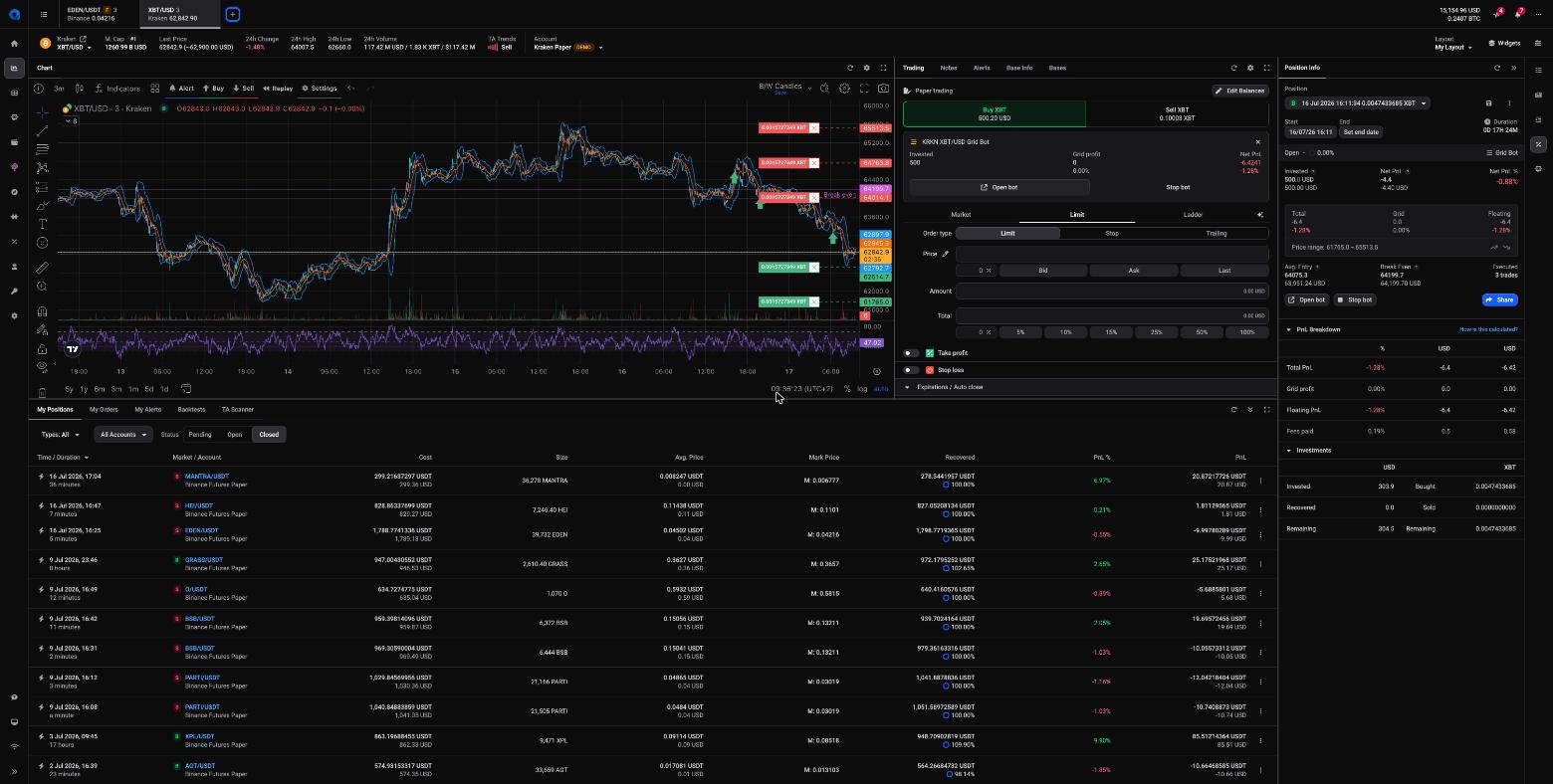
De Trading Terminal is waar je het meeste van je tijd in Altrady doorbrengt. Op het eerste gezicht kan het druk lijken, maar het is opgebouwd uit slechts twee simpele ideeën: tabbladen bovenaan (één per markt) en een raster van widgets eronder (chart, orderboek, trading panel, en meer). Zodra je doorhebt hoe die twee onderdelen werken, kun je het scherm indelen zoals jij wilt en alles terugkrijgen als het verdwijnt.
Tabbladen: één markt per tabblad
Elk tabblad in de Trading Terminal toont één handelspaar op één exchange, bijvoorbeeld BTC/USDT op Binance. Je kunt tot 50 tabbladen open hebben, zodat je tussen markten kunt springen zonder je plek te verliezen.
Een nieuw markttabblad openen
- Open de Trading Terminal via het menu links op het scherm.
- Klik op de knop New tab (+) linksboven (of + Add tab in het midden van het scherm als er nog geen tabbladen open zijn).
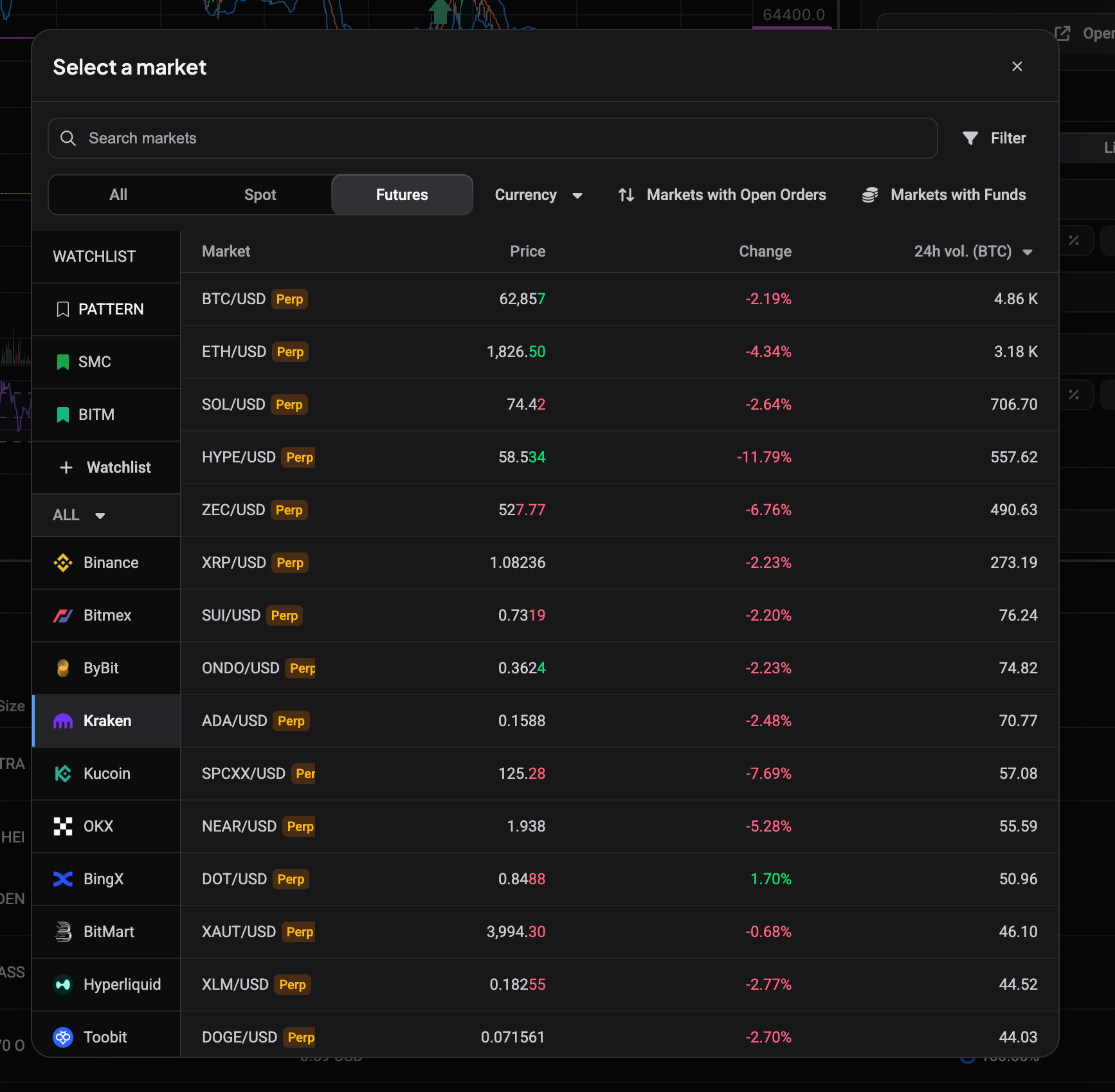
- Er verschijnt een venster met alle beschikbare exchanges en markten. Kies een exchange en een handelspaar, of typ in de zoekbalk bovenaan om sneller te vinden wat je zoekt.
 🔍 Click the image to see a larger version
Je kunt de lijst ook versmallen met de ingebouwde filters, bijvoorbeeld Spot vs. Futures, een specifieke quote-valuta, of alleen markten waar je open orders hebt.
🔍 Click the image to see a larger version
Je kunt de lijst ook versmallen met de ingebouwde filters, bijvoorbeeld Spot vs. Futures, een specifieke quote-valuta, of alleen markten waar je open orders hebt.
 🔍 Click the image to see a larger version
Zodra je een paar kiest, schakelt het hele tabblad naar die markt: de chart, het trading panel, je orders, en elke andere marktgerelateerde widget tonen nu dat paar.
🔍 Click the image to see a larger version
Zodra je een paar kiest, schakelt het hele tabblad naar die markt: de chart, het trading panel, je orders, en elke andere marktgerelateerde widget tonen nu dat paar.
Dagelijkse tabbladacties
De meeste tabbladbeheeracties vind je in het rechtermuisklikmenu. Klik met de rechtermuisknop op een tabblad voor:
- Change market - wissel het tabblad naar een ander paar zonder het te sluiten.
- Close tab - of klik gewoon op de X op het tabblad zelf.
- Close other tabs - houd alleen het tabblad open dat je aan het bekijken bent.
- Close all tabs - begin opnieuw.
Om tabbladen te herordenen, klik en houd je gewoon een tabblad vast en sleep je het naar links of rechts. Verwante markten bij elkaar groeperen (bijvoorbeeld al je BTC-paren) houdt het overzichtelijk.
Heb je veel tabbladen open, klik dan op het lijst-icoon links van de tabbladen om alle open tabbladen op één plek te zien en te doorzoeken.
Zet je vaste tabbladen vast
Zijn er markten die je elke dag checkt, vergrendel die tabbladen dan zodat ze niet per ongeluk gesloten, verplaatst of gewijzigd kunnen worden.
- Klik met de rechtermuisknop op het tabblad dat je wilt behouden.
- Klik op Lock tab bovenaan het menu.
Vergrendelde tabbladen verplaatsen naar de linkerkant van de tabbladrij en tonen een klein hangslotje. Als je probeert een andere markt te openen in een vergrendeld tabblad, opent Altrady die in een nieuw tabblad, je vergrendelde tabblad blijft precies zoals het is. Om te ontgrendelen, klik met de rechtermuisknop op het tabblad en kies Unlock tab.
Sneltoets: houd CTRL (Windows) of CMD (Mac) ingedrukt terwijl de Trading Terminal actief is en er verschijnt een slotsymbool op elk tabblad, klik erop om dat tabblad te vergrendelen of te ontgrendelen.
Widgets: de bouwstenen van je scherm
Alles onder de tabbladrij is een widget: de chart, het orderboek, het trading panel, je open orders, market depth, enzovoort. Widgets staan in een flexibel raster, en jij bepaalt welke er verschijnen en waar.
Widgets toevoegen of verwijderen
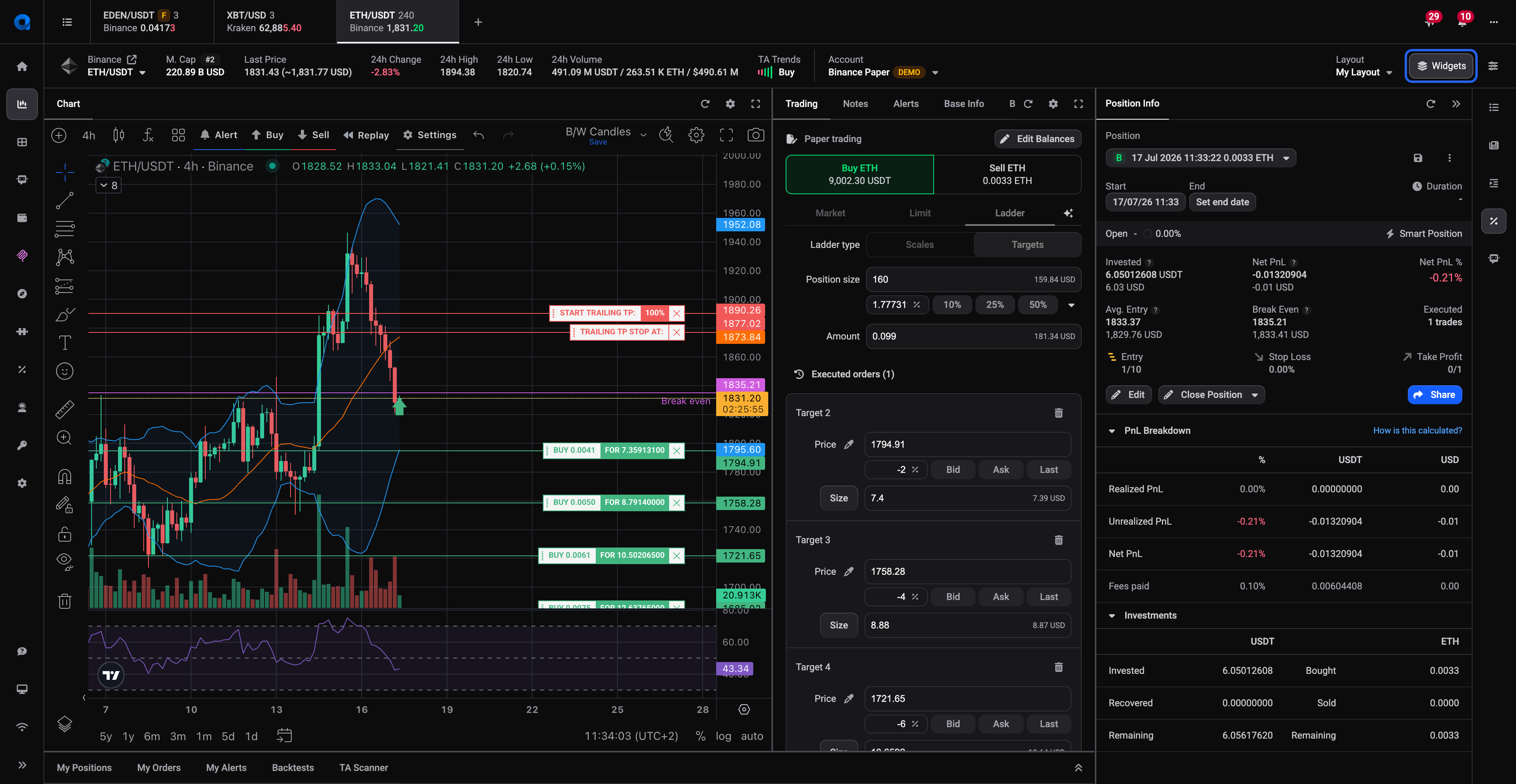
Alle beschikbare widgets staan in het Widgets menu. Vink het vakje van een widget aan om die toe te voegen (hij verschijnt onderaan de terminal), of vink het uit om hem uit de indeling te halen.
 🔍 Click the image to see a larger version
Er gaat nooit iets verloren. Als een paneel verdwijnt, per ongeluk gesloten wordt, of verborgen raakt na een wijziging in de indeling, is het alleen uitgeschakeld, niet verwijderd. Open de lijst met Widgets, vink hem weer aan, en hij komt terug.
🔍 Click the image to see a larger version
Er gaat nooit iets verloren. Als een paneel verdwijnt, per ongeluk gesloten wordt, of verborgen raakt na een wijziging in de indeling, is het alleen uitgeschakeld, niet verwijderd. Open de lijst met Widgets, vink hem weer aan, en hij komt terug.
Widgets verplaatsen en van formaat wijzigen
Om een widget te verplaatsen, klik en houd je de naam ervan vast (de titel bovenaan de widget), sleep je hem naar de gewenste plek en laat je los. De rest van het raster schuift automatisch om ruimte te maken.
Je kunt widgets ook samenvoegen om ruimte te besparen:
- Widgets groeperen: klik met de rechtermuisknop op de naam van een widget en kies Join with other widget(s), klik vervolgens op de groep waaraan je hem wilt toevoegen. Gegroepeerde widgets delen één plek en wisselen als tabbladen.
- Groepering opheffen: klik met de rechtermuisknop op de naam van de widget en kies Detach this widget (of Detach all widgets om de hele groep op te splitsen).
- Herordenen binnen een groep: klik met de rechtermuisknop op de naam van de widget en kies Move left of Move right.
Wijzigingen opslaan of ongedaan maken
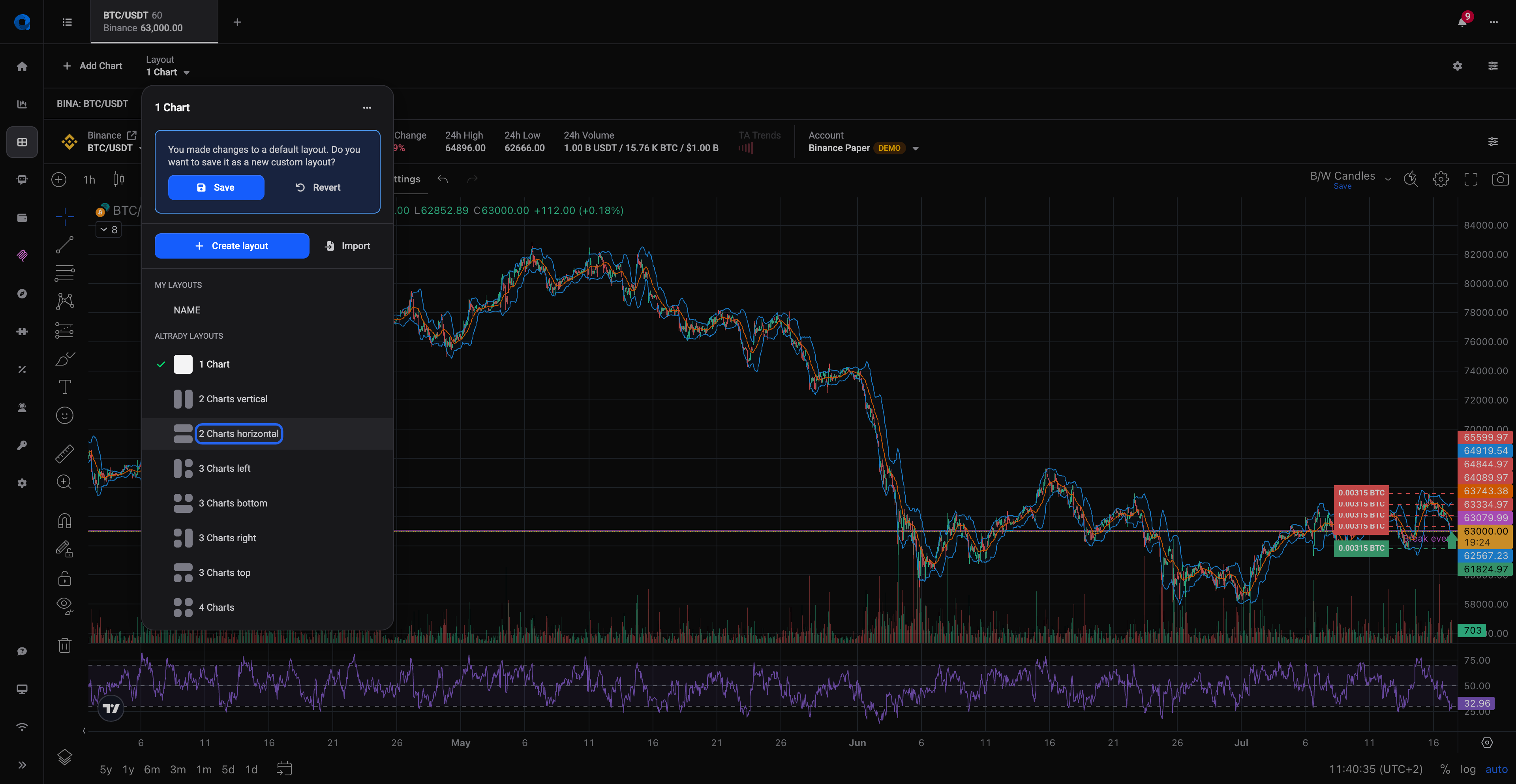
Na het herindelen van iets worden de knoppen Save en Revert actief. Klik op Save om de nieuwe indeling te bewaren, of op Revert om terug te gaan naar hoe het eruitzag bij je laatste opslag. Experimenteer dus gerust, je bent altijd één klik verwijderd van je laatst opgeslagen indeling.
De Charts-pagina: meerdere markten tegelijk
Naast de Trading Terminal heeft Altrady ook een Charts-pagina (linksboven op het scherm) waar je meerdere charts naast elkaar kunt bekijken, handig om markten in één oogopslag te vergelijken.
- Klik op Add chart, en kies dan een exchange en paar, net als bij het toevoegen van een tabblad.
- Gebruik de Layout selector rechtsboven om een kant-en-klare indeling te kiezen, of klik op New layout om je eigen indeling te maken en te benoemen. Geavanceerde instellingen laten je het aantal kolommen en de ruimte tussen charts instellen.
- De knop More (naast de Layout selector) bevat de rest: een indeling hernoemen, Lock layout zodat charts niet verplaatst kunnen worden, Unlock layout om weer te bewerken, en Export/Import layout om je indeling te back-uppen of naar een andere computer te verplaatsen.
 🔍 Click the image to see a larger version
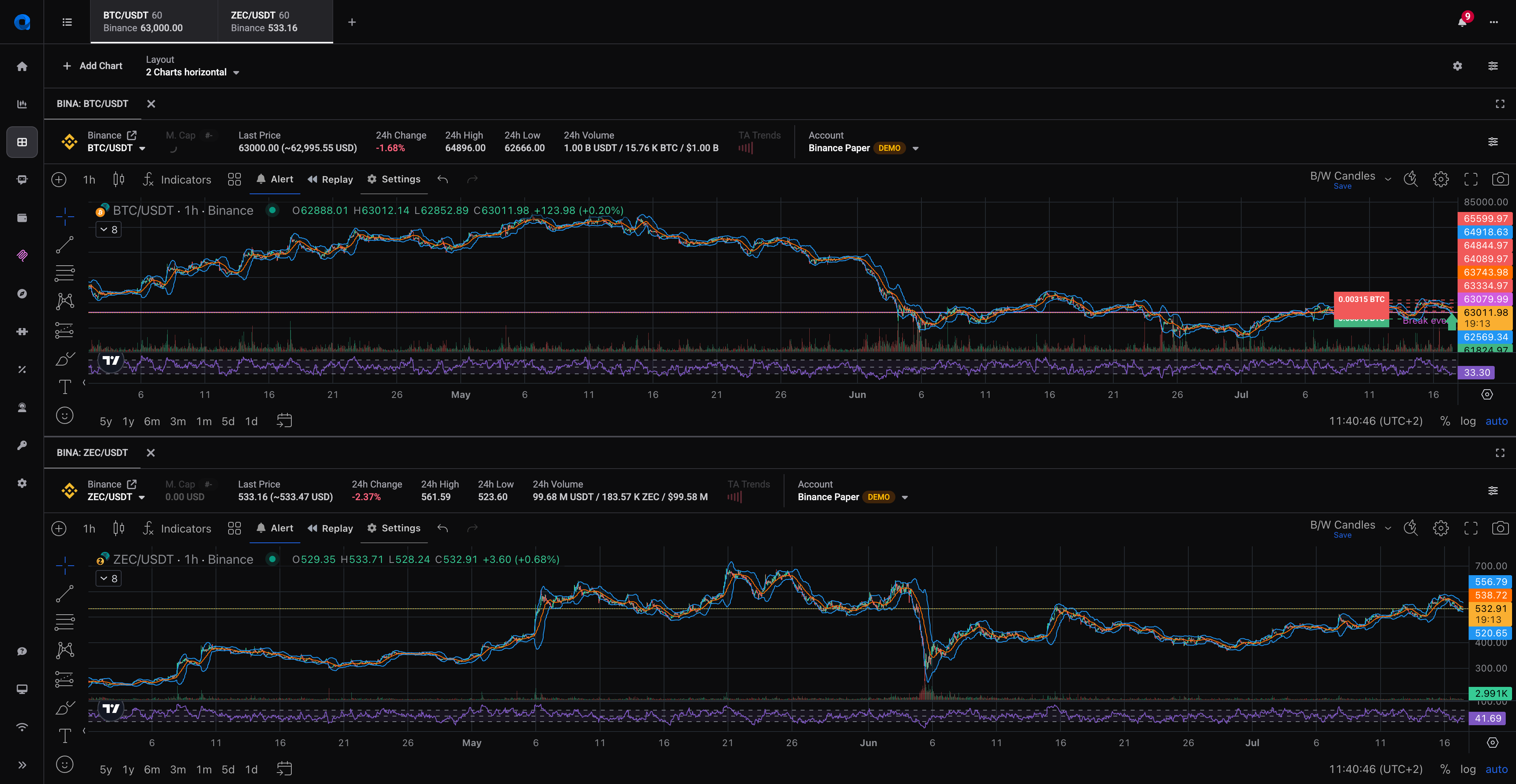 🔍 Click the image to see a larger version
## Een indeling gevonden die je bevalt? Zet hem vast
🔍 Click the image to see a larger version
## Een indeling gevonden die je bevalt? Zet hem vast
Een goede routine zodra je scherm goed voelt:
- Klik op Save in de Trading Terminal zodat je widgetindeling bewaard blijft.
- Vergrendel de tabbladen van markten die je dagelijks verhandelt.
- Gebruik op de Charts-pagina Lock layout zodat er niets verschuift terwijl je werkt.
Van daaruit blijft alles op zijn plek, en mocht je van gedachten veranderen: ontgrendel, herindeel en sla opnieuw op.
Wil je dieper in de afzonderlijke widgets en aangepaste indelingen duiken? Bekijk Your Trading Screen voor gedetailleerde gidsen per widget.