
Hoe wis ik de cache van de Altrady-app?
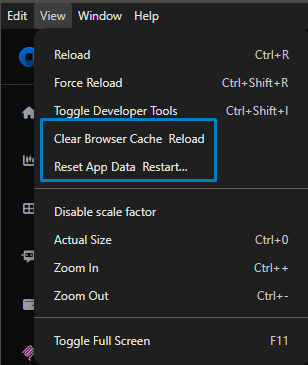
Als de desktop-app verouderde gegevens toont, een kapotte lay-out heeft, een blanco scherm laat zien, of je steeds terugstuurt naar de inlogpagina, lost het wissen van de opgeslagen gegevens dit meestal op. Op de desktop-app zijn er twee niveaus, allebei in het View-menu: een lichtere Clear Browser Cache, en een volledigere Reset App Data die je uitlogt.
Probeer eerst de lichtere optie
View > Clear Browser Cache and Reload wist gecachte gegevens en herlaadt de app. Dit is het eerste wat je probeert als er iets visueel niet klopt: weergave- of rendering-glitches terwijl de onderliggende gegevens gewoon kloppen, bijvoorbeeld:
- Ontbrekende of bevroren candles terwijl de data server-side wel bestaat
- Iconen/knoppen die als grijze vlakken renderen
- TA Scanner alert-belletjes die tijdelijk blijven staan na wijzigingen
- Gaten in de grafiek na een reconnect van de exchange-websocket: ontbrekende candles worden automatisch aangevuld, maar een verouderde lokale cache kan het gat blijven tonen tot je hem wist
- Algemene traagheid die kortstondig verbetert na herladen
Helpt dat niet, ga dan verder met de volledige reset hieronder.
 🔍 Click the image to see a larger version
## Reset App Data and Restart (de volledige oplossing)
🔍 Click the image to see a larger version
## Reset App Data and Restart (de volledige oplossing)
Vanuit de desktop-app wist View > Reset App Data de lokale opslag van de app en logt je uit.
Reset App Data kan opgeslagen lay-outs en tekeningen verwijderen, gebruik dit dus niet zomaar. Twijfel je, neem dan contact op met ons support-team.
Gebruik dit wanneer de lichtere optie niet hielp, of bij een blanco scherm, een inlog-loop, herhaalde “Activate device”-meldingen, instellingen die niet opslaan, of een grafiek die verdwijnt: allemaal tekenen dat de opgeslagen staat corrupt is geraakt.
Je orders, posities en bots zijn veilig: die staan op Altrady’s servers en op de exchange, niet in de app. Wat gewist wordt, is lokale staat, zoals je opgeslagen lay-out en gecachte sessiegegevens. Na de reset:
- Log opnieuw in.
- Activeer het apparaat opnieuw met je 5-woorden wachtwoord (houd dit bij de hand voordat je begint).
- Selecteer je lay-out opnieuw als deze niet vanzelf terugkomt.
Eén keer wissen geldt voor elk venster
De opgeslagen gegevens van Altrady worden gedeeld door elke kopie die op je computer draait: de desktop-app en elke browser waarin je Altrady hebt geopend. Wissen doe je dus één keer, vanuit de desktop-app, en het lost het overal op. Gebruik je normaal de browser, dan is het vaak sneller om de desktop-app te installeren enkel om dit via het View-menu uit te voeren.
Op een oudere desktop-versie?
Als je View-menu er niet uitziet zoals hierboven, en alleen Reload, Force Reload en Toggle Developer Tools toont, draai je op een oudere desktop-versie zonder de één-klik-opties. Update naar de huidige desktop-versie voor de volledige menu-opties, zie hoe update ik de desktop-app?.
Altrady gebruiken in een browser
Het View-menu is alleen beschikbaar op desktop. Doe in een browser een harde herlaad (Ctrl+Shift+R op Windows/Linux, Cmd+Shift+R op Mac), of wis de cache en cookies van de site via de instellingen van je browser. Omdat de opgeslagen gegevens gedeeld worden, is het uitvoeren van de reset vanuit de desktop-app (als je die hebt) meestal de snelste route.
Kom je er niet uit?
Als het wissen van de cache en het resetten van de app data allebei niet helpen, neem dan contact op via de support chat en vertel wat je zag (verouderde prijzen, een blanco scherm, een inlog-loop), zodat we sneller kunnen uitzoeken wat er aan de hand is.