
Hoe maak en beheer ik watchlists?
Met watchlists groepeer je de markten die je volgt, zodat je niet door elke exchange hoeft te scrollen om ze terug te vinden. Je maakt een lijst aan in het Markets-paneel, voegt markten toe of verwijdert ze met een paar klikken, geeft elke lijst een eigen kleur en sleept ze in de volgorde die jij wilt. Markten toevoegen of verwijderen verandert alleen de labels van de watchlist, het raakt je markten of exchange-gegevens nooit aan.
Een nieuwe watchlist aanmaken
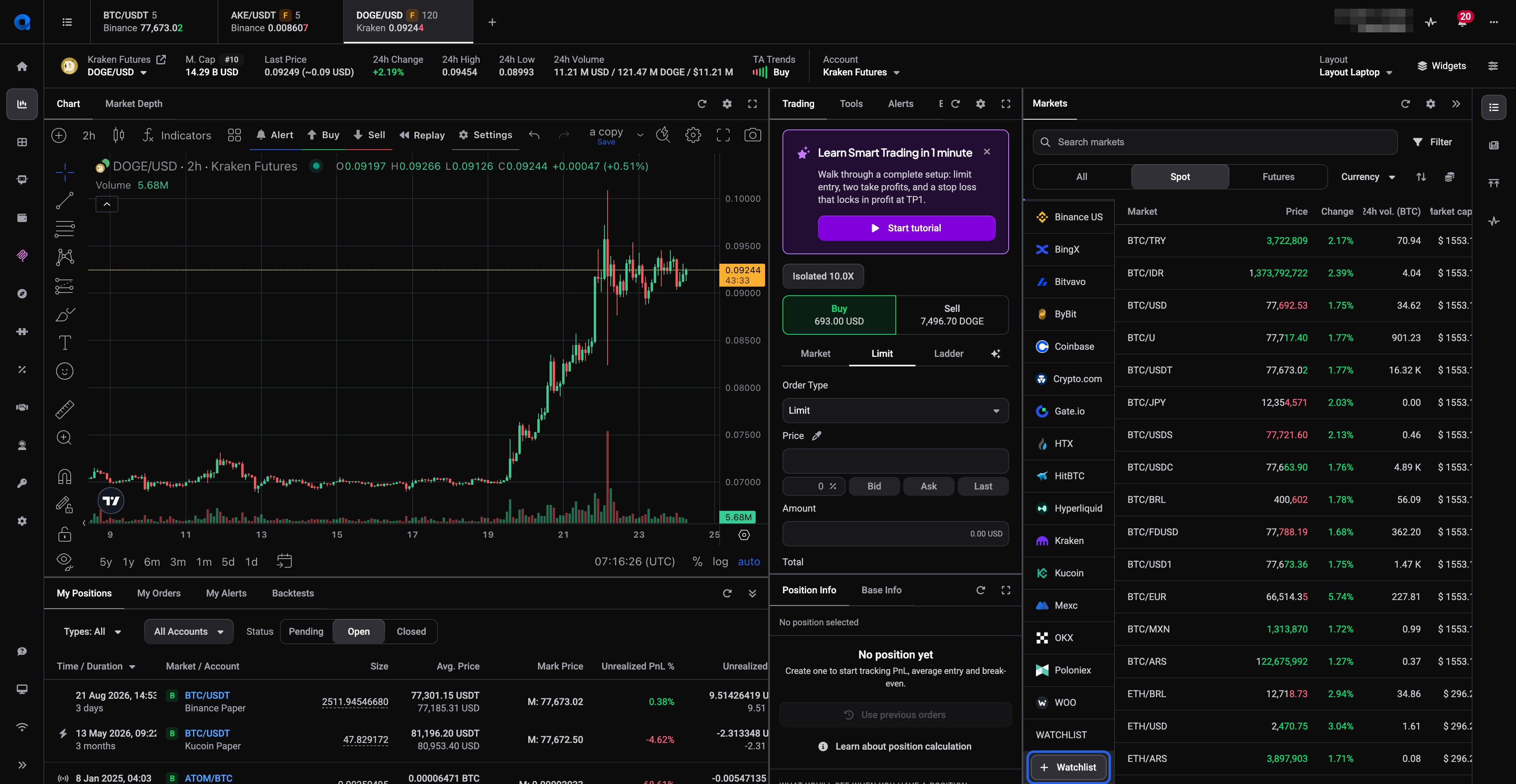
- Open het Markets-paneel in de trading terminal.
- Scroll naar de onderkant van je watchlists en klik op de knop + Watchlist (je kunt ook de instellingen van het Markets-paneel openen en daar New Watchlist gebruiken).
 🔍 Click the image to see a larger version
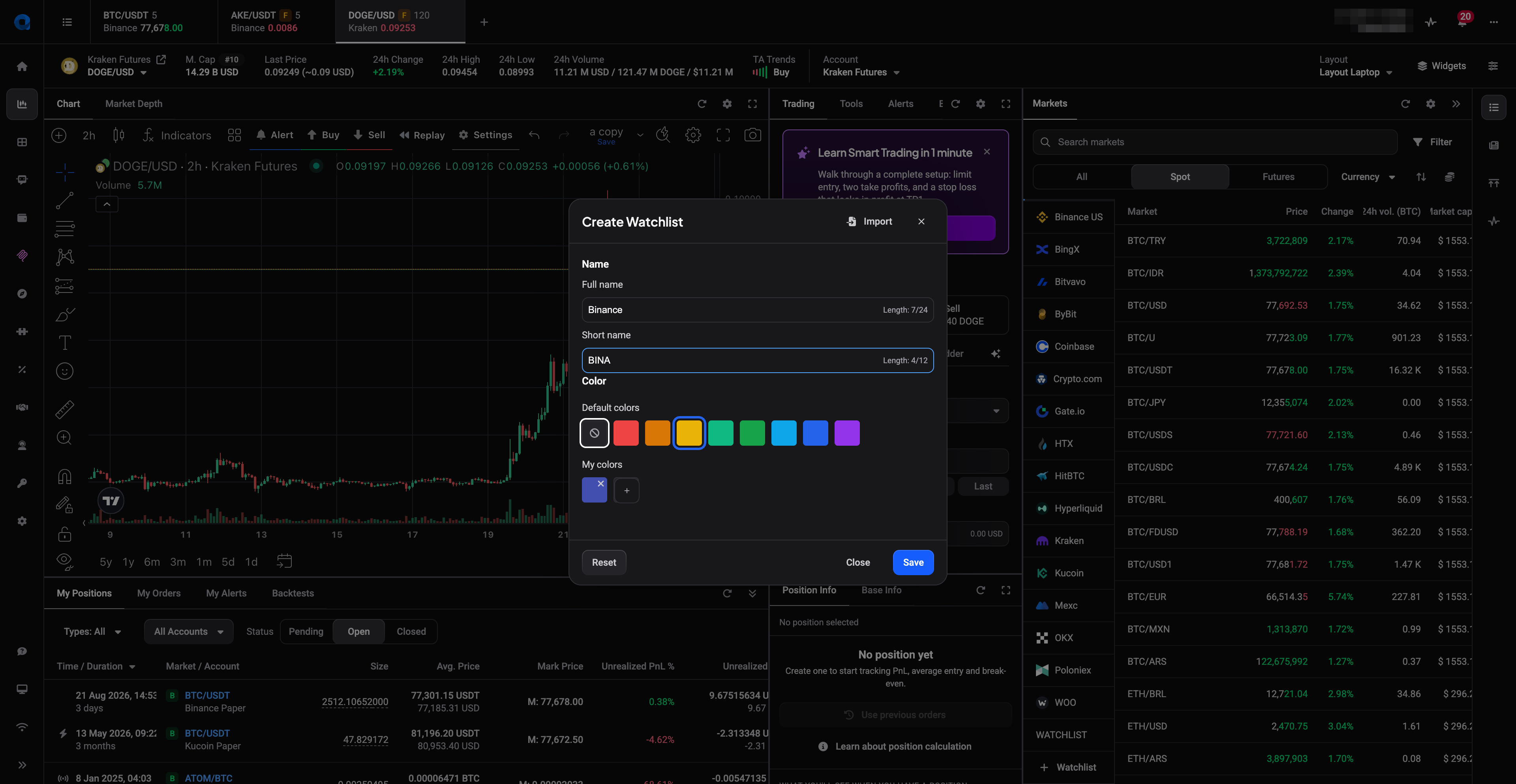
- Vul een Full name in (2-24 tekens) en een Short name (maximaal 12 tekens, voor plekken waar weinig ruimte is).
- Kies een Color uit de standaardkleuren, of klik op de + onder My colors om er zelf een te mengen.
- Klik op Save. Je nieuwe lijst verschijnt in het Markets-paneel naast je Exchanges.
 🔍 Click the image to see a larger version
Denk even na over die kleur: het is wat een lijst later in één oogopslag herkenbaar maakt.
Hoeveel lijsten je kunt aanhouden, en hoeveel markten er op elke lijst passen, hangt af van je abonnement:
| Basic | Essential | Premium | |
|---|---|---|---|
| Aantal watchlists | 5 | 20 | Onbeperkt |
| Symbolen per watchlist | 50 | 200 | Onbeperkt |
Al het andere dat in dit artikel staat, lijsten ordenen, sorteren en filteren, kleurcodering, en importeren en exporteren, is op elk abonnement beschikbaar.
Markten toevoegen of verwijderen
Het snelst gaat het vanaf een marktregel zelf:
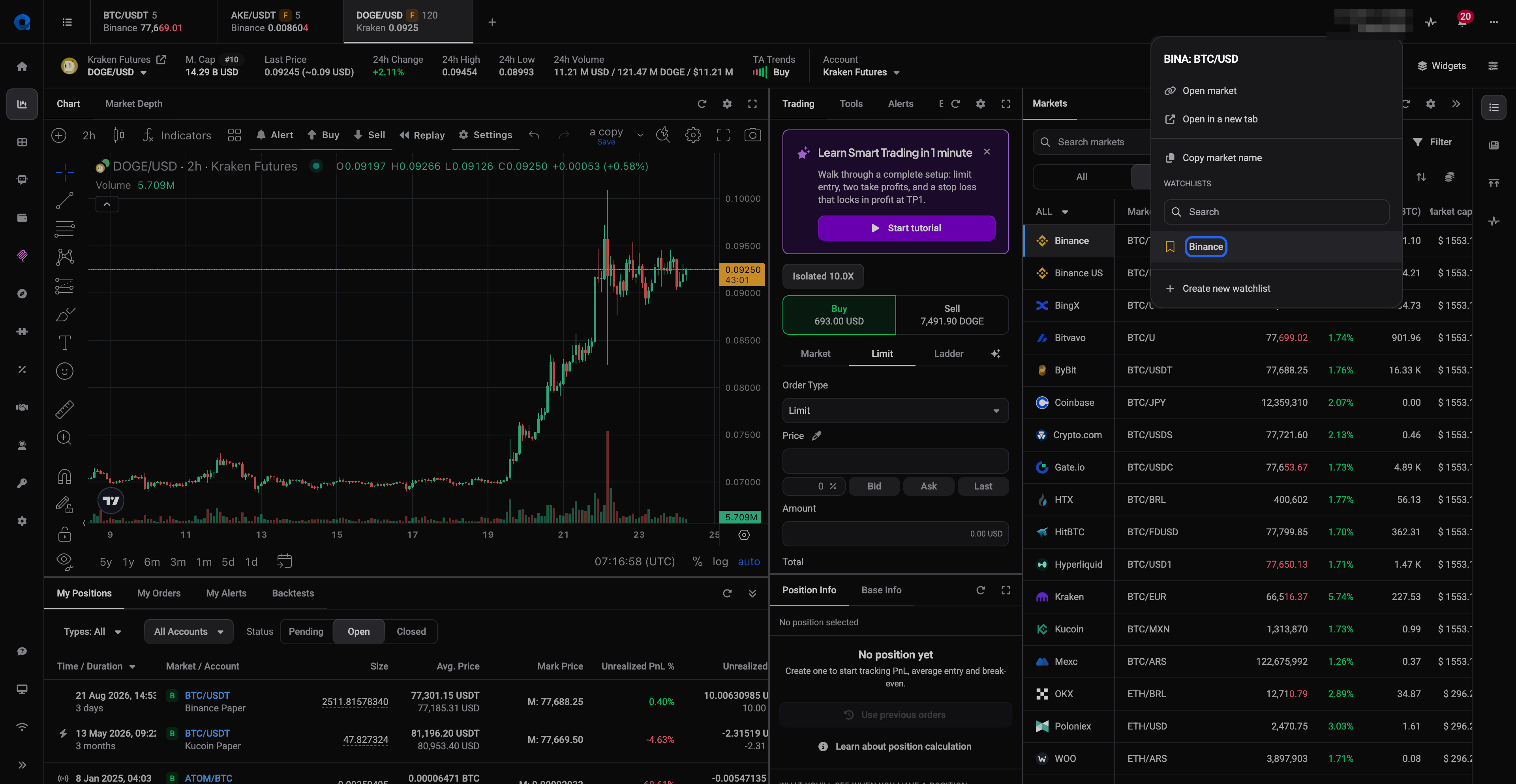
- Klik met de rechtermuisknop op een markt in het Markets-paneel (of in een charttab).
- Klik onder WATCHLISTS op de naam van een lijst om die markt eraan toe te voegen. Klik er nog een keer op om hem te verwijderen. Met het zoekveld vind je snel een specifieke lijst als je er meerdere hebt.
- Staat de lijst die je zoekt er niet bij? Klik dan op Create new watchlist in datzelfde menu.
 🔍 Click the image to see a larger version
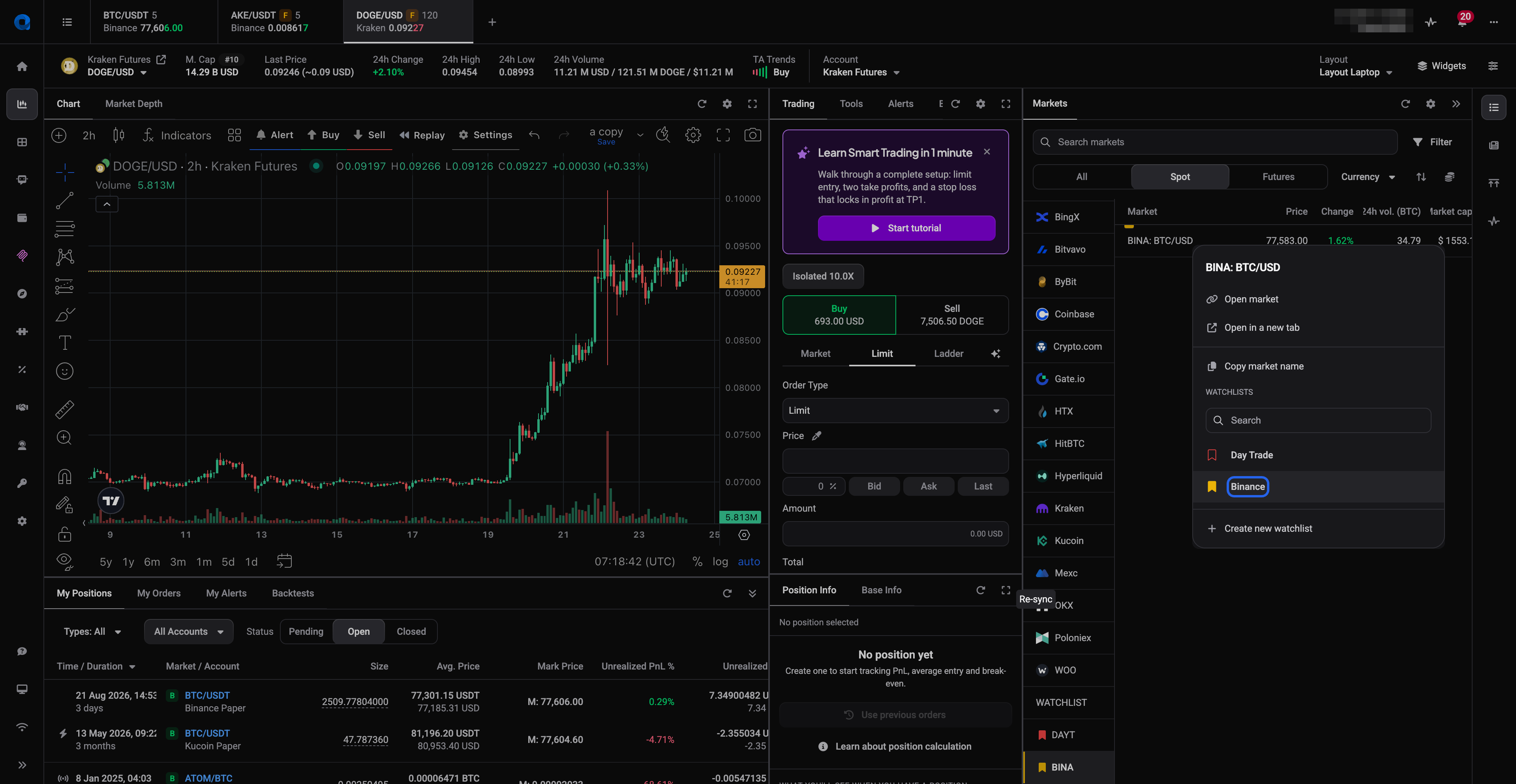
Een ingevuld bladwijzer-icoon betekent dat de markt al op die lijst staat, een leeg icoon betekent van niet. En hier betalen de kleuren zich uit: elke markt die op een watchlist staat, krijgt het gekleurde label en de korte naam van die lijst naast de marktnaam in de Markets-tabel. Zo zie je meteen op welke lijsten een markt staat, zonder een menu te openen.
 🔍 Click the image to see a larger version
Een watchlist gebruiken
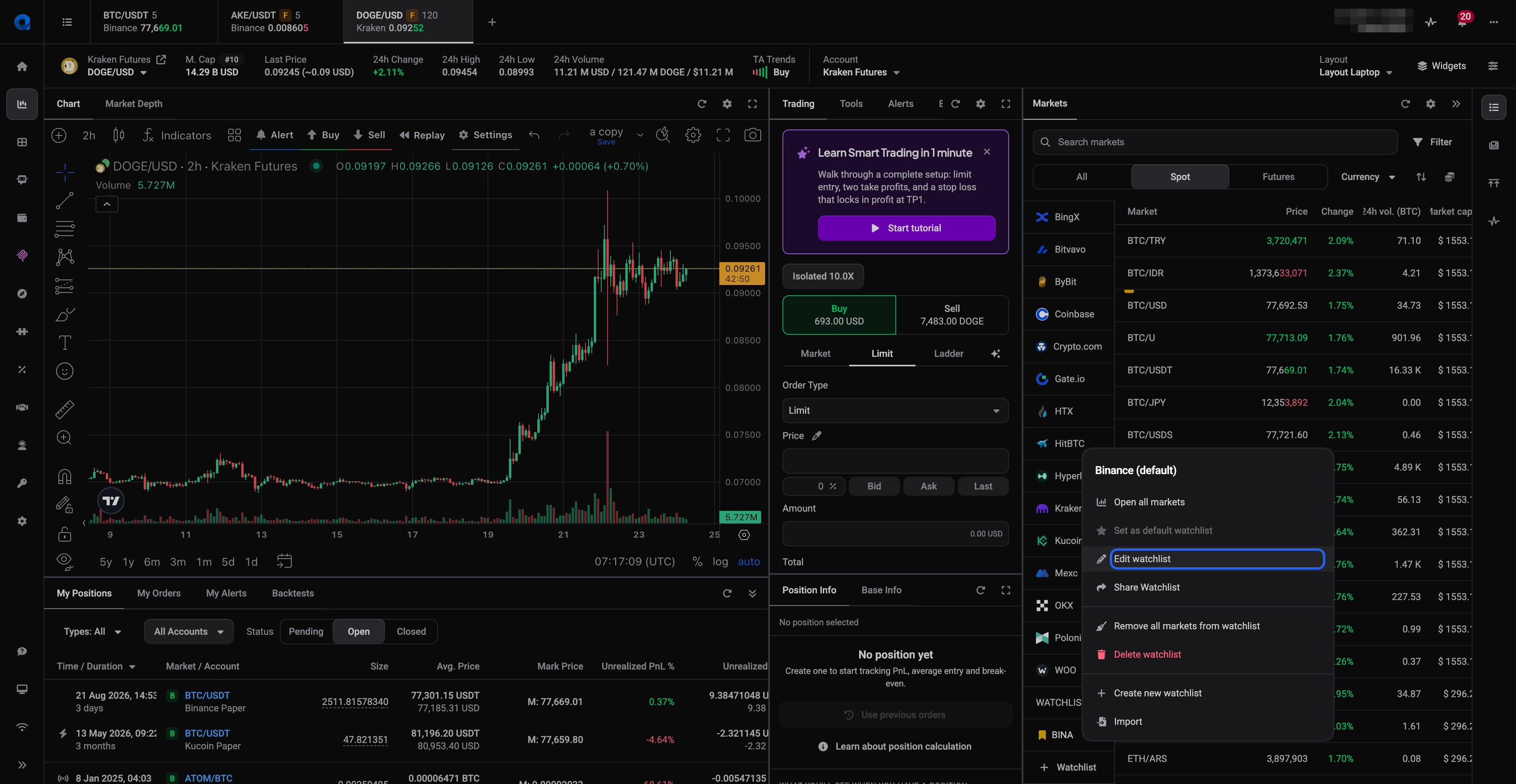
Zodra er markten op een lijst staan, klik je op de naam in het Markets-paneel om de Markets-tabel te filteren tot alleen die lijst. Klik er nog een keer op (of klik op een exchange) om weer alles te zien. Wil je met alle markten van de lijst tegelijk werken? Klik dan met de rechtermuisknop op de naam van de watchlist en kies Open all markets om ze in één keer als charttabs te openen.
 🔍 Click the image to see a larger version
Één watchlist kan ook je standaardlijst zijn: de lijst die verschijnt in de Markets-widget op je Dashboard. Klik met de rechtermuisknop op de naam van de watchlist en kies Set as default watchlist. De optie is grijs zodra een lijst al de standaard is (je ziet dan “(default)” achter de naam), dus je weet altijd welke actief is.
Een watchlist hernoemen of van kleur veranderen
Toch een andere naam of kleur in gedachten? Je hoeft niet opnieuw te beginnen.
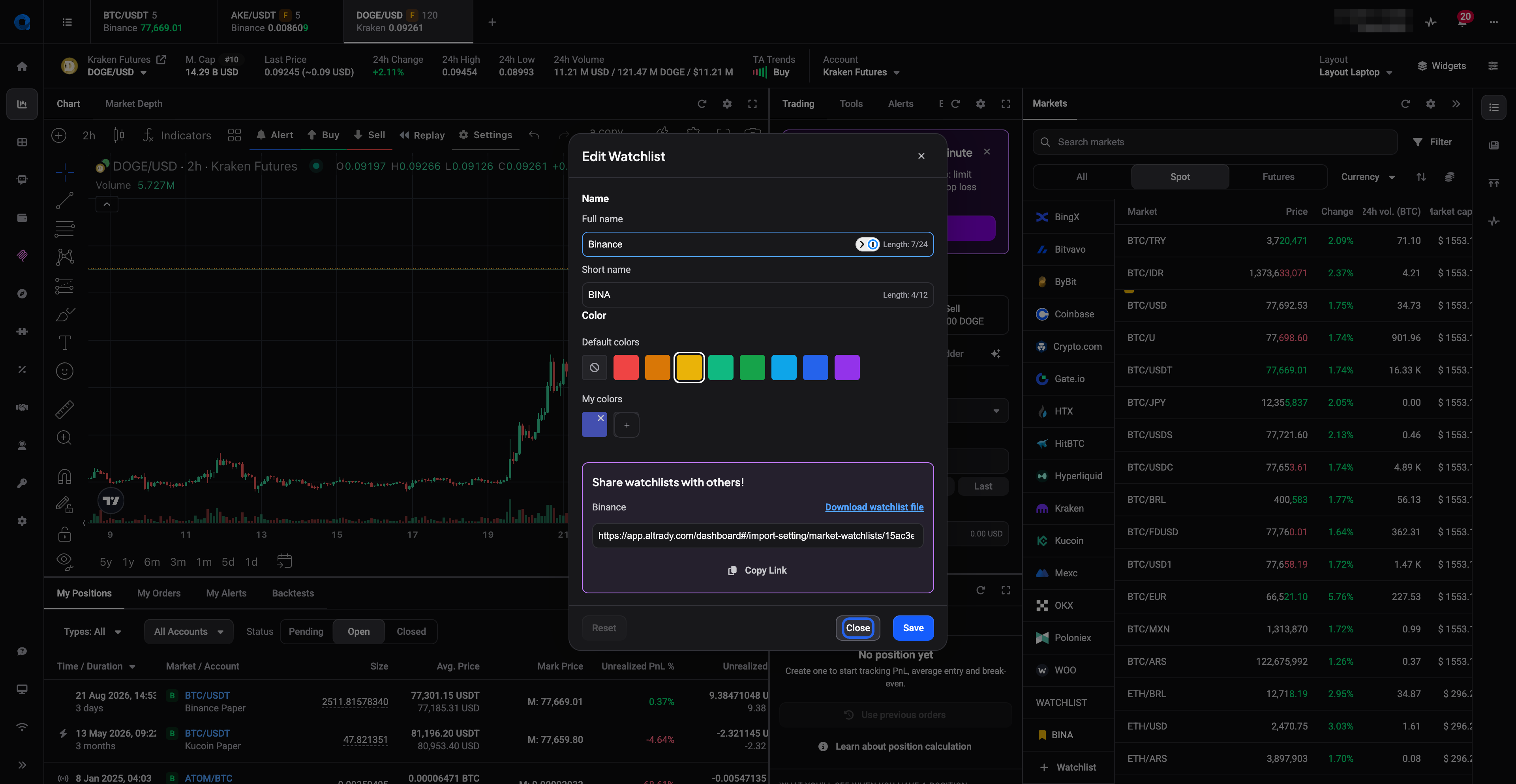
- Klik met de rechtermuisknop op de watchlist en kies Edit watchlist.
- Pas de Full name, Short name of Color aan.
- Klik op Save. De markten op de lijst blijven precies staan, ze krijgen alleen het nieuwe label.
 🔍 Click the image to see a larger version
Watchlists herordenen of verbergen
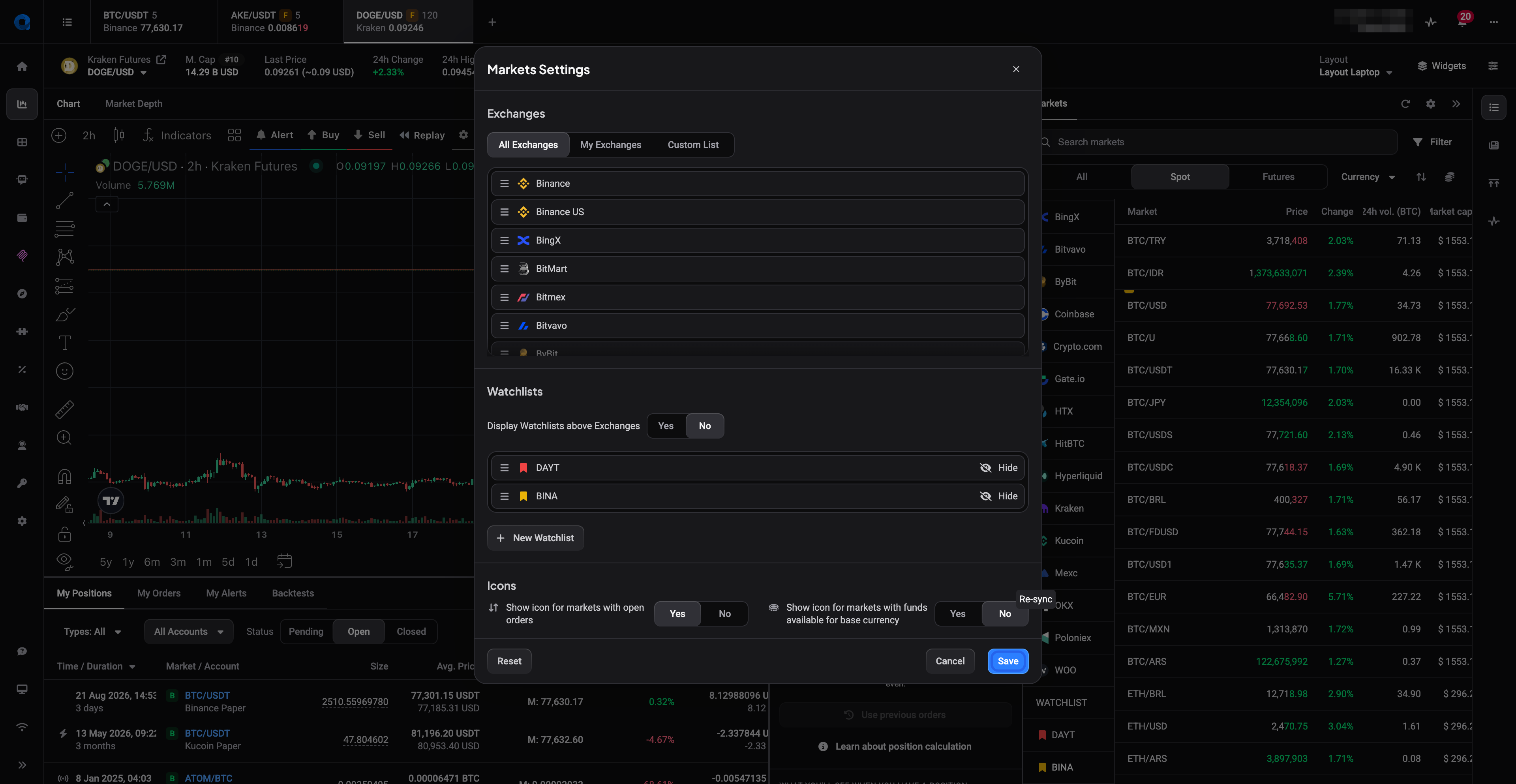
Nieuwe watchlists komen onderaan te staan, maar de volgorde bepaal je zelf, zodat de lijst die je elke ochtend bekijkt bovenaan kan staan.
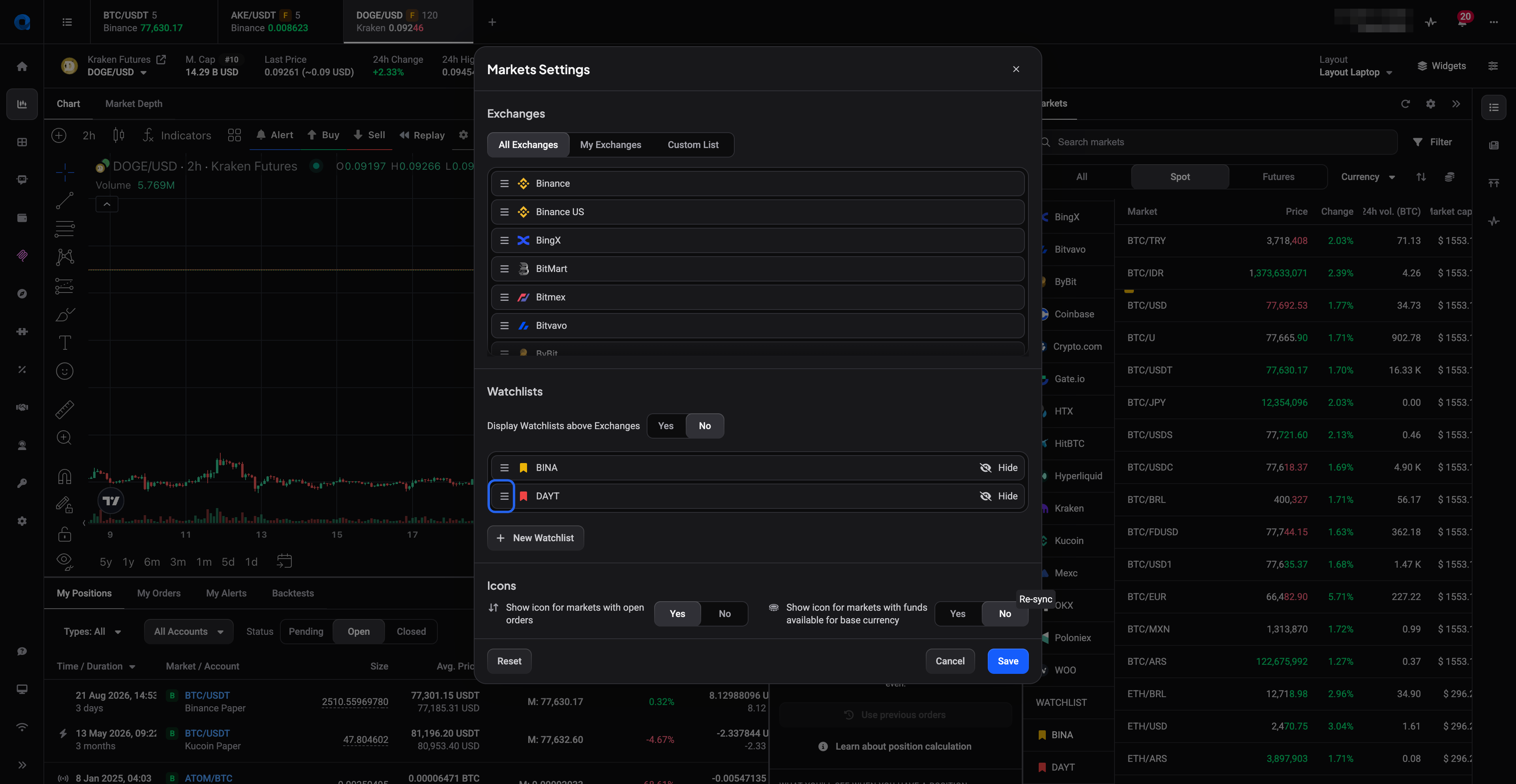
- Klik op het instellingen-icoon (tandwiel) bovenaan het Markets-paneel om Markets Settings te openen.
- Ga naar de sectie Watchlists.
- Pak het handvat links van een watchlist-regel en sleep hem omhoog of omlaag.
 🔍 Click the image to see a larger version
- Klik op Save. Het Markets-paneel neemt de nieuwe volgorde meteen over.
 🔍 Click the image to see a larger version
Op dezelfde plek vind je nog twee weergaveopties. Hide op een watchlist-regel laat de lijst intact maar haalt hem uit het Markets-paneel, handig voor lijsten die je maar af en toe gebruikt. En Display Watchlists above Exchanges zet je watchlists bovenaan het paneel, boven de exchangelijst. Allebei zijn het weergavevoorkeuren: geen van beide verandert wat er op een lijst staat.
Een watchlist delen of importeren
Een watchlist kan naar iemand anders reizen, of naar je eigen tweede account.
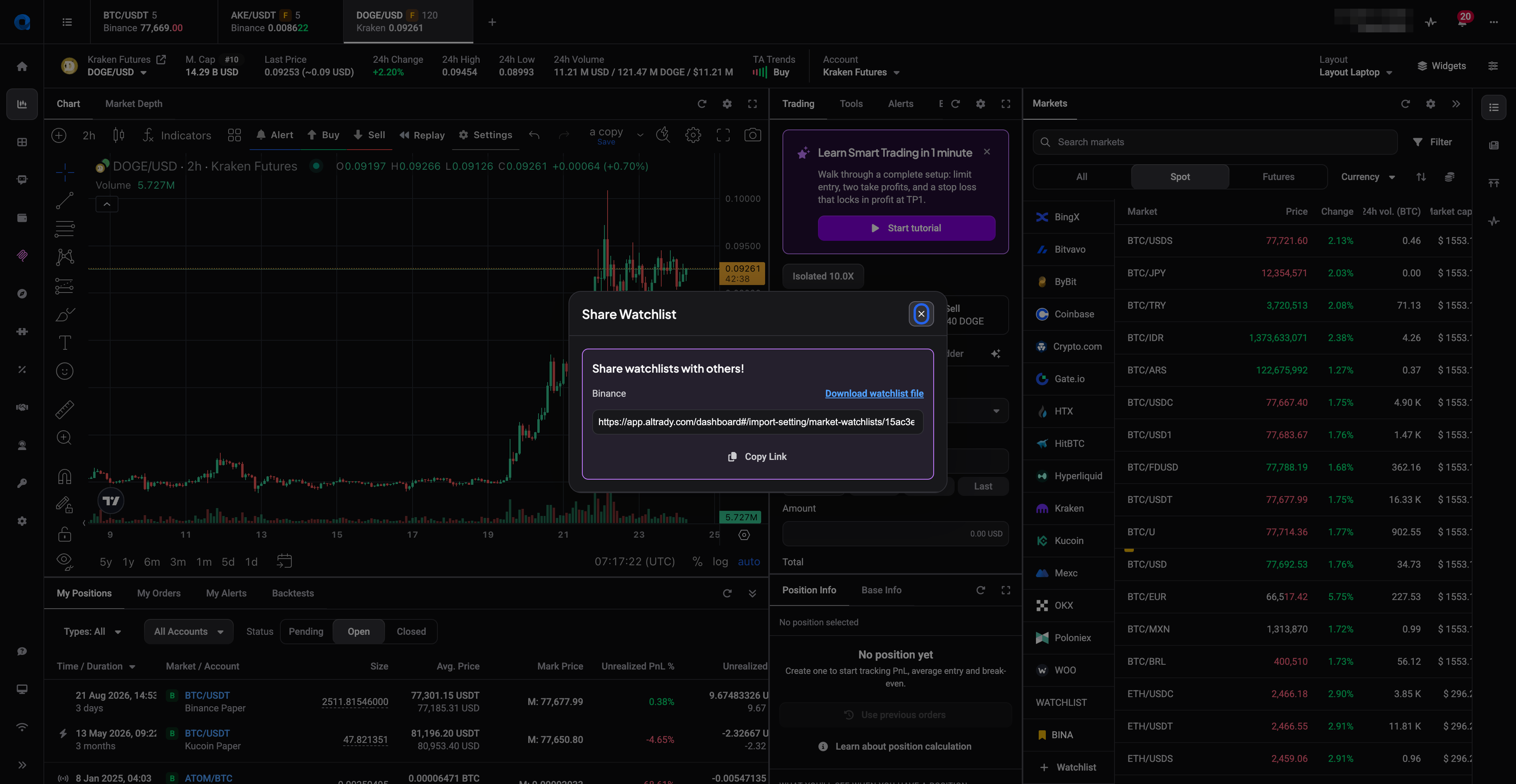
Om te delen klik je met de rechtermuisknop op de watchlist en kies je Share Watchlist. Je krijgt een link die je met Copy Link kunt doorgeven, en een optie Download watchlist file die de lijst als bestand opslaat. Datzelfde paneel staat onderaan het Edit Watchlist-venster.
 🔍 Click the image to see a larger version
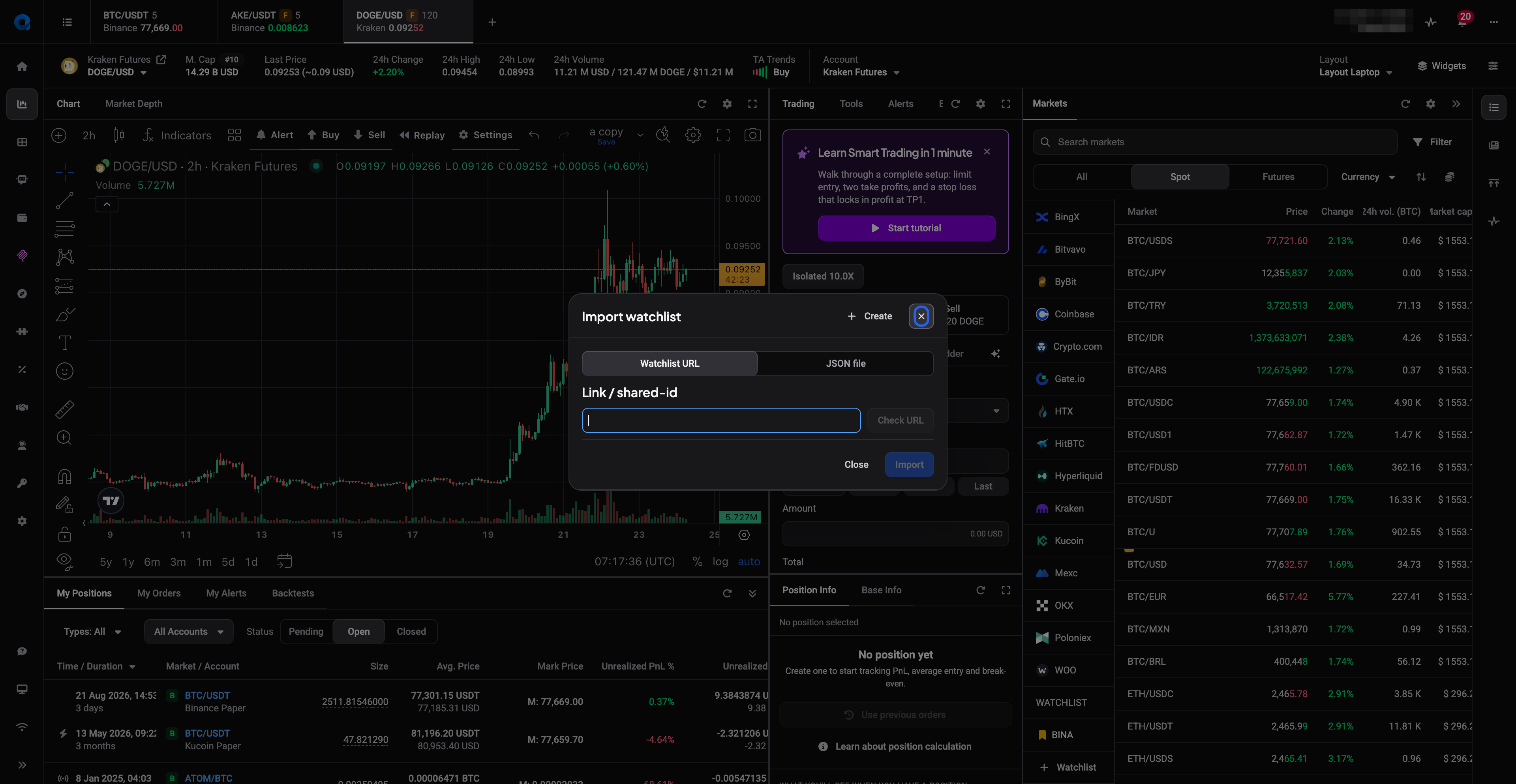
Om een lijst binnen te halen klik je met de rechtermuisknop op een watchlist en kies je Import (het Create Watchlist-venster heeft ook een Import-link bovenin). Plak een deellink of shared-id op het tabblad Watchlist URL en klik op Check URL, of ga naar het tabblad JSON file om een gedownload watchlist-bestand te kiezen. Klik daarna op Import, en de lijst komt naast je eigen lijsten te staan.
 🔍 Click the image to see a larger version
Een gedeelde link is openbaar: iedereen die hem heeft, ziet de markten op de lijst. Je balansen, posities, orders en API keys worden nooit meegestuurd. Er komt meer bij delen kijken dan alleen de link, dus lees Hoe deel ik een watchlist met anderen? voordat je er een verstuurt.
Leegmaken versus verwijderen
Dit zijn twee verschillende dingen, dus kies wat je echt wilt:
- Remove all markets from watchlist maakt de lijst leeg maar houdt hem, klaar om opnieuw te vullen.
- Delete watchlist verwijdert de lijst zelf.
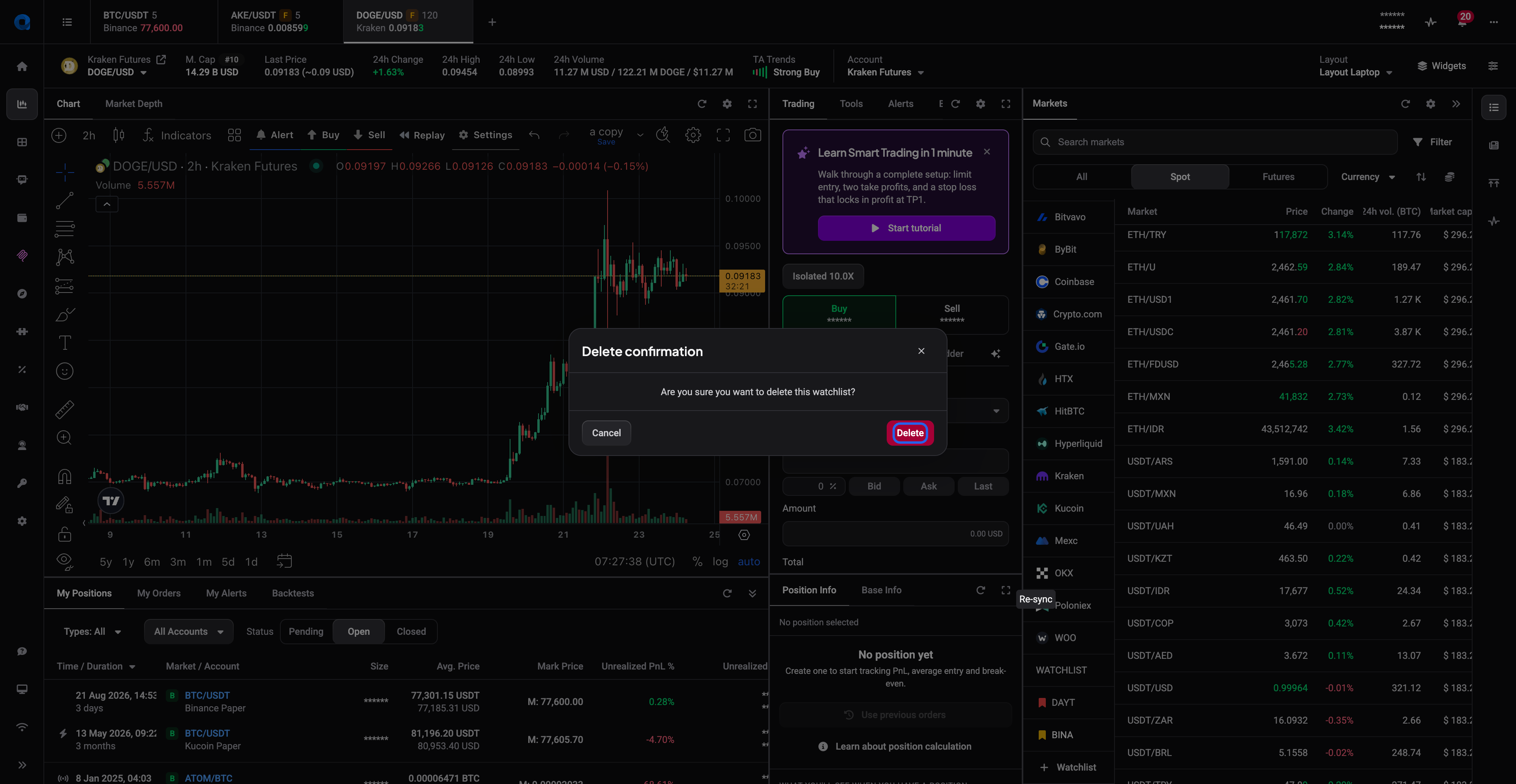
Staan er nog markten op de watchlist, dan vragen beide je om de naam van de lijst te typen ter bevestiging, zodat een verkeerde klik nooit per ongeluk een lijst wist. Bij een lege watchlist slaat Altrady die stap over en krijg je een eenvoudige bevestiging. Een watchlist verwijderen haalt alleen de gekleurde labels bij je markten weg, het raakt de markten of je exchange-gegevens op geen enkele manier aan.
 🔍 Click the image to see a larger version
Kom je er niet uit?
Doet een watchlist niet wat je verwacht, neem dan contact op via de supportchat in Altrady, dan kijken we met je mee. Houd er rekening mee dat het verwijderen van een watchlist definitief is, wij kunnen hem aan onze kant niet terughalen. Wil je een vangnet voordat je iets verandert, gebruik dan Download watchlist file in het Share Watchlist-paneel om een kopie op te slaan die je later weer kunt importeren.