
Hoe voeg ik notities toe aan een markt en organiseer ik ze?
Elke markt in de Trading Terminal heeft zijn eigen Notities-widget, zodat je chartobservaties, screenshots en links kunt noteren zonder de chart te verlaten. Notities worden per markt opgeslagen en blijven overzichtelijk dankzij vastpinnen, groepering op datum, filters en een zoekvak.
De Notities-widget openen
De Notities-widget zit in de Trading Terminal. Open een markt zoals je gewend bent en klik dan op het Notities-icoon in de widgetbalk aan de rechterkant van het scherm: het paneel opent naast je chart. (Staat het icoon er niet? Open het Widgets-menu rechtsboven en zet Notities aan.) Standaard toont de widget de notities van de markt die je op dat moment open hebt staan.
Een notitie toevoegen
 🔍 Click the image to see a larger version
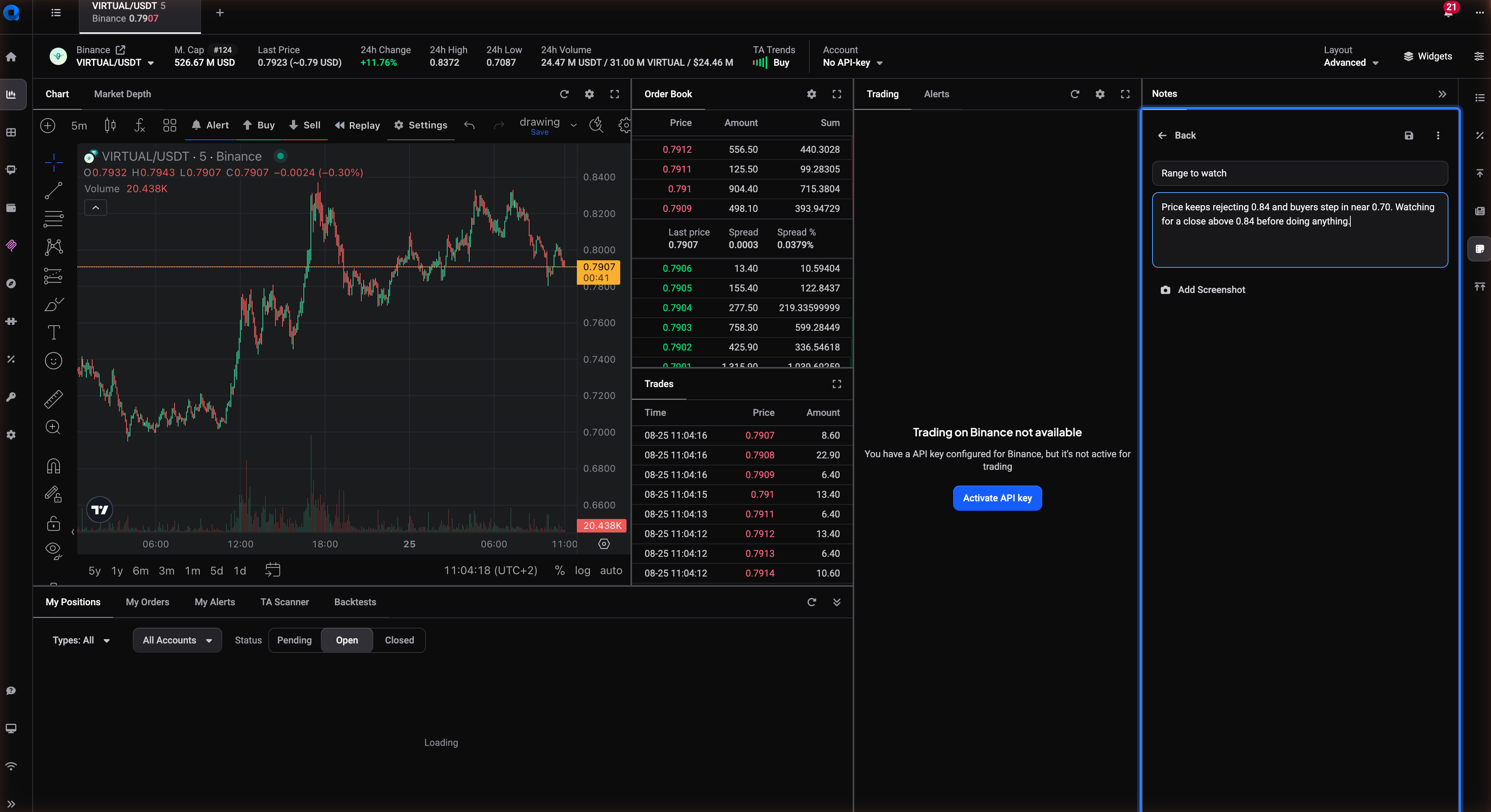
- Klik in de Notities-widget op Voeg een notitie toe.
- Geef de notitie een Titel.
- Schrijf de tekst eronder. Dit is een rich text-veld, dus je kunt opmaken terwijl je typt.
- Klik op het opslaan-icoon rechtsboven in de editor. Zonder deze stap wordt niets opgeslagen.
Maak je geen zorgen over de opmaak bij de eerste poging. Je kunt een notitie altijd later nog bewerken.
De tekst van de notitie opmaken
Typ “/” aan het begin van een regel om het slash-menu te openen en kies uit:
- Kop
- Opsommingslijst
- Genummerde lijst
- Citaat
- Codeblok
- Scheiding
- Chart screenshot
Om platte tekst om te zetten in een link, selecteer je eerst de tekst en gebruik je vervolgens de linkknop in de werkbalk die boven je selectie verschijnt. Je wordt gevraagd om de URL in te voeren. Handig om terug te verwijzen naar een TradingView-idee, een aankondiging van een exchange of een andere bron die je wilt onthouden bij je notitie.
Een chart-screenshot toevoegen
Gaat een notitie over iets dat je op dit moment op de chart ziet, klik dan op Screenshot toevoegen in de notitie-editor. Altrady legt de huidige chart vast en voegt deze toe aan de notitie, zodat je later precies ziet hoe de markt er op dat moment uitzag. Je kunt de screenshot weer verwijderen met Verwijder Screenshot als je de verkeerde had toegevoegd.
Belangrijke notities vastpinnen
 🔍 Click the image to see a larger version
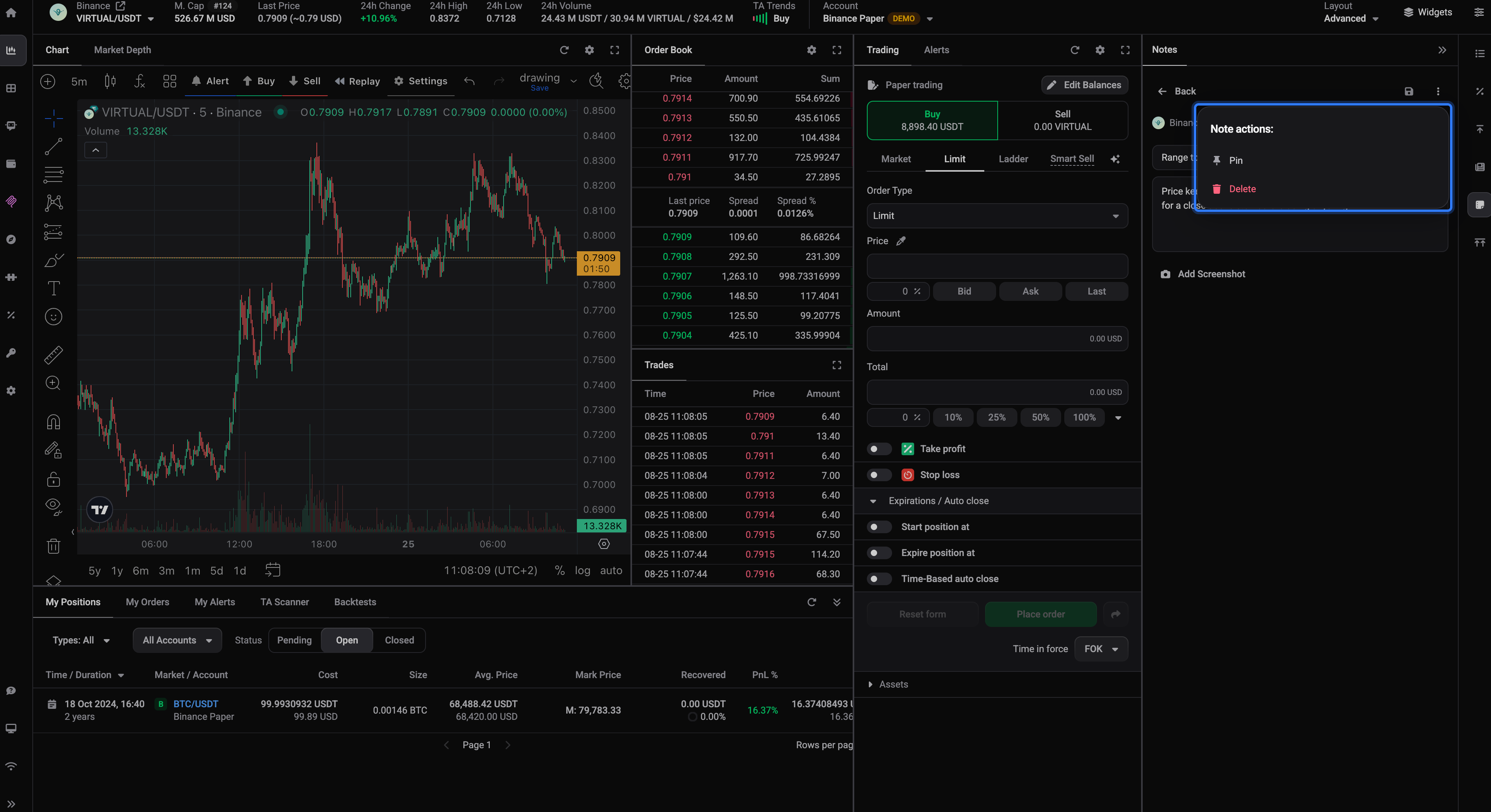
Notities die je zichtbaar wilt houden, hoeven niet onder nieuwere notities te verdwijnen. Open de notitie, klik op het acties-icoon (de drie puntjes rechtsboven) en kies Vastpinnen. Sla de notitie daarna op: zoals bij elke andere wijziging wordt het vastpinnen pas definitief zodra je op het opslaan-icoon klikt. De notitie verschuift dan naar een groep Vastgepind bovenaan de lijst, ongeacht de datum. Om dit terug te draaien, open je de notitie opnieuw, kies je Losmaken en sla je op.
Notities bekijken op datum
Onder eventuele vastgepinde notities groepeert Altrady de rest van je notities als Vandaag, Gisteren en Eerder, met de nieuwste bovenaan binnen elke groep. Zo blijven de notities van een drukke markt overzichtelijk: je scant meteen naar wat je deze week hebt geschreven, zonder door alles van maanden geleden te scrollen.
Filteren en zoeken
 🔍 Click the image to see a larger version
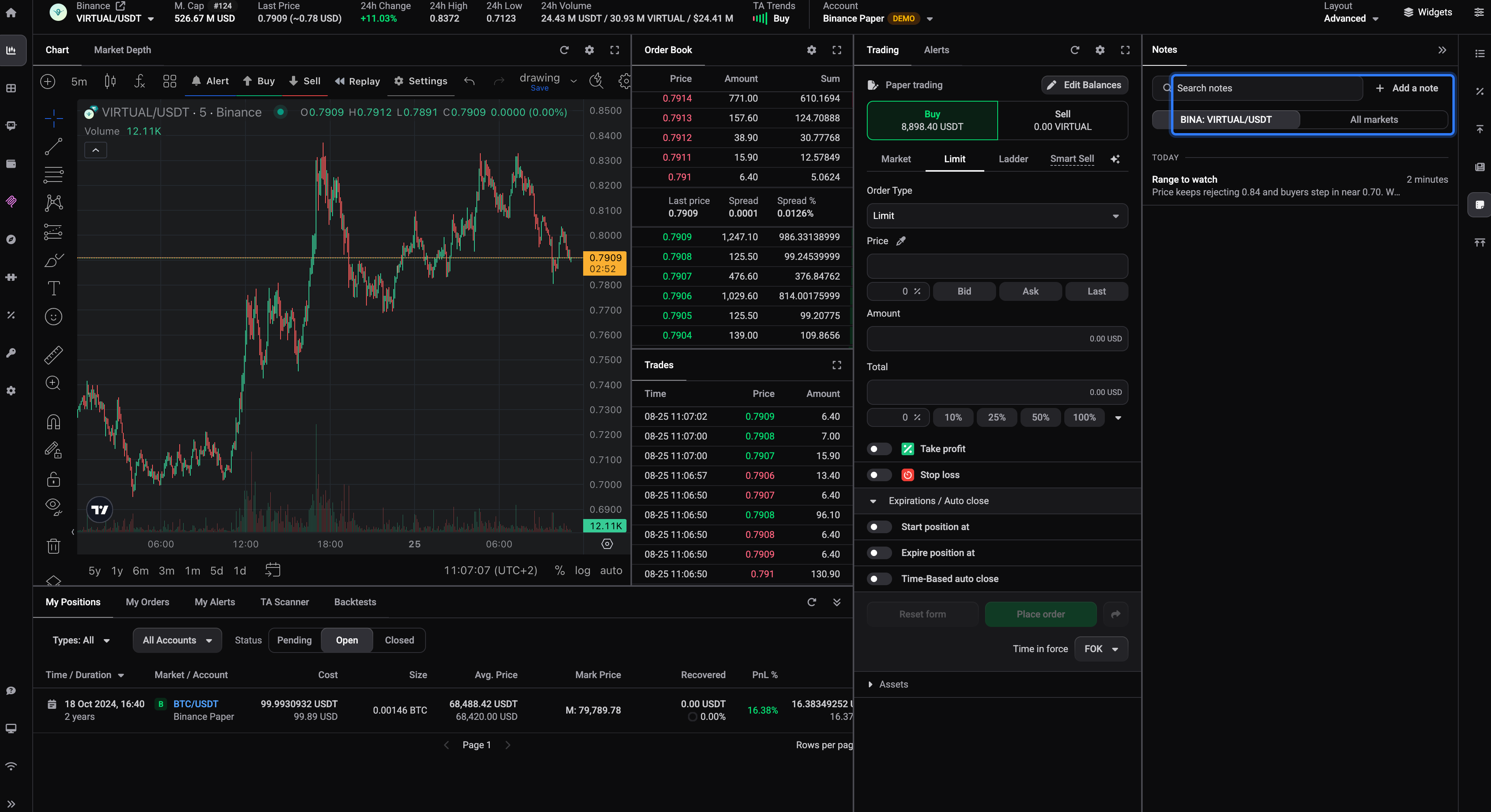
Standaard toont de widget alleen de notities van de markt die je open hebt, zodat de notities van elke chart bij die markt blijven horen. Gebruik het filter Alle markten als je alle notities wilt zien die je over alle markten hebt geschreven, bijvoorbeeld als je probeert te herinneren over welke coin je een bepaalde gedachte hebt opgeschreven.
Om snel een specifieke notitie te vinden, typ je een trefwoord in het zoekvak bovenaan de widget: Notities zoeken. Er wordt gezocht in zowel de titels als de tekst van je notities, dus een woord uit de tekst laat de notitie ook zien als het niet in de titel staat.
Een kort woord over de reikwijdte: deze marktnotities staan los van de notities die je achterlaat bij het beoordelen van een gesloten positie in je trade journal. Marktnotities horen bij een markt en blijven daar, of je nu een positie hebt of de markt gewoon volgt. Journal-notities horen bij een specifieke gesloten trade.
Nog steeds vastgelopen?
Gedraagt een notitie, screenshot of link zich niet zoals in dit artikel beschreven, neem dan contact op via de in-app supportchat, dan kijkt het team ernaar.