
Je Portfolio-overzicht begrijpen: saldi, grafieken en totalen
De Portfolio-pagina telt alles wat je bezit op alle gekoppelde exchanges en externe wallets samen in één weergave: een waardegrafiek, een verdeling van je bezittingen en een tabel met munten. Hieronder lees je wat elk onderdeel toont en waar je moet kijken als een munt lijkt te zijn verdwenen.
 🔍 Click the image to see a larger version
Kiezen wat je bekijkt
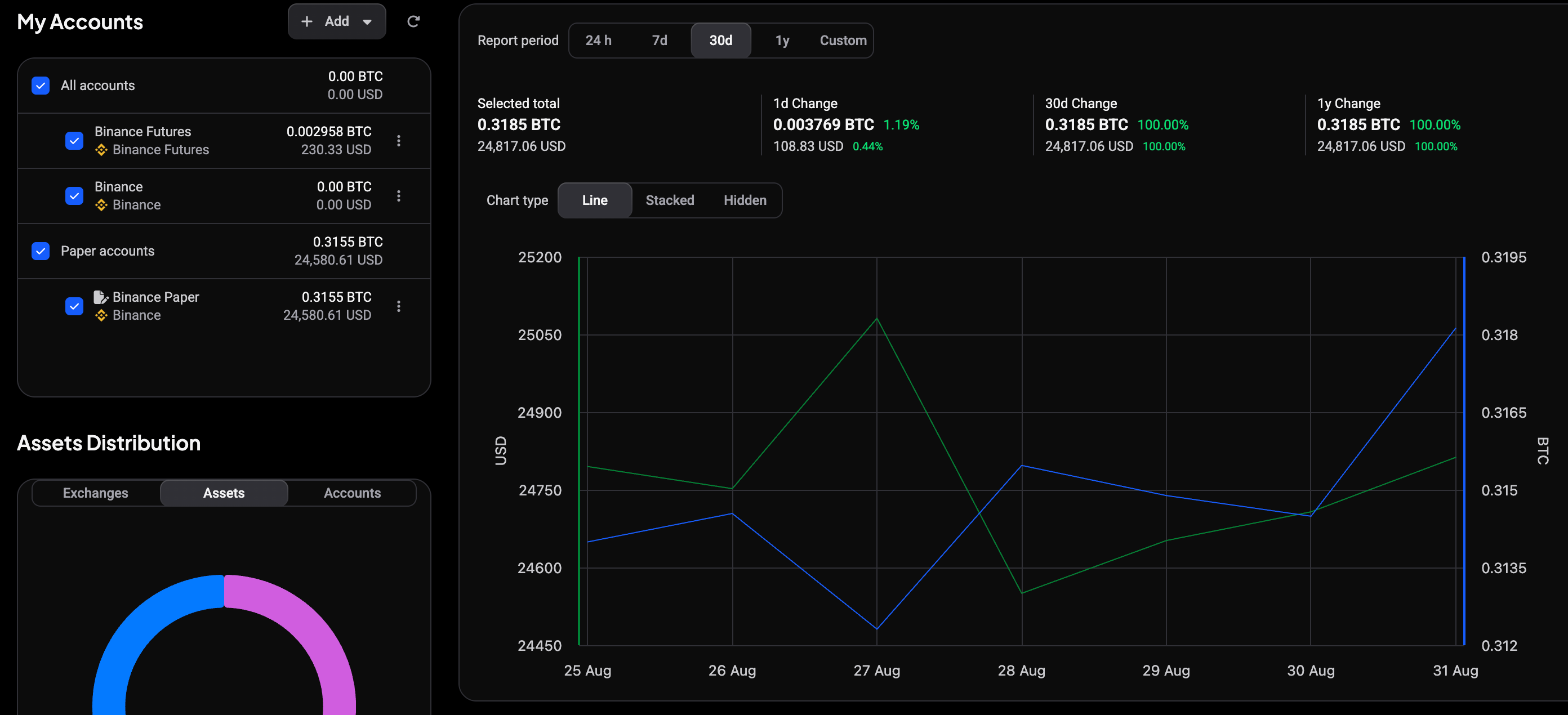
De My Accounts sidebar links stuurt de hele pagina aan. Elk account en elke wallet heeft een selectievakje, en bovenaan staat een selectievakje All accounts:
- Vink All accounts aan om alles gecombineerd te zien.
- Vink een enkel exchange-account of wallet aan om alleen daarop in te zoomen.
- Vink een willekeurige combinatie aan om er meerdere naast elkaar te vergelijken.
Wat je selecteert, past de grafieken, de totalen en de tabel gezamenlijk aan, zodat je zonder rekenwerk kunt schakelen tussen je hele portfolio en één enkele wallet. Gebruik + Add om een verbinding toe te voegen; selecteer het ronde vernieuwingsicoon ernaast om een verse synchronisatie te forceren.
De totalen en de waardegrafiek
Boven de grafiek stelt een Report period-keuzelijst (24h, 7d, 30d, 1y of Custom) de periode in waarover alles wordt gemeten. Daaronder vatten vier kaarten je selectie samen:
- Selected total: de huidige waarde van je selectie, getoond in zowel BTC als je rapportagevaluta.
- 1d Change, 30d Change en 1y Change: hoe die waarde over elke periode is bewogen, als bedrag en als percentage.
De grafiek zelf plot je waarde over tijd, met een USD-schaal links en een BTC-schaal rechts. Chart type schakelt tussen Line, Stacked en Hidden.
De Assets Distribution-donut
 🔍 Click the image to see a larger version
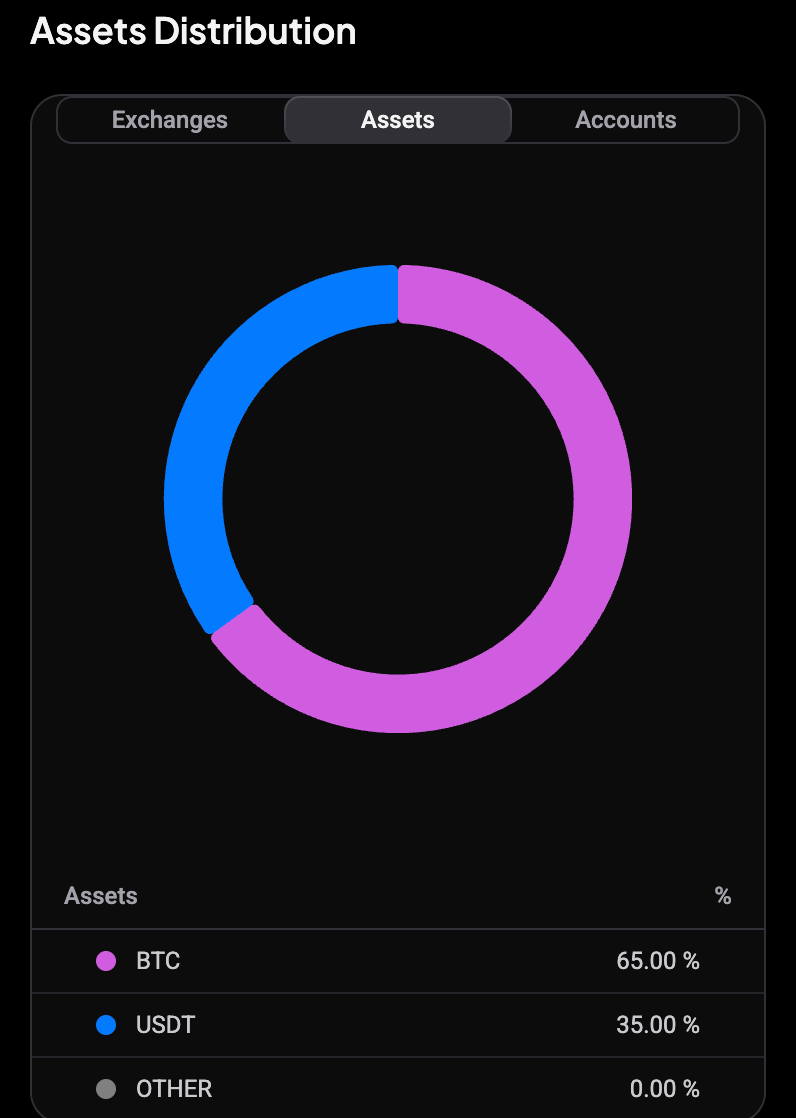
Onder de sidebar toont Assets Distribution hoe je waarde is verdeeld, met drie tabbladen:
- Exchanges: het aandeel dat op elke gekoppelde exchange staat.
- Assets: het aandeel per munt.
- Accounts: het aandeel per account.
Een legenda onder de donut somt elk segment op met het bijbehorende percentage.
De portfoliotabel lezen
 🔍 Click the image to see a larger version
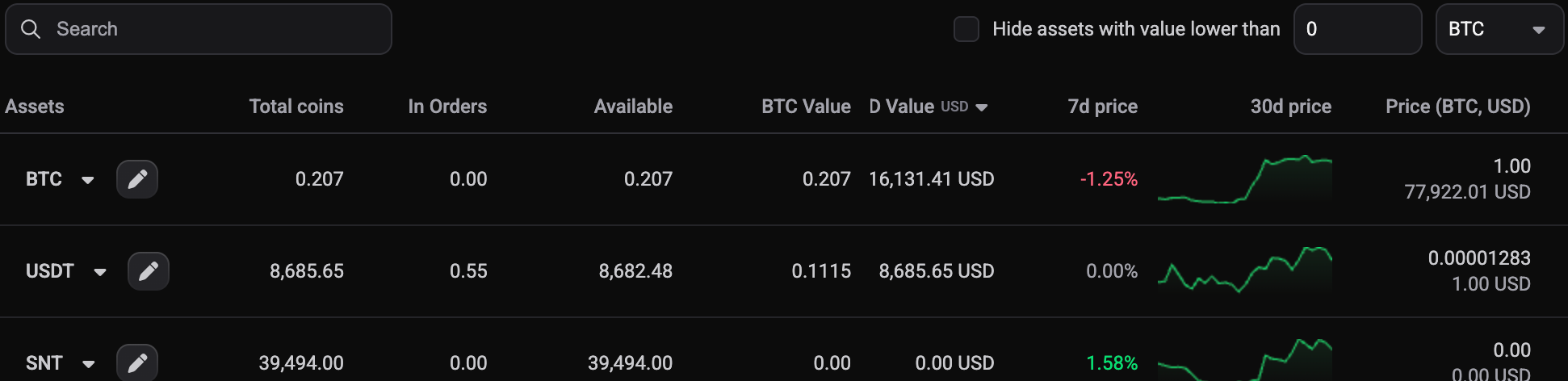
Elke rij in de tabel is één munt, met deze kolommen:
- Assets: de munt. Met het potloodicoon pas je aan hoe die positie wordt bijgehouden.
- Total coins: hoeveel eenheden je bezit, simpelweg In Orders plus Available.
- In Orders: munten die vastzitten in open koop- of verkooporders.
- Available: munten die nu vrij zijn om te verhandelen of op te nemen.
- BTC Value: de waarde van de positie in BTC.
- D Value: de waarde in je rapportagevaluta. Het valutalabel naast de kolomkop laat je die wisselen.
- 7d price: hoe de prijs van de munt de afgelopen 7 dagen is bewogen.
- 30d price: een kleine sparkline van de afgelopen 30 dagen.
- Price: de huidige marktprijs, in BTC en je rapportagevaluta.
- Portfolio %: welk aandeel van je geselecteerde waarde deze munt vertegenwoordigt.
Als een Total coins-getal er vreemd uitziet, kijk dan naar de kolom In Orders: munten die in open orders staan tellen nog steeds mee in je totaal.
Waarom munten uit de tabel verdwijnen
Boven de tabel filtert Hide assets with value lower than stof weg, kleine saldi die te klein zijn om te tonen, uit zowel de tabel als de Assets Distribution-donut. Stel een drempel in en kies de eenheid; verhoog je die, dan vallen meer kleine posities weg, verlaag je die (of zet je hem op nul), dan verschijnen ze weer.
Dit zit ook achter een melding die je op het Balances-widget van het dashboard kunt zien over munten die verborgen zijn. Het is geen bug, het is hetzelfde filter. Pas het hier in Portfolio aan als je die munten weer zichtbaar wilt maken.
Een verse synchronisatie forceren
Saldi worden automatisch bijgewerkt, maar als je net geld hebt verplaatst of een wallet hebt toegevoegd en het direct wilt zien, selecteer dan het vernieuwingsicoon naast + Add. Geef het even de tijd, want zowel exchange- als blockchaingegevens hebben een moment nodig om terug te komen.
Nog vastgelopen?
Als een saldo er na het vernieuwen nog steeds niet goed uitziet, of een wallet helemaal niet verschijnt, kan ons supportteam meekijken. Open de chatbubbel in de app en start een gesprek, we helpen je graag verder.