
Hoe maak en gebruik ik orderpresets in Altrady?
Een orderpreset slaat een ingestelde order in de Trading-widget op, zodat je dezelfde opzet met één klik opnieuw kunt toepassen in plaats van de velden elke keer opnieuw in te vullen. Presets leven in de Advanced Trading-widget en kunnen elke orderinstelling vastleggen die je hebt ingeschakeld.
Waar presets te vinden zijn
 🔍 Click the image to see a larger version
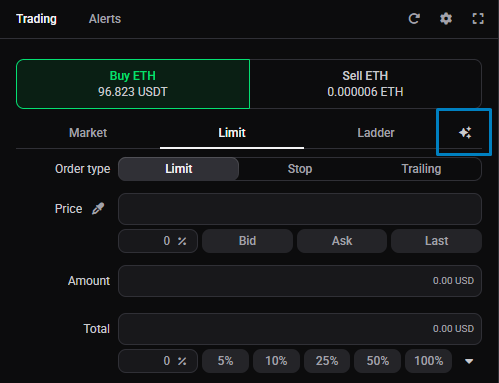
Kijk in de Trading-widget naar het ster-icoon rechts van de order-subtype selector. Daar maak, pas en beheer je je presets. Presets zijn een functie van de Advanced-modus: zie je de ster niet, zet de widget dan op Advanced via de instelling Widget Mode.
🔍 Click the image to see a larger version
Kijk in de Trading-widget naar het ster-icoon rechts van de order-subtype selector. Daar maak, pas en beheer je je presets. Presets zijn een functie van de Advanced-modus: zie je de ster niet, zet de widget dan op Advanced via de instelling Widget Mode.
Een preset maken
 🔍 Click the image to see a larger version
1. Stel een order in de Trading-widget in zoals je die wilt opslaan.
🔍 Click the image to see a larger version
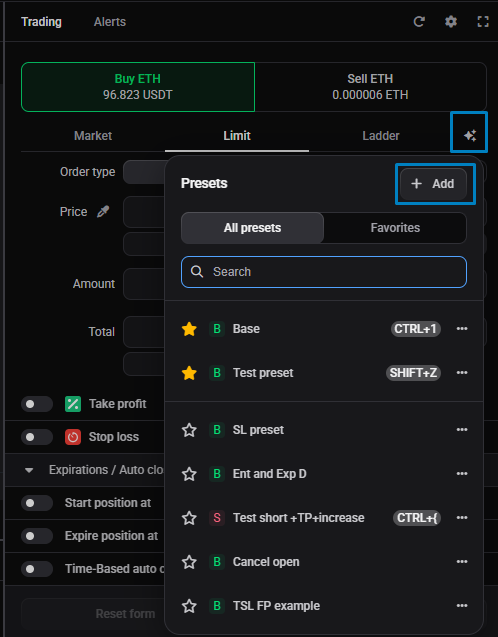
1. Stel een order in de Trading-widget in zoals je die wilt opslaan.
2. Klik op het ster-icoon, dan op + Add.
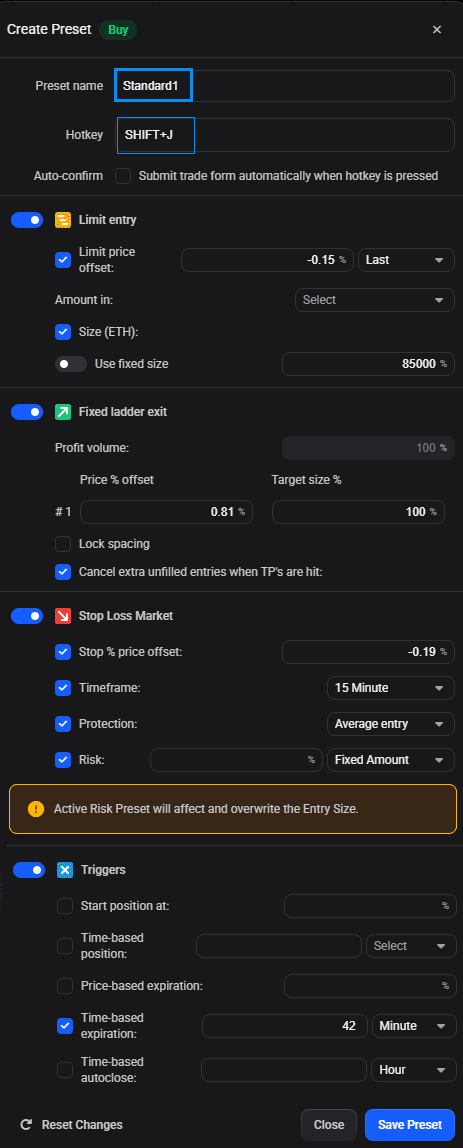
3. Geef de preset een naam, en wijs eventueel een hotkey toe.
4. Pas eventueel nog waarden aan, en klik dan op Save Preset.
 🔍 Click the image to see a larger version
Je hoeft niet alles in te vullen. Waarden die je weglaat, zoals de ordergrootte, kun je invullen op het moment dat je de preset toepast. Nog goed om te weten: een preset kan alleen instellingen bevatten die je al hebt ingeschakeld in de Trading-widget. Staat een optie niet aan in de widget, dan kun je die ook niet aan de preset toevoegen.
🔍 Click the image to see a larger version
Je hoeft niet alles in te vullen. Waarden die je weglaat, zoals de ordergrootte, kun je invullen op het moment dat je de preset toepast. Nog goed om te weten: een preset kan alleen instellingen bevatten die je al hebt ingeschakeld in de Trading-widget. Staat een optie niet aan in de widget, dan kun je die ook niet aan de preset toevoegen.
Een preset toepassen
Klik op het ster-icoon en kies een opgeslagen preset: die vult de velden van de widget voor je in. Controleer de waarden, vul aan wat je hebt weggelaten (zoals de grootte), en plaats de order. Heb je de preset een hotkey gegeven, dan vult die op dezelfde manier de velden zodra je hem indrukt, klaar om te bevestigen en te plaatsen.
Goed om te weten
- Je kunt tot 10 presets tegelijk bewaren, en elke daarvan als favoriet markeren.
- De ordergrootte in een preset gaat standaard uit van een percentage van je accountsaldo. Een vaste grootte wordt alleen overgenomen als de quote currency overeenkomt met de markt waarop je de preset oorspronkelijk hebt gemaakt; anders stel je de grootte in op het moment dat je de preset toepast.
- Op futuresmarkten kan een preset een leverage-waarde opslaan. Wijkt die af van de leverage die op dat moment voor het paar is ingesteld, dan waarschuwt Altrady je voordat de preset wordt toegepast.
- Hotkeys werken op desktop (elke niet-conflicterende combinatie op Windows; Shift- of Command-combinaties op macOS). Hotkeys zijn niet beschikbaar op mobiel.
Kom je er niet uit?
Vult een preset niet de velden in die je verwacht, controleer dan of die opties waren ingeschakeld in de Trading-widget toen je de preset opsloeg. Neem contact op via de supportchat en we kijken samen met je mee.