
Hoe plaats ik ladderorders in Altrady?
In het tabblad Ladder van de Trading widget kun je een enkele instap over meerdere prijsniveaus verdelen in plaats van één order te plaatsen, en in hetzelfde ticket ook een bijpassende ladder van take-profit exits instellen. Instap- en exitladders werken op dezelfde manier, en elk komt in twee soorten: Scales, waarbij je een prijsbereik instelt en Altrady de orders daarbinnen voor je verdeelt, en Targets, waarbij je de prijs en grootte van elke order zelf bepaalt.
Een ladderorder openen
- Open de Trading widget voor de gewenste markt.
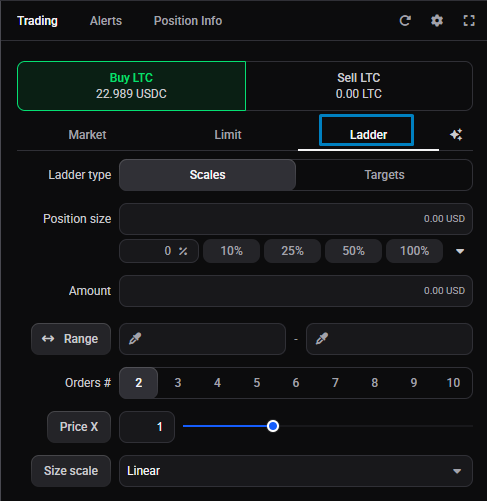
- Selecteer het tabblad Ladder, naast Market en Limit.
- Zet Ladder type op Scales of Targets.
Zie je het tabblad Ladder niet, zet de widget dan op Advanced via de instelling Widget Mode in de Trading widget.
 🔍 Click the image to see a larger version
## Een Scales-ladder instellen
🔍 Click the image to see a larger version
## Een Scales-ladder instellen
Met Ladder type op Scales verdeelt Altrady je orders zelf over een prijsbereik. Vul in:
- Position size: hoeveel je wilt inleggen, in je quote-valuta. Typ een exact percentage in het veld, of gebruik de snelknoppen (10%, 25%, 50%, 100%) om het als aandeel van je beschikbare saldo in te stellen.
- Amount: de hoeveelheid coin, als je liever op die manier de grootte bepaalt. Altrady houdt Position size en Amount gelijk, dus je hoeft maar één van de twee in te stellen.
- Range: de hoogste en laagste prijs waartussen je orders zich verspreiden. Typ ze in, gebruik de pipetten om ze van de chart te kiezen, of sleep de range op de chart.
- Orders #: in hoeveel orders de instap wordt opgesplitst, van 2 tot 10.
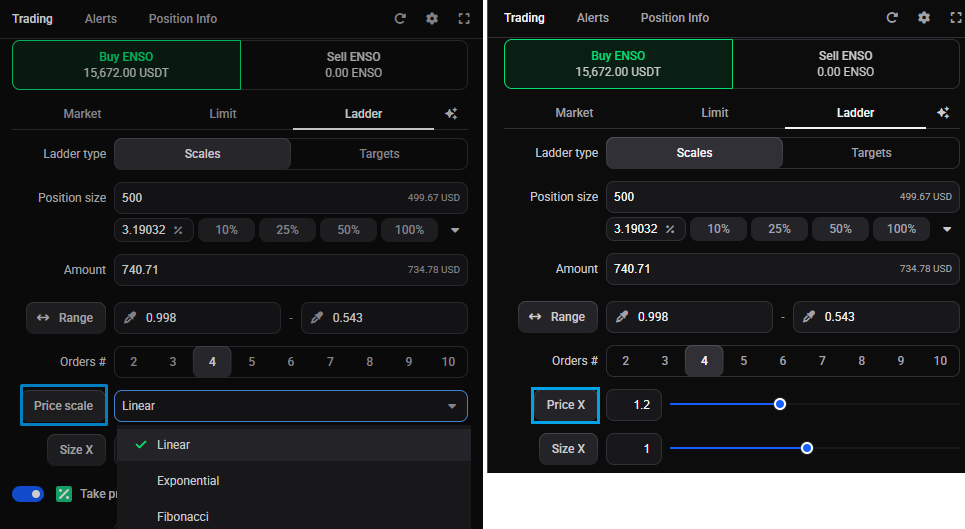
- Price X: een vermenigvuldiger die de afstand tussen de orderprijzen binnen het bereik aanpast. Laat op 1 staan voor gelijke afstanden. Of schakel over naar Price scale en kies een vaste spreiding: Linear, Exponential of Fibonacci.
 🔍 Click the image to see a larger version
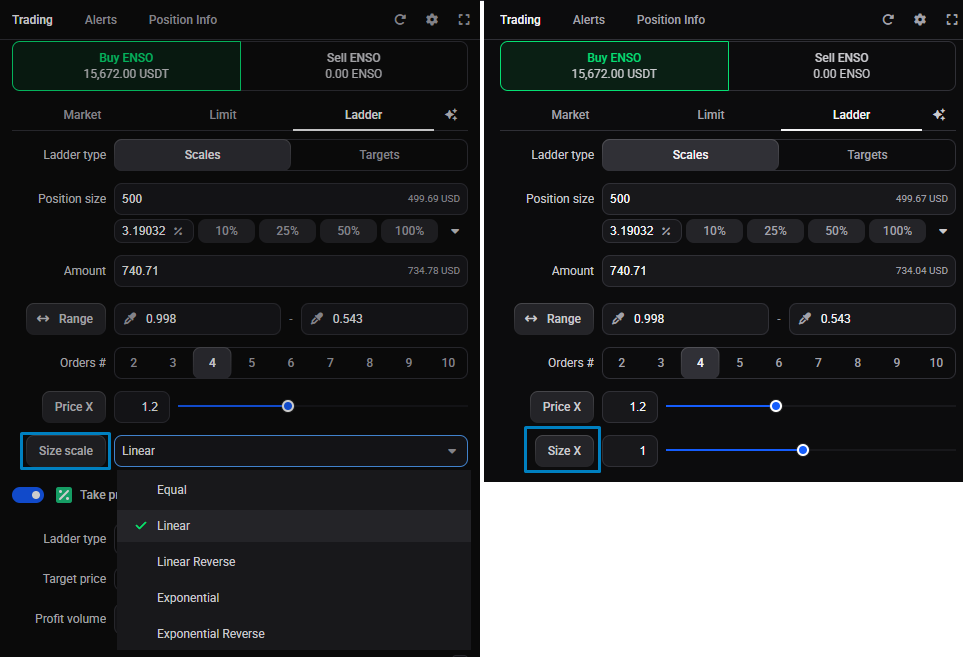
6. Size scale: hoe de ordergroottes worden verdeeld, ofwel Equal, Linear, Linear reverse, Exponential, of Exponential reverse. Of wissel naar Size X door op de knop te klikken.
🔍 Click the image to see a larger version
6. Size scale: hoe de ordergroottes worden verdeeld, ofwel Equal, Linear, Linear reverse, Exponential, of Exponential reverse. Of wissel naar Size X door op de knop te klikken.
 🔍 Click the image to see a larger version
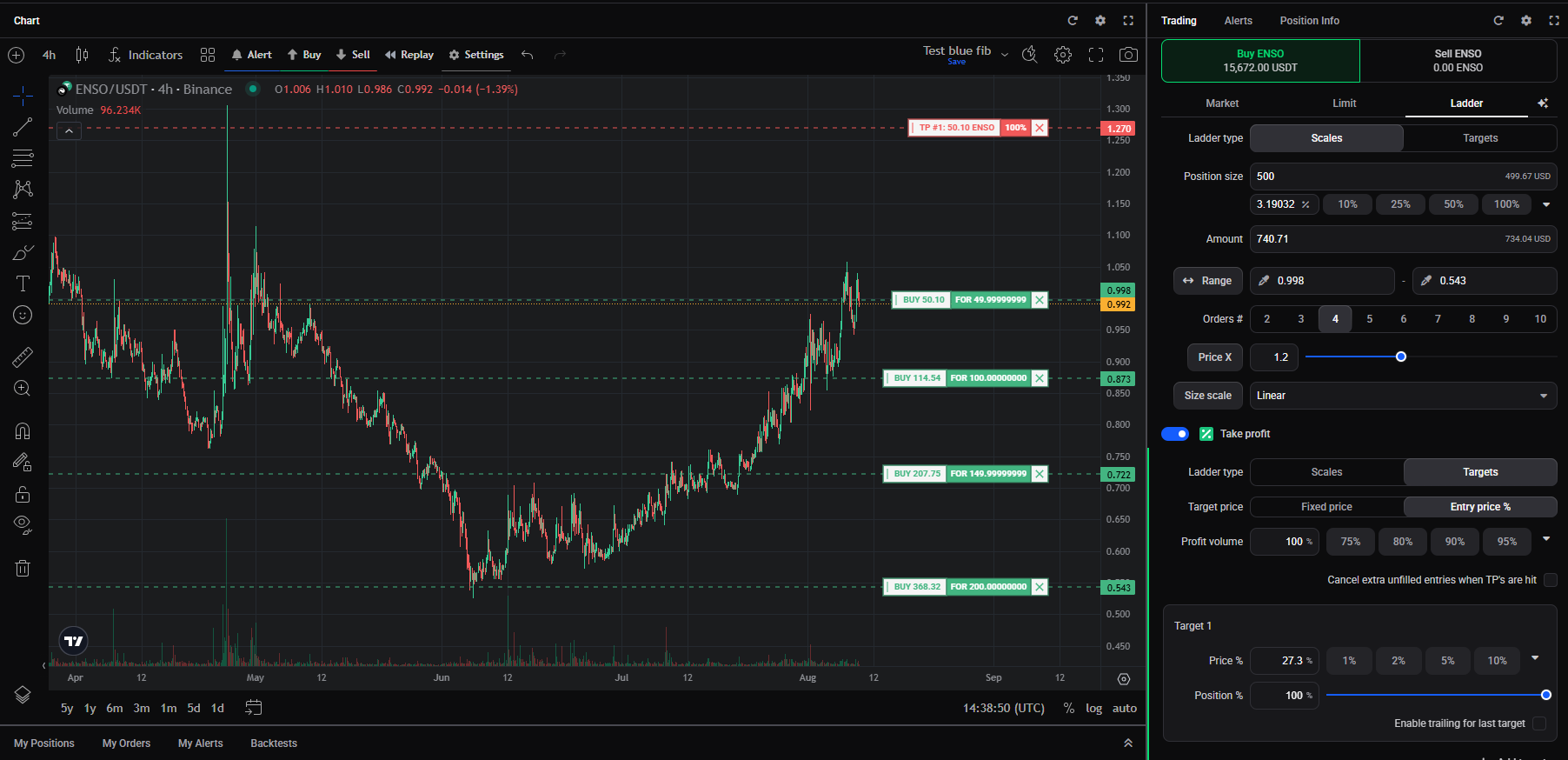
Het aanpassen van de Range of Orders # herberekent elke order in de ladder, omdat ze allemaal binnen hetzelfde bereik vallen. Ziet een middelste prijs er ineens anders uit, dan komt dat hierdoor: één van deze inputs verschoof de hele spreiding. Elke order moet nog steeds voldoen aan de minimale ordergrootte van de exchange, dus het opsplitsen van een klein bedrag over veel orders kan worden geweigerd.
🔍 Click the image to see a larger version
Het aanpassen van de Range of Orders # herberekent elke order in de ladder, omdat ze allemaal binnen hetzelfde bereik vallen. Ziet een middelste prijs er ineens anders uit, dan komt dat hierdoor: één van deze inputs verschoof de hele spreiding. Elke order moet nog steeds voldoen aan de minimale ordergrootte van de exchange, dus het opsplitsen van een klein bedrag over veel orders kan worden geweigerd.
 🔍 Click the image to see a larger version
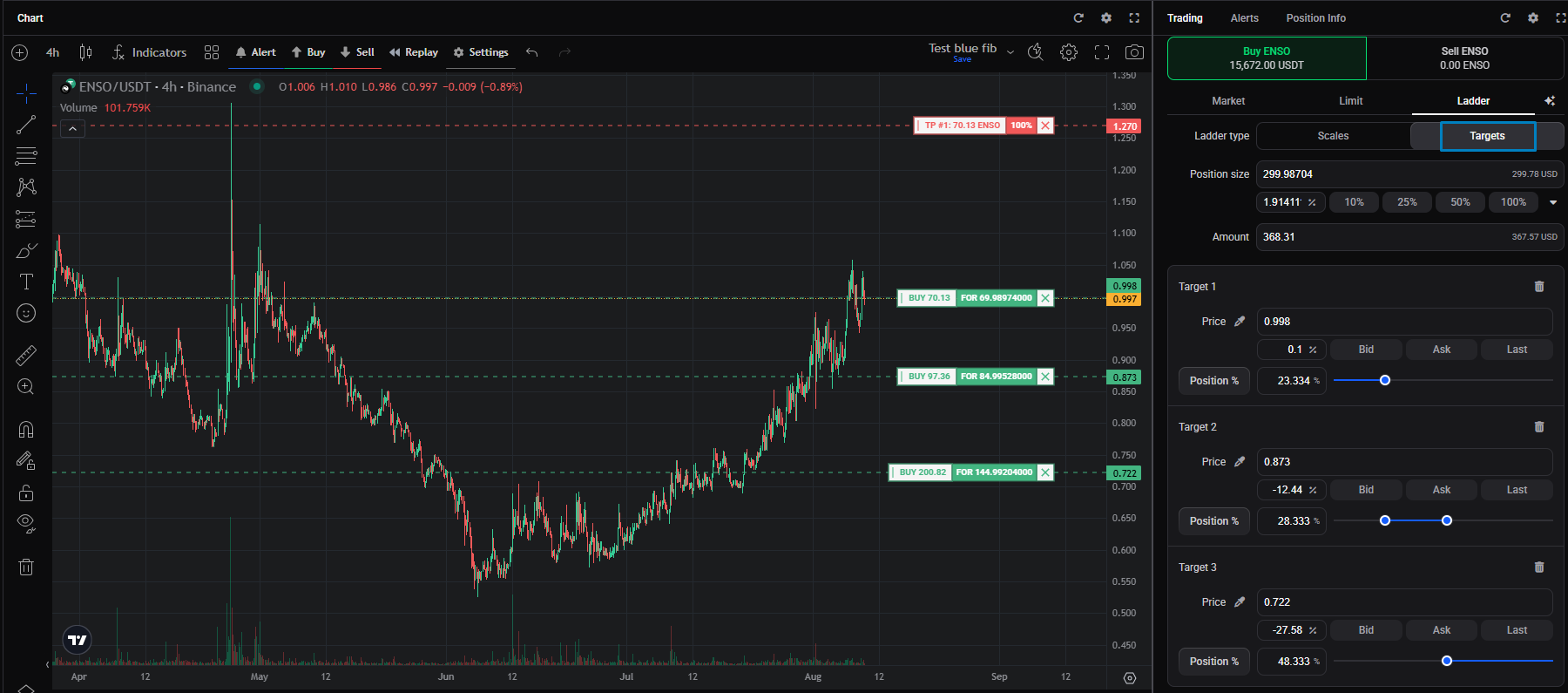
## Een Targets-ladder instellen
🔍 Click the image to see a larger version
## Een Targets-ladder instellen
Zet Ladder type op Targets voor volledige controle over elke order: je stelt zelf de prijs en grootte van elke order in in plaats van Altrady ze te laten verdelen. Voeg een niveau toe voor elke order, geef het een prijs en een aandeel van je grootte, en Altrady toont het resulterende bedrag. Je kunt de niveaus ook op de chart slepen. Meer is er niet aan: Targets is simpelweg de volledig handmatige versie van dezelfde ladder.
 🔍 Click the image to see a larger version
## Een take-profitladder toevoegen
🔍 Click the image to see a larger version
## Een take-profitladder toevoegen
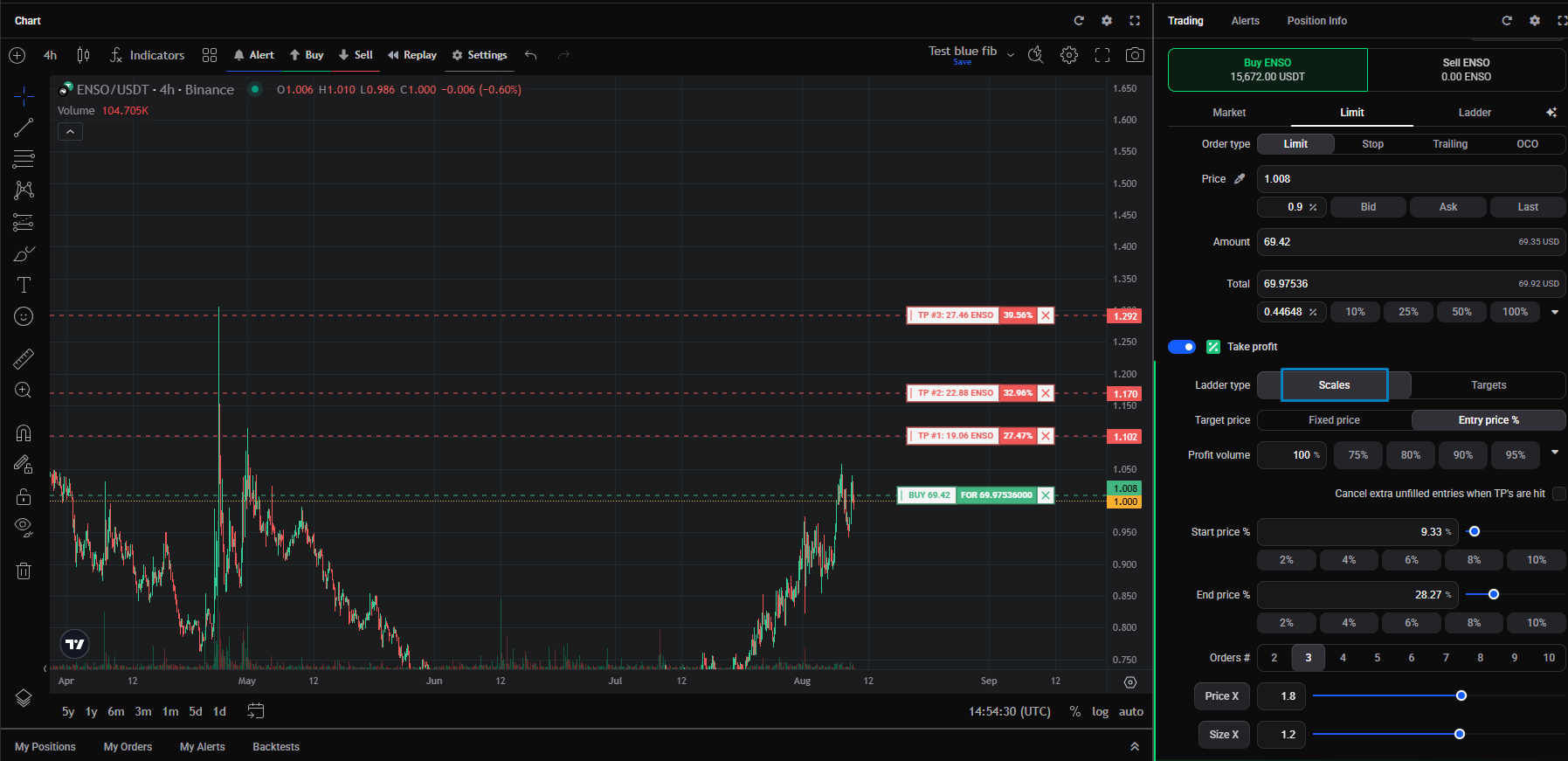
In hetzelfde ticket kun je Take profit aanzetten om de positie in stappen te sluiten met een eigen ladder van exitorders. Deze heeft dezelfde types Scales en Targets, plus een paar exit-specifieke instellingen:
- Target price: kies Fixed price om de daadwerkelijke exitprijzen in te typen, of Entry price % om elk niveau als percentage boven je gemiddelde instapprijs in te stellen.
- Start price % en End price %: in Entry price %-modus, het dichtstbijzijnde en verste exitniveau als percentage vanaf je instap. In Fixed price-modus stel je in plaats daarvan een echte start- en eindprijs in.
- Profit volume: hoeveel van de positie de ladder in totaal sluit. De snelknoppen dekken 75%, 80%, 90%, 95% en 100%.
- Cancel extra unfilled entries when TP’s are hit: vink dit aan om de resterende openstaande orders van de ladder te annuleren zodra een take-profittarget vult. Laat je het uit, dan blijven ze op het orderboek staan, zodat ze later alsnog kunnen vullen als de prijs terugkomt.
Orders #, Price X en Size scale werken precies zoals bij de instapladder.
 🔍 Click the image to see a larger version
## Een ladder bewerken nadat een order is gevuld
🔍 Click the image to see a larger version
## Een ladder bewerken nadat een order is gevuld
Zodra één van de orders van een ladder is gevuld, kun je deze niet meer als Scales-ladder bewerken: Altrady zet hem voor het bewerken om naar een Targets-ladder, dus vanaf dat moment pas je de resterende orders individueel aan op prijs en grootte. Dit geldt zowel voor instap- als take-profitladders.
Kom je er niet uit?
Als je ladderorders zich niet gedragen zoals verwacht, neem dan contact op via de supportchat in de app, dan kan het team direct met je account meekijken.