
Wat kan ik instellen in de trading widget-instellingen?
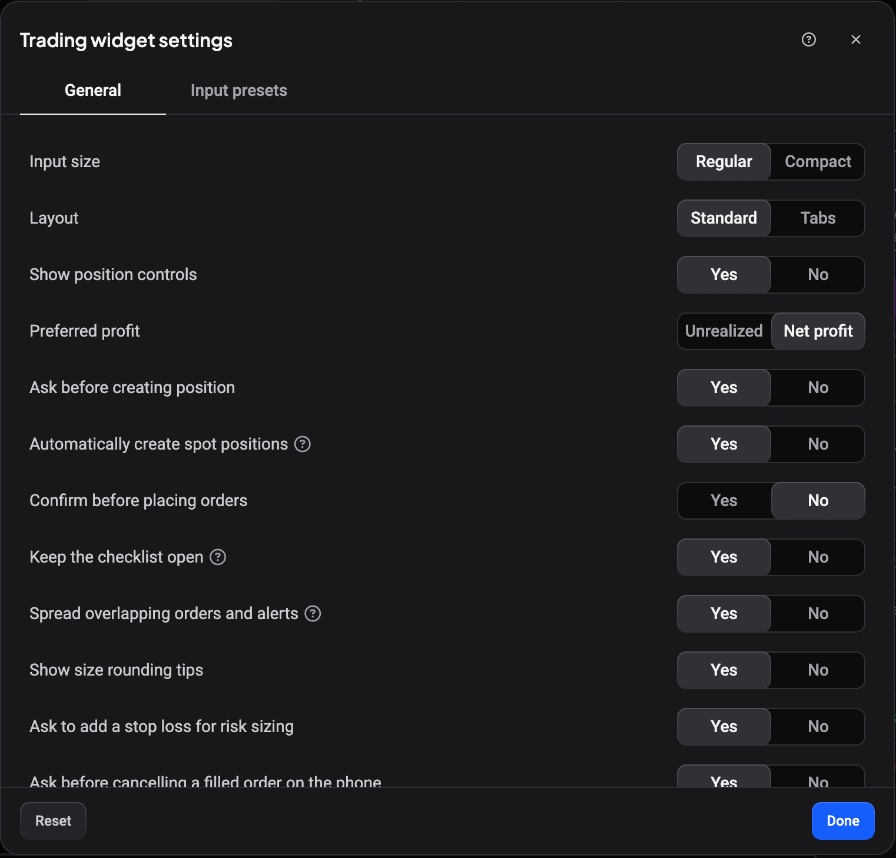
De Trading widget heeft een instellingenvenster, te openen via het tandwiel-icoon in de kop van de widget. Het heeft twee tabbladen: General voor hoe de widget eruitziet en zich gedraagt wanneer je orders plaatst, en Input presets voor de snelkeuzewaarden onder elk veld.
De instellingen openen
 🔍 Click the image to see a larger version
Klik op het tandwiel-icoon in de kop van de Trading widget om Trading widget settings te openen. Wijzigingen op het tabblad General gelden direct; klik op Done om het venster te sluiten.
Het oudere orderformulier is een aparte widget met de naam Trading Legacy. Die houdt zijn eigen instellingenvenster, met ook Widget Mode om te wisselen tussen Simple en Advanced. De Trading widget heeft zo’n schakelaar niet: alles zit in één formulier.
Het tabblad General
-
Input size: kies Regular of Compact invoervelden. Compact maakt de velden lager, zodat meer van het formulier op het scherm past.
-
Layout: Standard toont het formulier als één kolom; Tabs splitst het in de tabbladen Entry, Take profit, Stop loss en Triggers. Als de widget in de Standard-layout 900 pixels breed of breder is gedockt, verdeelt hij zich over kolommen, zodat entry, take profit, stop loss en triggers naast elkaar staan.
-
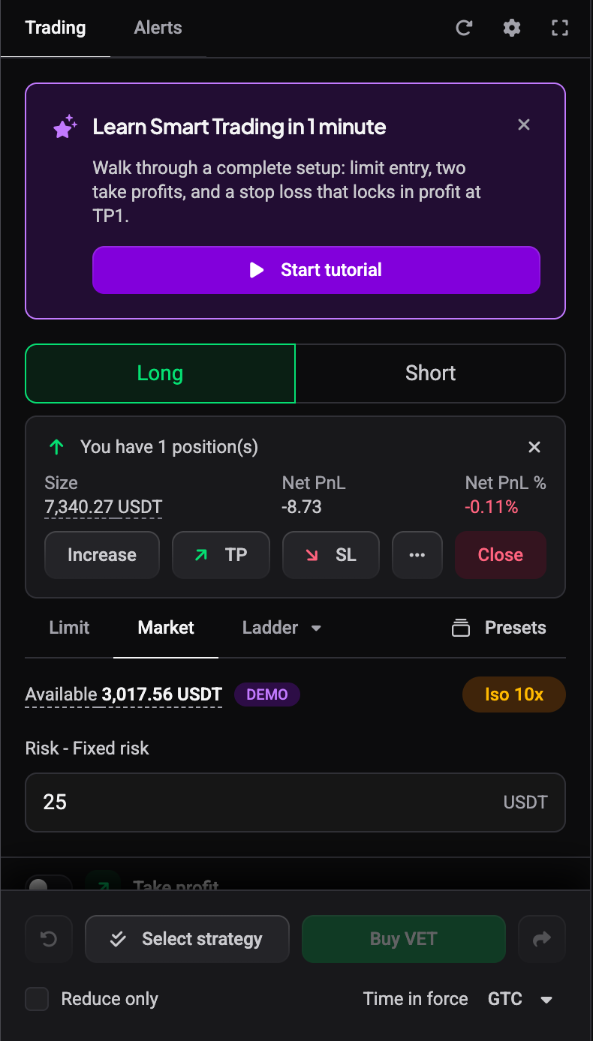
Show position controls: toon bedieningsopties voor positiebeheer bovenaan de widget wanneer je een open of lopende positie hebt.
 🔍 Click the image to see a larger version
-
Preferred profit: kies of winst wordt getoond als Unrealized of Net profit. Dit bepaalt ook welke kolom verschijnt in My Positions en op het Dashboard.
-
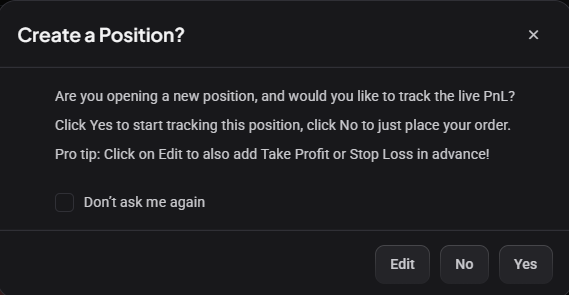
Ask before creating position: vraagt op spotparen om bevestiging voordat een reguliere order een positie aanmaakt.
 🔍 Click the image to see a larger version
-
Automatically create spot positions: maakt op spotparen automatisch de positie aan zodra een reguliere order vult, zonder te vragen.
-
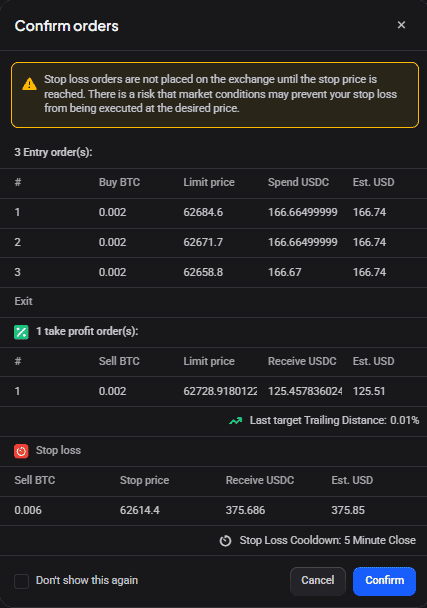
Confirm before placing orders: toont een bevestigingsoverzicht met de volledige orderdetails nadat je op Place Order klikt. Zet het uit om het overzicht over te slaan.
 🔍 Click the image to see a larger version
-
Keep the checklist open: met Yes blijft de strategiechecklist op het scherm staan terwijl je op de grafiek werkt, tot je hem sluit; met No sluit hij zodra je ernaast klikt.
-
Spread overlapping orders and alerts: standaard aan. Als orders of alerts op de grafiek bijna op dezelfde prijs staan, spreidt Altrady ze uit zodra je eroverheen beweegt, zodat je elk kunt zien en aanklikken. Zet je het uit, dan zie je alleen de bovenste.
-
Show size rounding tips: toon een melding wanneer Altrady je grootte afrondt op wat de exchange accepteert.
-
Ask to add a stop loss for risk sizing: toont een tip om een stop loss toe te voegen wanneer je de grootte bepaalt met Risk en er nog geen stop loss is, omdat de grootte wordt gemeten van de entry tot de stop.
-
Smart Trading tutorial: de knop Replay tutorial opent een korte doorloop van het plaatsen van een smart order.
-
Ask before cancelling a filled order on the phone: vraag op de telefoon eerst om bevestiging voordat je een nieuwe order sluit die je al hebt ingevuld (een grootte, take profit of stop loss), zodat je hem niet per ongeluk kwijtraakt.
-
Reset: herstelt de General-instellingen naar hun standaardwaarden.
Het tabblad Input presets
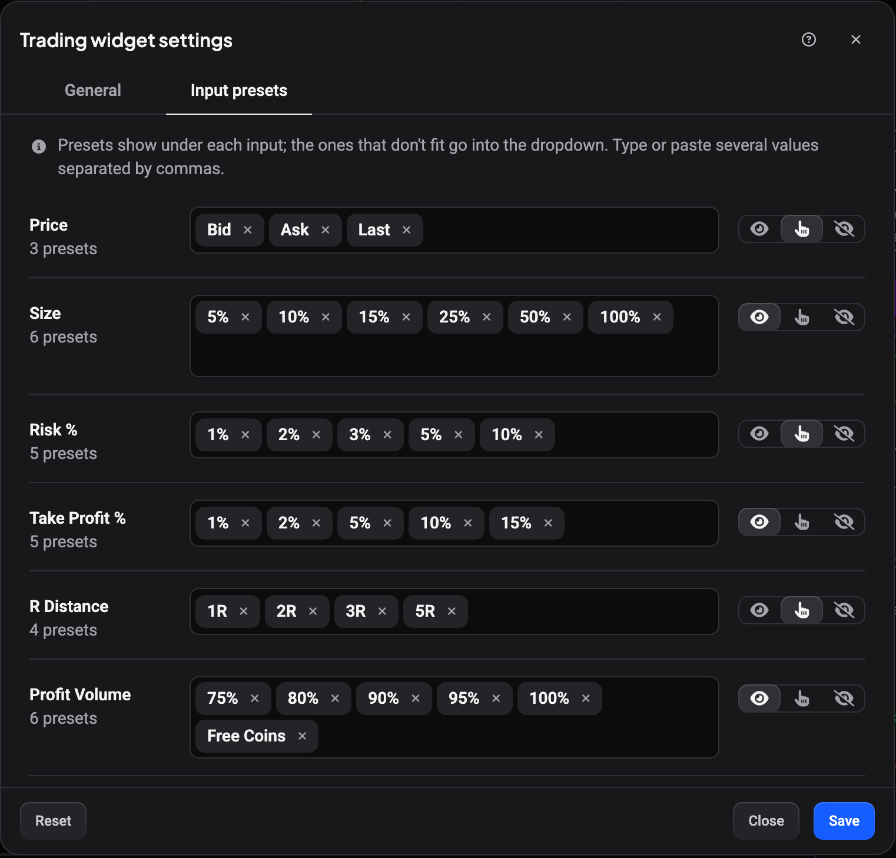 🔍 Click the image to see a larger version
Onder de meeste velden toont de widget snelkeuzewaarden (presets) waarop je kunt klikken, bijvoorbeeld percentages van je saldo onder het grootteveld. Het tabblad Input presets toont per veld een rij: Price, Size, Risk %, Take Profit %, R Distance, Profit Volume, Stop Loss en Trailing Distance.
- Verwijder een waarde met het kruisje op de chip, of typ een nieuwe in de rij en druk op Enter. Je kunt meerdere waarden typen of plakken, gescheiden door komma’s, zoals
1%, 2%, 5%. - Kies met de drie icoontjes rechts wanneer de rij onder het veld verschijnt: Always visible, On hover or focus of Hidden. Presets die niet onder een veld passen, komen in de dropdown ervan.
- Klik op Save om je wijzigingen te bewaren, of op Close om te sluiten zonder op te slaan. Reset op dit tabblad herstelt de standaardpresets.
Past een waarde niet bij het veld, bijvoorbeeld een percentage boven 100 voor een grootte, dan toont de rij een korte melding onder het vak en blijft de waarde staan zodat je hem kunt aanpassen.
Hetzelfde venster opent ook via de link Customize naast de presets van een veld, meteen op de juiste rij.
Kom je er niet uit?
Doet een instelling niet wat je verwacht, neem dan contact op via de support chat en we lopen samen met je door je widget-instellingen.