
Ik kan niet inloggen. Hoe krijg ik weer toegang tot mijn account?
Buitengesloten bij Altrady? De meeste gevallen vallen in drie categorieen: een vergeten wachtwoord (binnen enkele minuten opgelost), een verloren telefoon met Google Authenticator zonder back-up key (vereist een supportticket en kost tijd), of een tijdelijke blokkade na te veel mislukte pogingen (gewoon even wachten). Zoek hieronder je situatie op.
Ik ben mijn wachtwoord vergeten
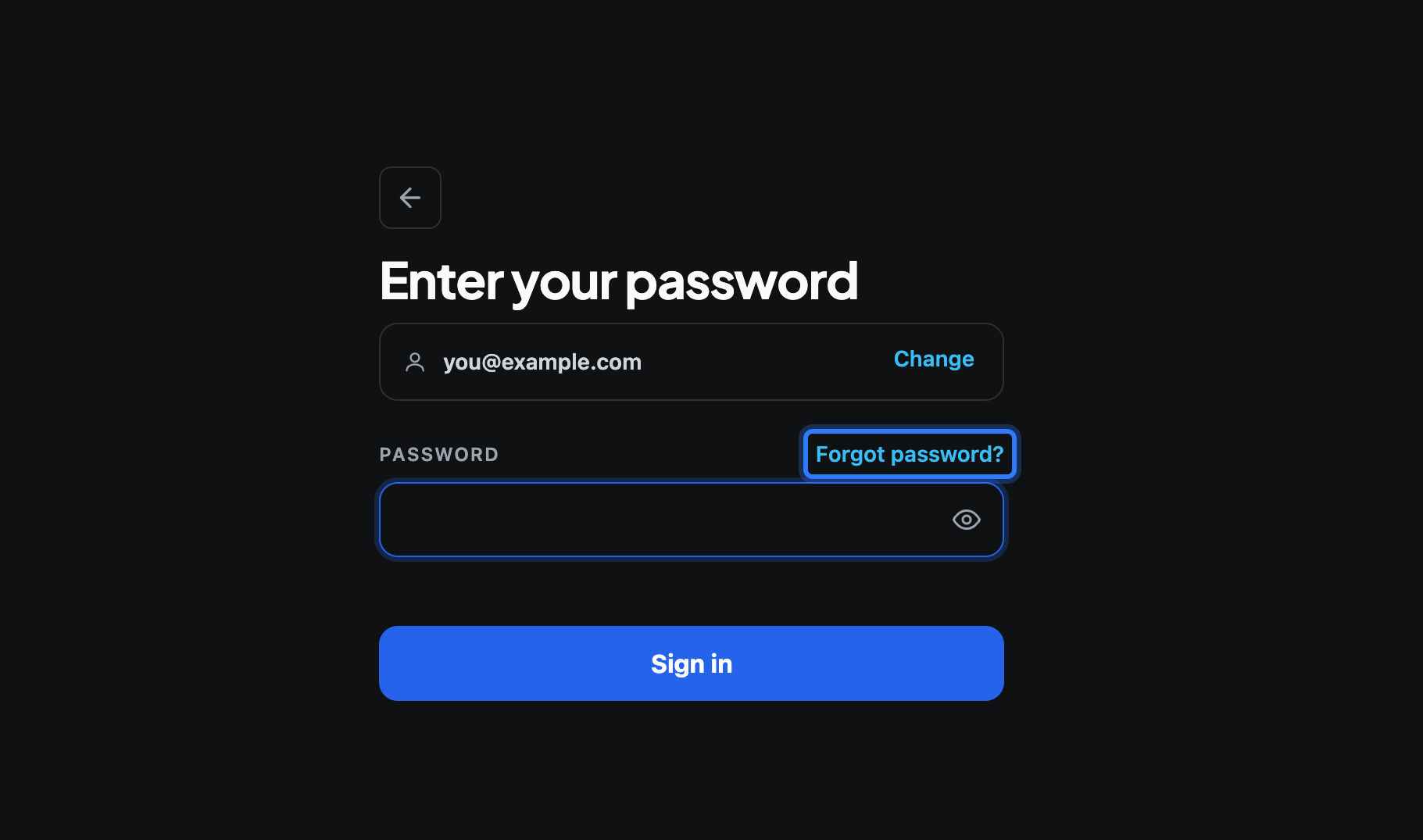
- Typ op het inlogscherm je e-mailadres en klik op Continue. Altrady vraagt op de volgende stap om je wachtwoord, en daar staat ook de link Forgot password?.
 🔍 Click the image to see a larger version
- Klik op Forgot password?. Bevestig bij Reset your password het e-mailadres van je Altrady-account en klik op Send confirmation code.
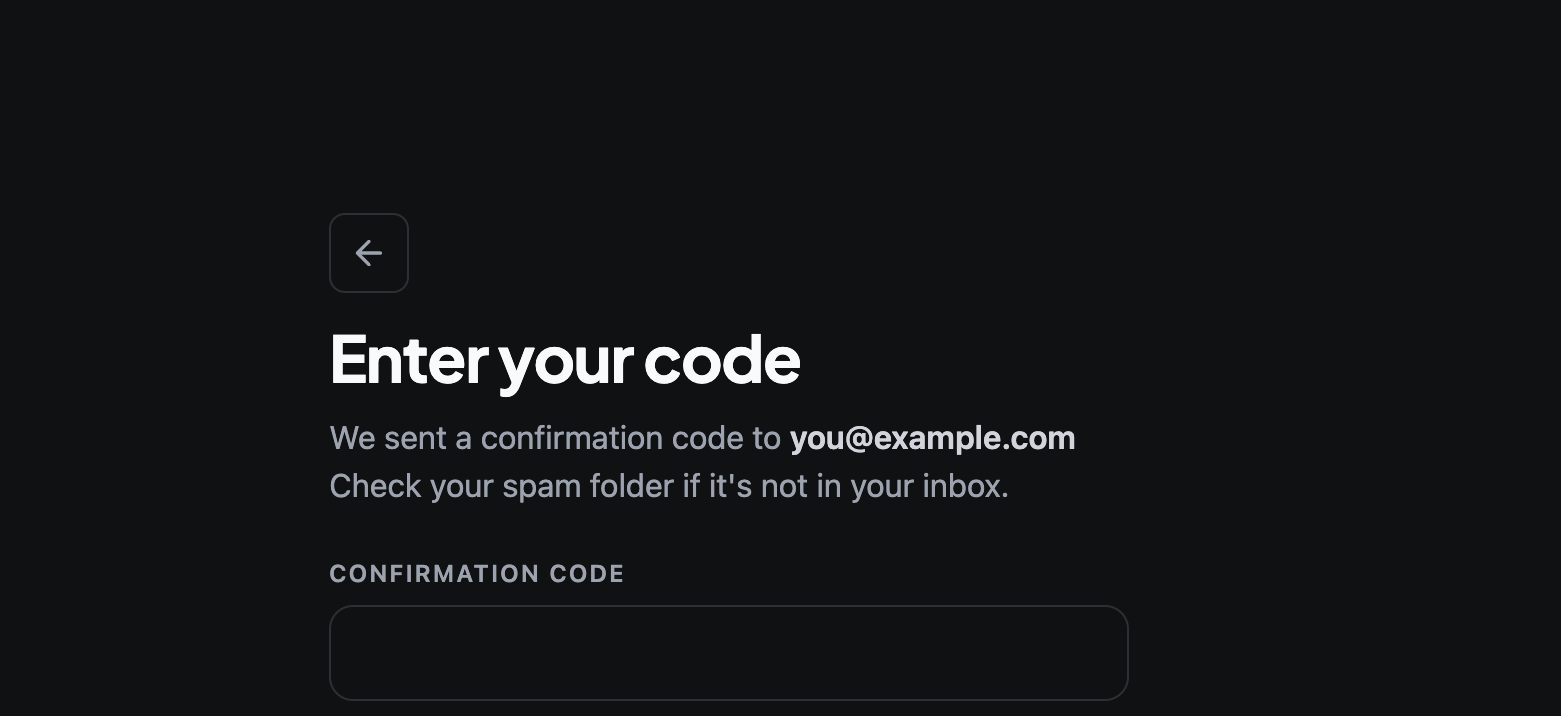
- Open de e-mail, kopieer de bevestigingscode en plak deze bij Enter your code, en klik daarna op Continue.
 🔍 Click the image to see a larger version
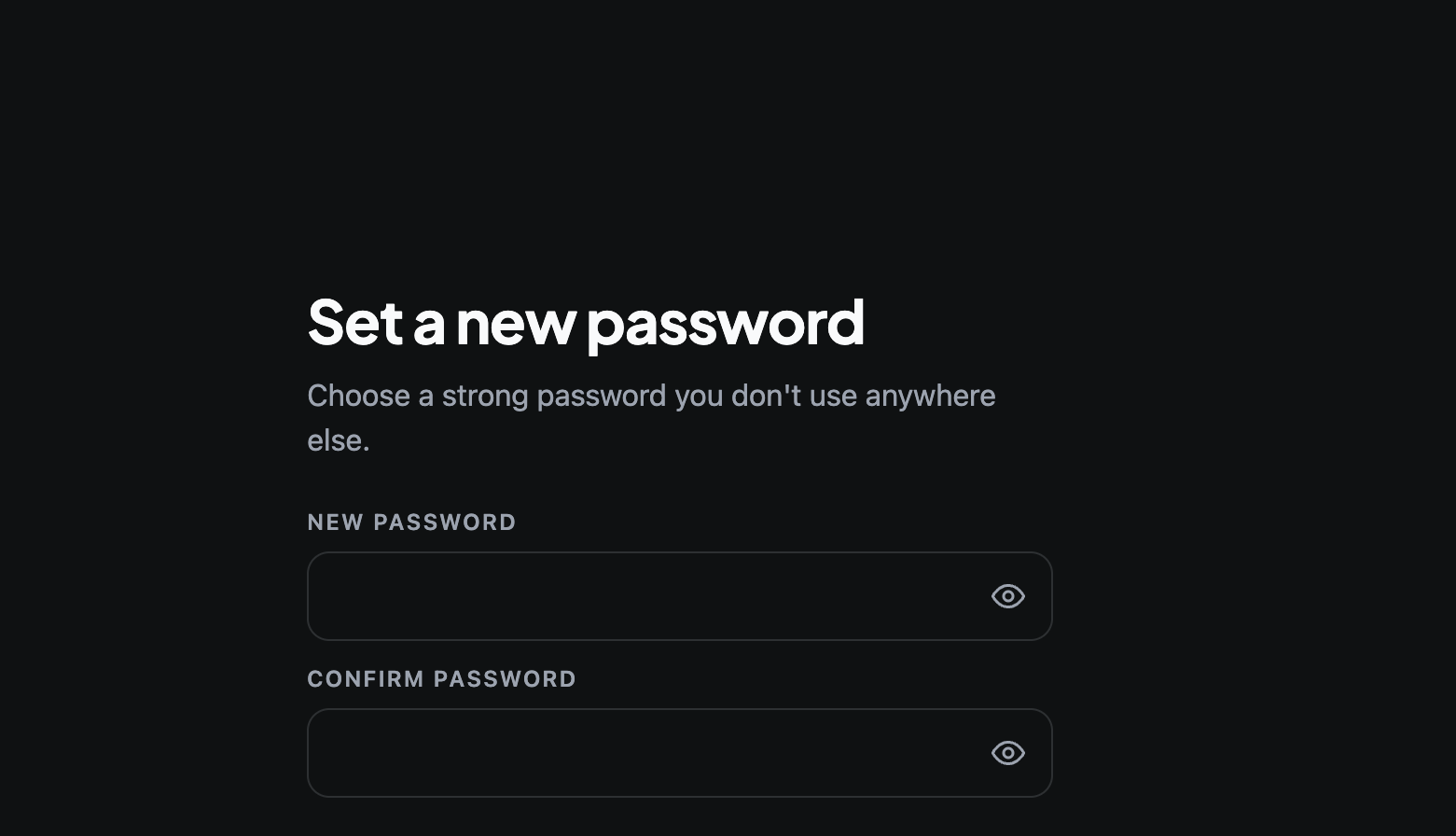
- Typ bij Set a new password je nieuwe wachtwoord twee keer en klik op Save new password, en log daarna in met dat nieuwe wachtwoord.
 🔍 Click the image to see a larger version
Zie je de e-mail niet meteen, check dan eerst je spam voordat je een nieuwe aanvraagt (dat staat ook op het scherm). Vraag je te snel een nieuwe code aan, dan toont Altrady “Email already sent, please wait N seconds to resend”: dat is normaal, wacht gewoon de aftelling af en probeer het opnieuw.
Is je account aangemaakt via Google, Apple of Discord in plaats van met een wachtwoord, dan stuurt de Forgot password-flow geen reset-e-mail, omdat er geen Altrady-wachtwoord is om te resetten. Log in met dezelfde provider die je oorspronkelijk hebt gebruikt. Zie /en/login-security/sign-in-with-google-apple-discord.
Ik ben de telefoon met mijn Google Authenticator kwijt
Gebruik je tweefactorauthenticatie (2FA) en ben je de telefoon met Google Authenticator kwijt, dan kan Altrady automatisch geen nieuwe code van je verifieren, en is er geen self-service reset. Je moet dan contact opnemen met support en een ticket openen, en het resetten van 2FA op deze manier duurt minstens 7 dagen. Er is geen snellere weg, houd dus rekening met die wachttijd.
Juist daarom laat Altrady een back-up key zien wanneer je 2FA voor het eerst instelt (Settings > Account Security, onder het tabblad Back-up key). Heb je die key op papier bewaard, dan kun je daarmee je Google Authenticator zelf herstellen, zonder op een ticket te wachten. Overweeg, zodra je weer in je account bent, deze twee dingen om dit in de toekomst te voorkomen:
- Bewaar de back-up key ergens veilig buiten je telefoon (op papier, in een password manager, iets dat een verloren of gewiste telefoon overleeft).
- Voeg een passkey toe als tweede manier om in te loggen. Zie /en/login-security/add-a-passkey.
Mijn account is tijdelijk geblokkeerd of rate-limited
Na meerdere mislukte pogingen met je wachtwoord of 2FA op rij blokkeert Altrady het account voor korte tijd, ter bescherming. Je ziet dan een melding zoals “Your account is blocked until [time]” of een wait-N-seconds-melding op het inlogscherm.
Deze blokkade kan niet eerder worden opgeheven, ook niet via support: hij verdwijnt vanzelf zodra de tijd is verstreken. Wacht gewoon af en probeer daarna opnieuw in te loggen met het juiste wachtwoord en de juiste code. Blijf je tegen dezelfde blokkade aanlopen, controleer dan of je het juiste wachtwoord invoert en de actuele 6-cijferige code uit Google Authenticator (codes vernieuwen elke 30 seconden, dus een verouderde code werkt niet).
Zodra je weer binnen bent: controleer je apparaten
 🔍 Click the image to see a larger version
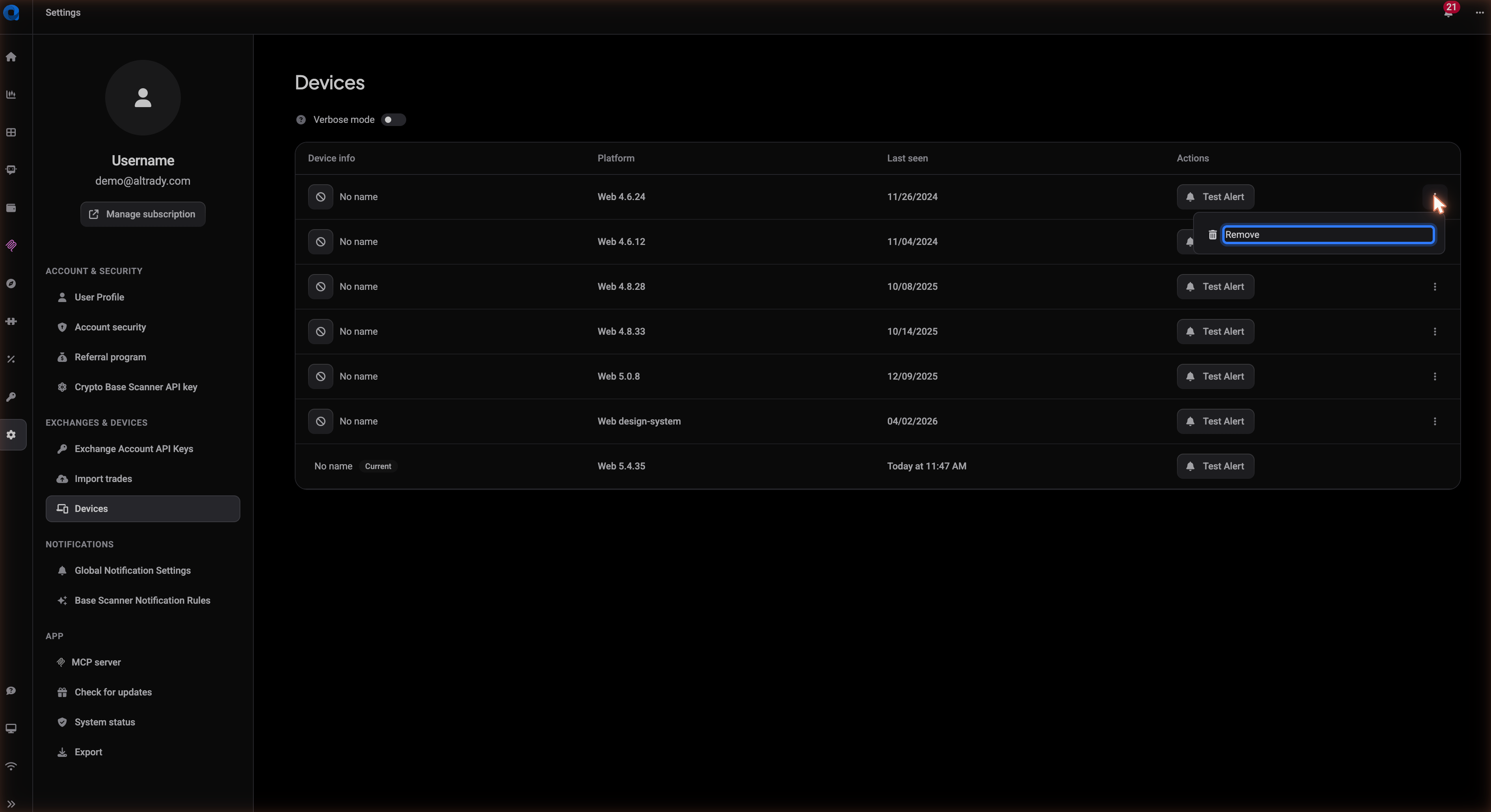
Na het herstellen van je toegang is het slim om even te kijken bij Settings > Devices. Deze lijst toont elk apparaat dat is ingelogd op je account, met het platform en wanneer het voor het laatst is gezien. Herken je een apparaat niet, open dan het acties-menu (de drie puntjes rechts van die rij) en kies Verwijderen om dat apparaat uit te loggen. Apparaten worden een voor een verwijderd, en het apparaat waarmee je nu bezig bent, staat gemarkeerd als Actueel.
Dit is alleen een opruimstap voor inloggen en de apparatenlijst. Zie je in plaats daarvan een foutmelding dat een apparaat niet geregistreerd is om trades te plaatsen op een specifieke exchange, dan is dat een ander probleem, namelijk een exchange-verbinding: zie /en/connection-problems/device-not-registered.
Nog steeds vastgelopen?
Komt niets van het bovenstaande overeen met wat jij ziet, of werkt een herstelstap niet zoals beschreven, neem dan contact op via de support chat in de app of via help.altrady.com en beschrijf precies welke melding je krijgt. Iemand kan dan verder met je meekijken.