
WOO X verbinden
WOO X verbinden
Door je WOO X account te verbinden, kan Altrady je saldo’s zien en trades voor je plaatsen, via een beveiligde API key. Het kost slechts een paar minuten.
Een kort woord over veiligheid: vink bij het aanmaken van de API key op WOO X alleen Enable Trading aan. Altrady heeft nooit opnamerechten nodig, en zal je hier ook nooit om vragen. Je geld blijft altijd op WOO X; Altrady kan ermee handelen maar kan het nooit wegsluizen.
Stap 1: De API key aanmaken op WOO X
- Log in op je WOO X account.
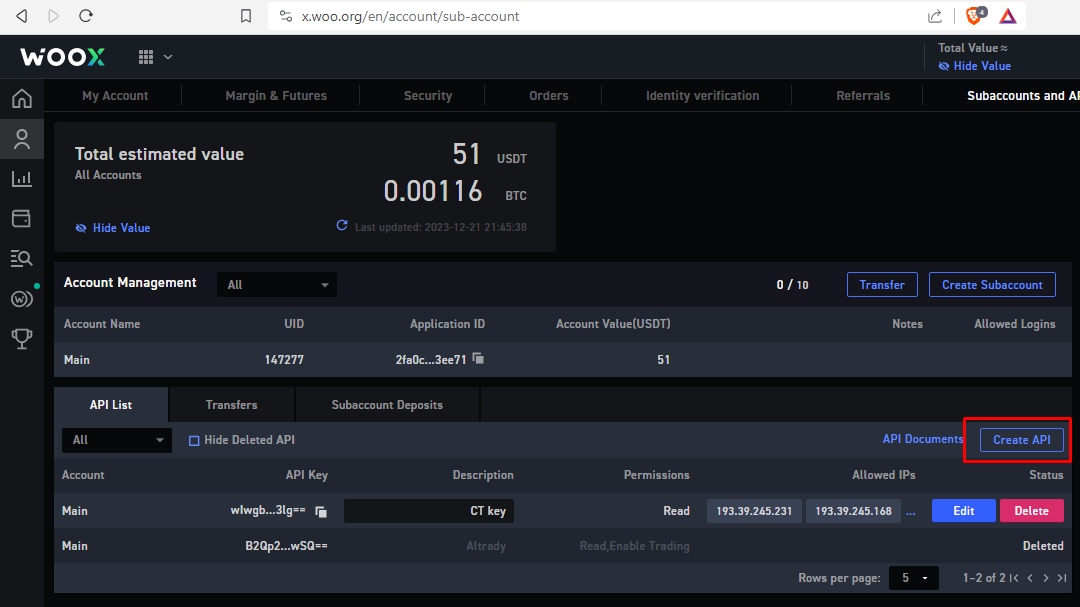
- Klik op het profielicoon rechtsboven en kies Subaccounts and API in het menu.
- Klik op de subaccount-pagina op Create API Key.
 🔍 Click the image to see a larger version
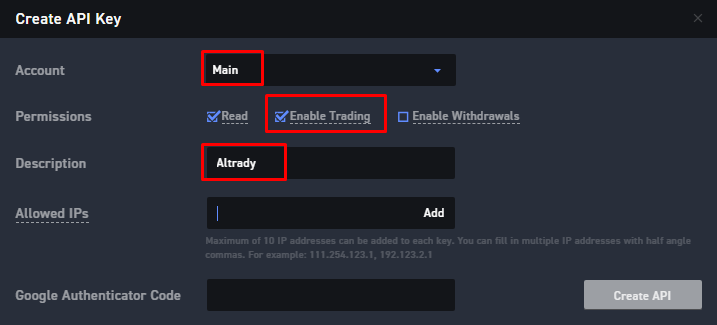
- Kies in de dropdown het hoofdaccount of het subaccount dat je wilt verbinden.
- Vink alleen het recht Enable Trading aan.
- Voeg een label of omschrijving toe aan de key, zodat je deze later herkent.
Laat deze pagina nog even open; hierna moet je eerst Altrady’s IP-adressen toevoegen voordat je hier afrondt.
 🔍 Click the image to see a larger version
Stap 2: De verbinding starten in Altrady
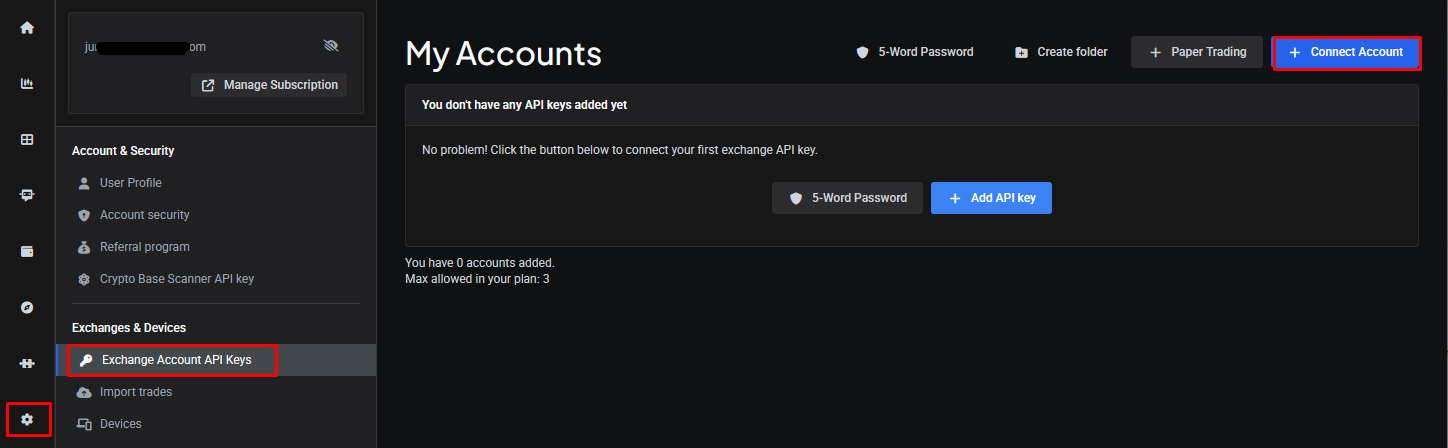
- Ga in Altrady naar Settings > Exchange Account API Keys.
- Klik op + Connect Account.
 🔍 Click the image to see a larger version
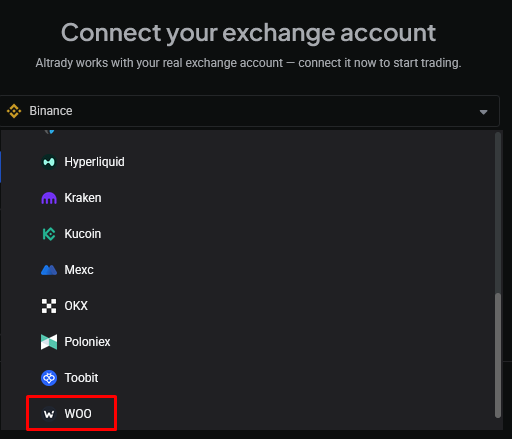
- Selecteer Woo in de Exchange dropdown.
 🔍 Click the image to see a larger version
Stap 3: Altrady’s IP-adressen whitelisten op WOO X
- Klik naast het IP-whitelist veld op het Copy icoon om Altrady’s IP-adressen naar je klembord te kopiëren. Dit is een lijst van 10 vaste IP-adressen die Altrady gebruikt om met WOO X te communiceren; ze whitelisten is een extra beveiligingslaag, aangezien geen ander adres je API key kan gebruiken.
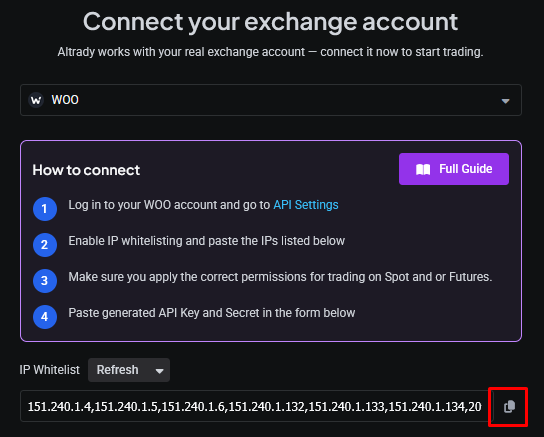 🔍 Click the image to see a larger version
- Ga terug naar je WOO X tabblad en plak de adressen in het IP-whitelist veld, klik dan op Add.
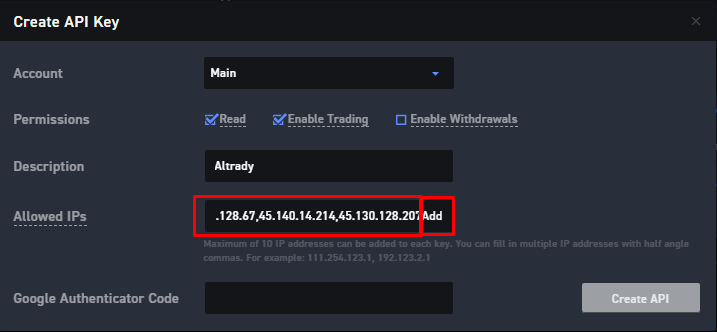 🔍 Click the image to see a larger version
- WOO X toont de 10 IP-adressen die je hebt toegevoegd. Voer je authenticatorcode in en klik op Create API.
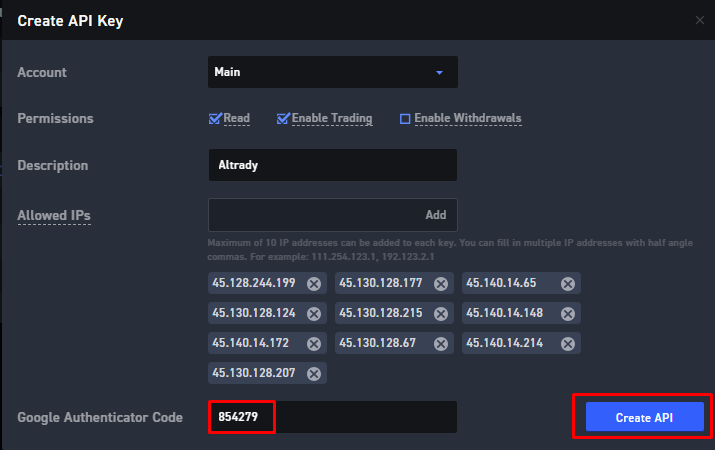 🔍 Click the image to see a larger version
Stap 4: De verbinding afronden in Altrady
- Kopieer de API key en API secret van WOO X naar de bijbehorende velden in Altrady.
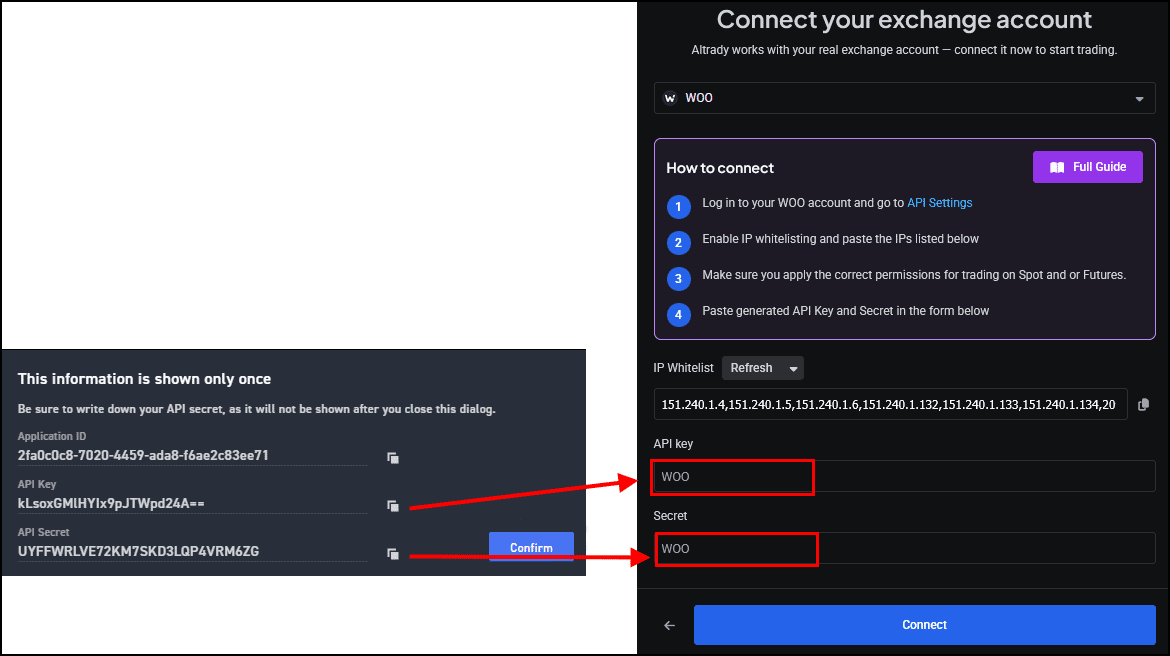 🔍 Click the image to see a larger version
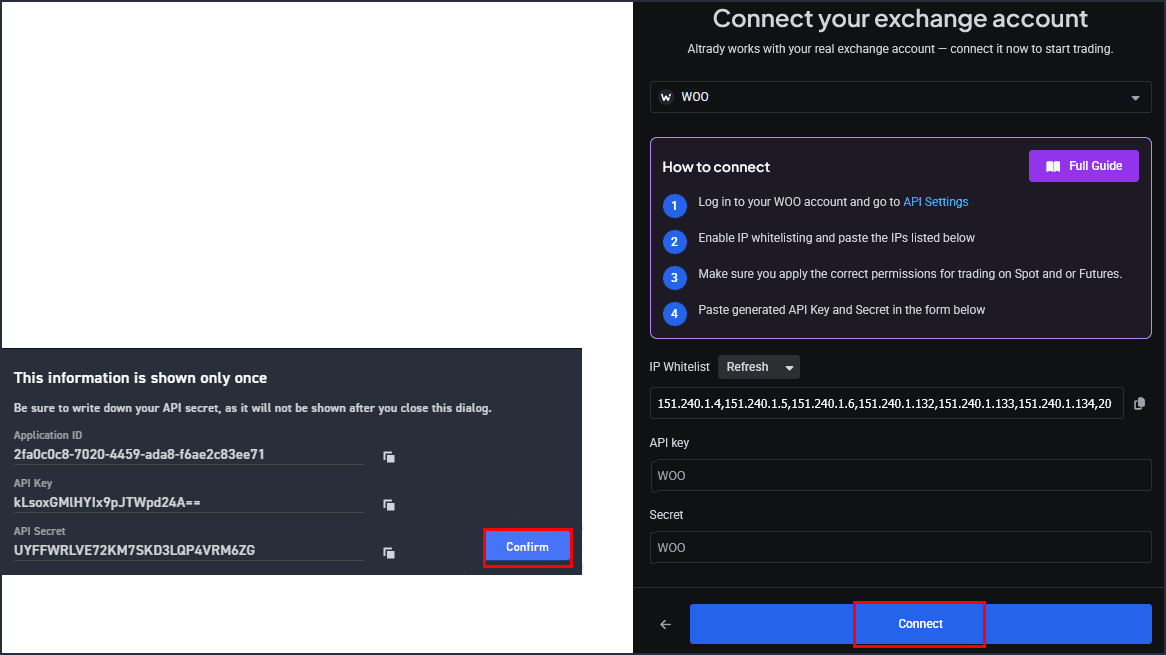
- Klik op WOO X op Confirm. Klik daarna in Altrady op Connect.
 🔍 Click the image to see a larger version
Dat is alles: je WOO X trading account verschijnt nu in de lijst van API keys in Altrady. Je kunt het op elk moment bewerken via het Edit icoon ernaast.
 🔍 Click the image to see a larger version
Als je saldo nul toont
Geen zorgen: dit is meestal een van deze twee dingen:
- Je saldo’s zijn nog niet gesynchroniseerd vanaf de exchange. Dit kan tot 5 minuten duren.
- Het verkeerde account of subaccount was geselecteerd op WOO X bij het aanmaken van de API key.
 🔍 Click the image to see a larger version
Je kunt ook handmatig een saldosynchronisatie starten vanaf de API Keys pagina.
WOO X markten vinden in de Trading Terminal
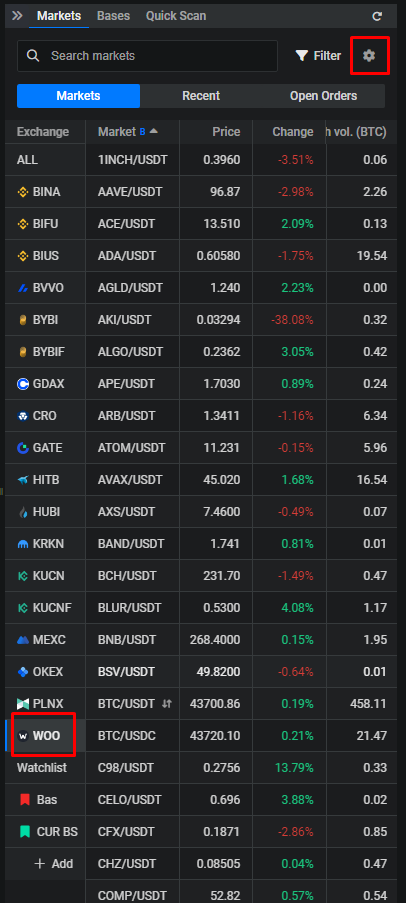
In de Markets widget van de Trading Terminal verschijnen WOO X markten onder WOO in de linkerkolom. Zie je WOO niet, dan staat het waarschijnlijk nog niet ingesteld als actieve exchange; klik op het Settings (tandwiel) icoon rechtsboven in de Markets widget om het in te schakelen. Zodra je een WOO X markt selecteert, wordt je WOO X trading account automatisch geselecteerd in de Trading Terminal.
 🔍 Click the image to see a larger version
Meer weten
Kom je er niet uit?
Als de verbinding niet werkt zoals verwacht, bekijk dan Verbindingsproblemen of chat met ons supportteam; we helpen je graag.