
Poloniex koppelen
Poloniex koppelen
Als je je Poloniex-account koppelt, kan Altrady je saldo’s zien en namens jou trades plaatsen. Het kost maar een paar minuten en Altrady vraagt op geen enkel moment toestemming om geld op te nemen.
Poloniex biedt nog geen Fast Connect (inloggen met één klik), dus je koppelt het account handmatig met een API key: een speciaal wachtwoordpaar dat alleen traden toestaat, geen opnames. Weet je niet precies wat een API key is? Ons artikel API keys uitgelegd legt de basis uit.
Stap 1: Log in bij Poloniex
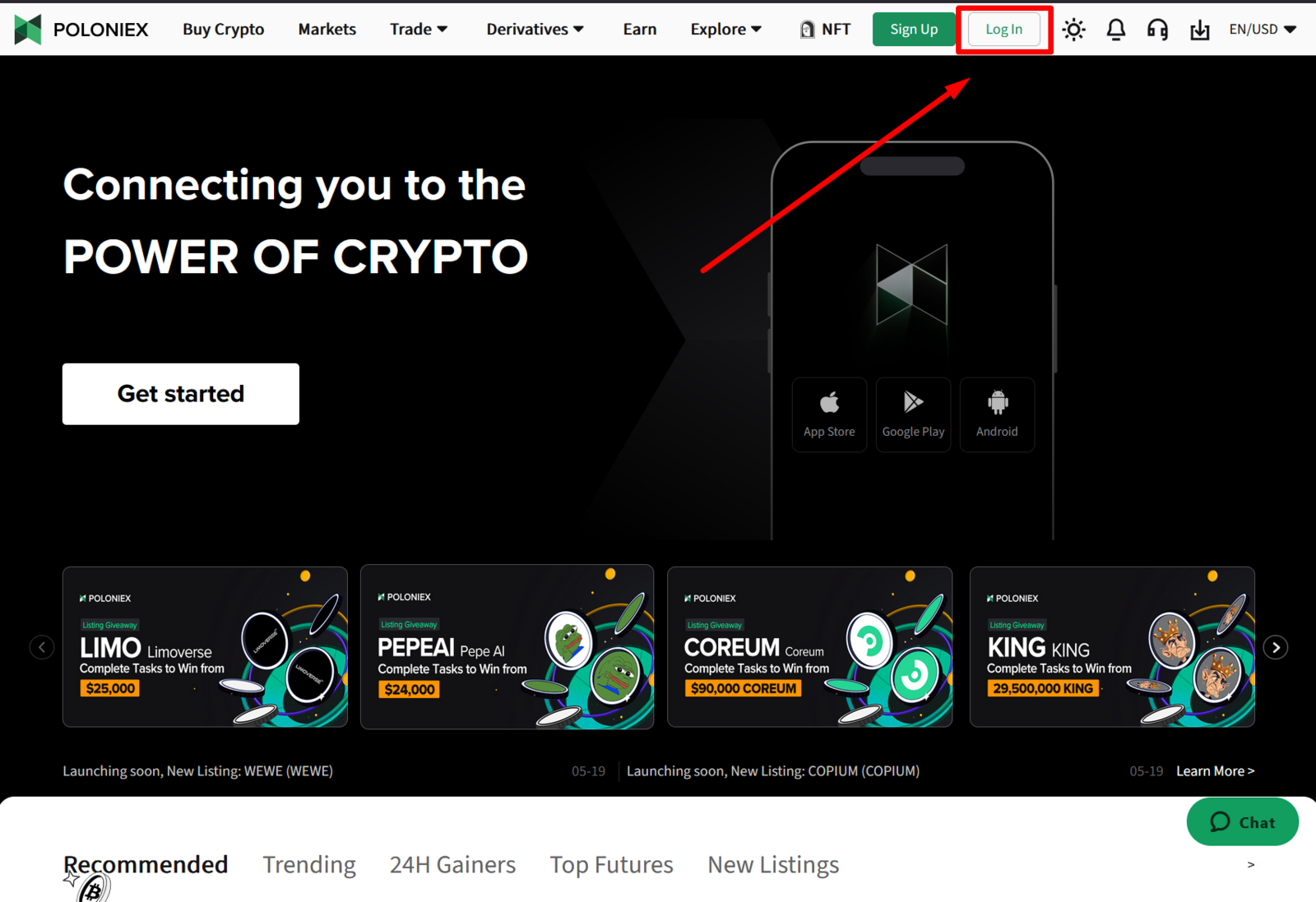
Open Poloniex in je browser en log in op je account.
 🔍 Click the image to see a larger version
Stap 2: Open de beveiligingsinstellingen
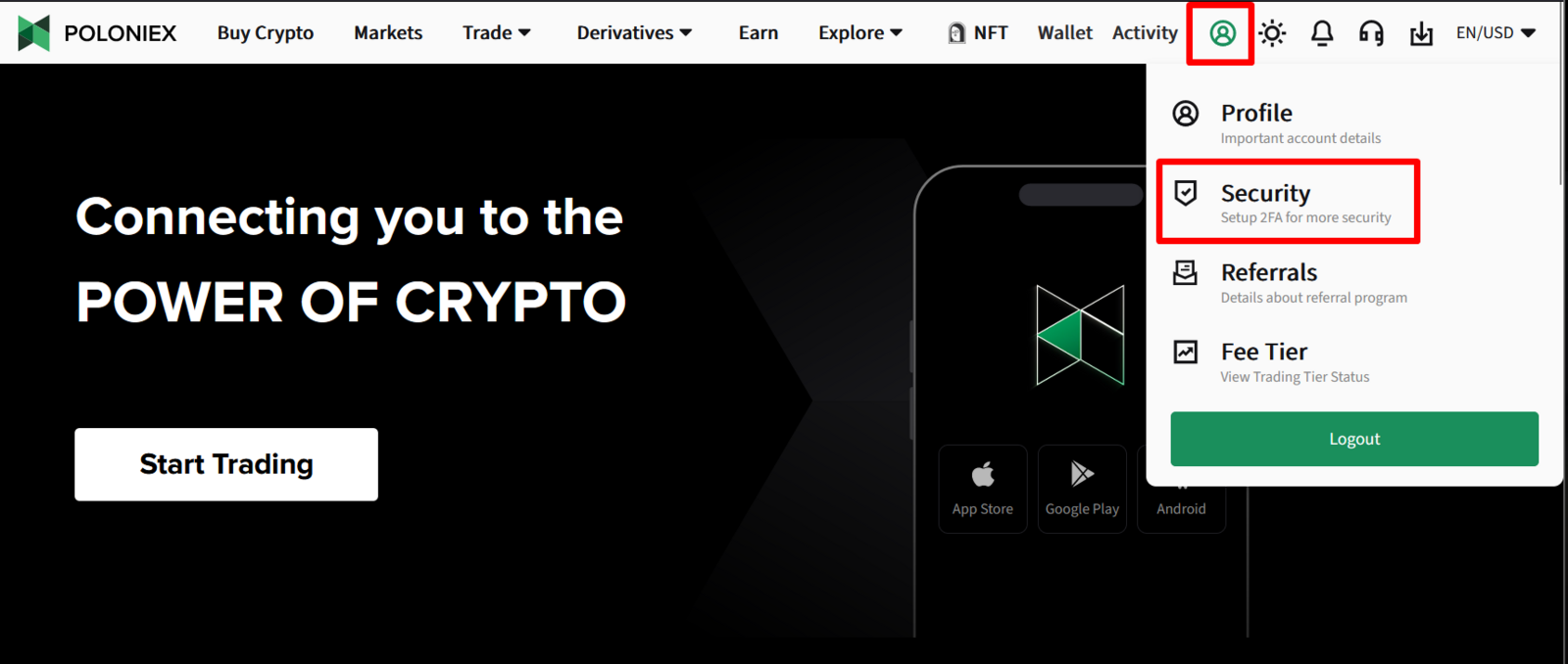
Klik na het inloggen op Settings in de navigatiebalk en kies dan Security.
 🔍 Click the image to see a larger version
Stap 3: API-toegang inschakelen
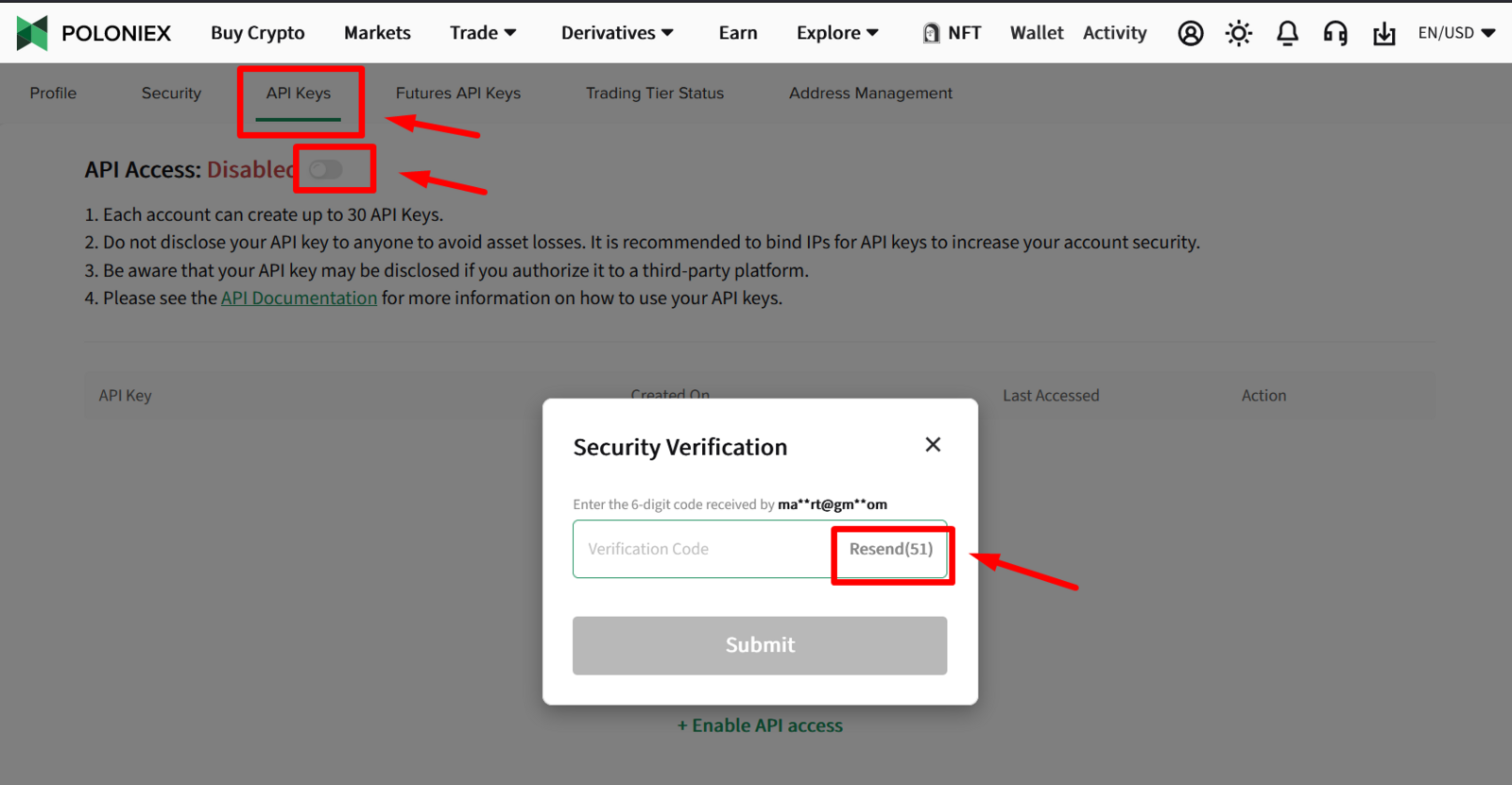
- Open de “API Keys” widget. Je ziet de melding “API ACCESS IS DISABLED”. Klik op Enable API om dit in te schakelen.
- Klik op “Send code”. Poloniex stuurt je een verificatiecode per e-mail: vul deze in het veld in en klik op “Submit”.
 🔍 Click the image to see a larger version
Stap 4: Maak de API key aan
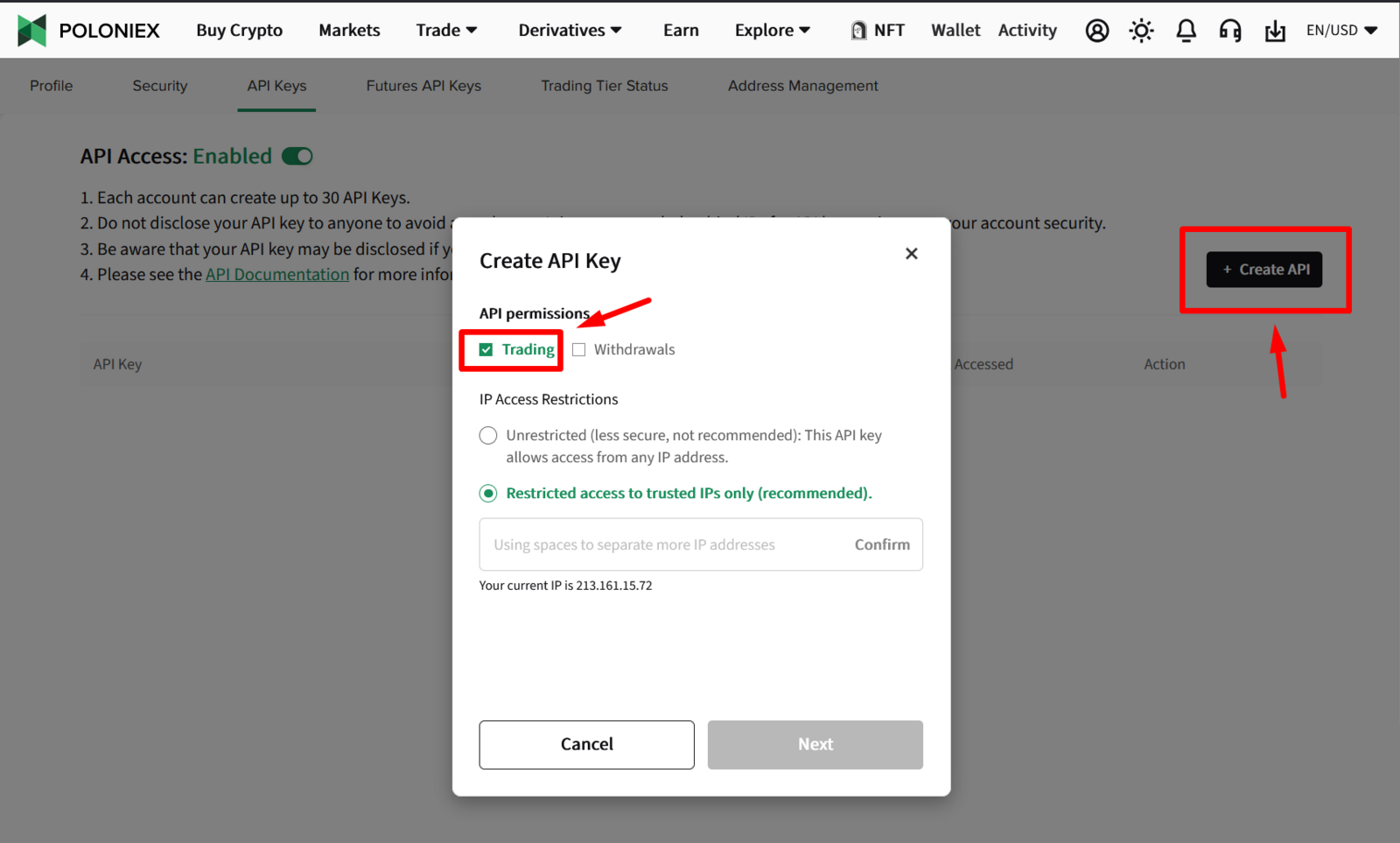
Klik op “Create API” en schakel de “Trading”-permissie in.
Meer heeft Altrady niet nodig: schakel geen opnamepermissies in. Altrady vraagt nooit om geld te mogen opnemen, en die permissie moet je nooit aan een trading-app geven.
 🔍 Click the image to see a larger version
Stap 5: Start de koppeling in Altrady
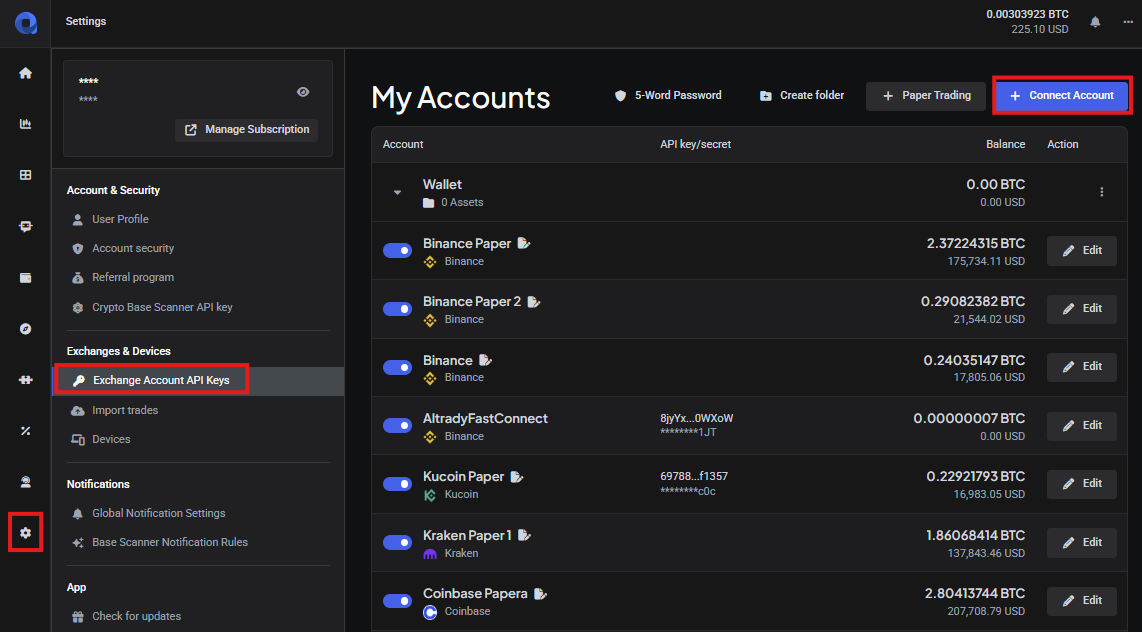
- Ga in Altrady naar “Exchange accounts” en klik op “Add api key”.
- Selecteer Poloniex uit de lijst met exchanges en geef de koppeling een label zodat je ’m later herkent.
 🔍 Click the image to see a larger version
Stap 6: Altrady’s IP-whitelist toevoegen (optioneel)
Je kunt je Poloniex API key zo beperken dat hij alleen werkt vanaf Altrady’s servers. Dit is optioneel, maar geeft een extra laag veiligheid.
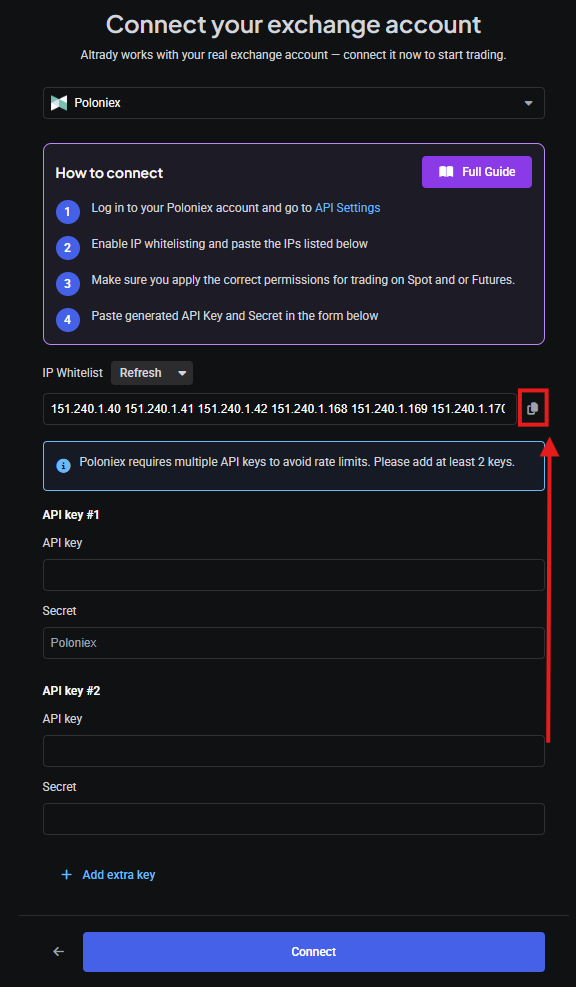
- Klik in Altrady op “Copy” om de IP-whitelist te kopiëren.
 🔍 Click the image to see a larger version
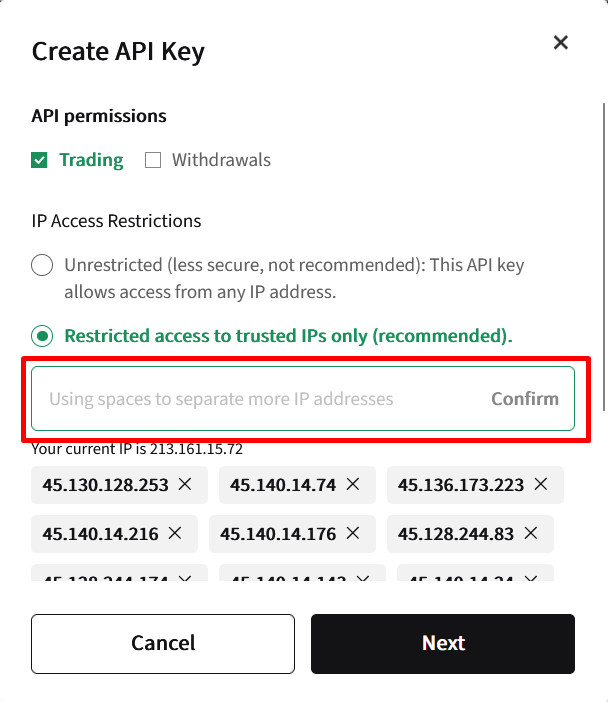
- Ga terug naar Poloniex en plak de lijst in het IP-whitelistveld. Klik op “Confirm”: de lijst verschijnt daaronder. Ga daarna terug naar Altrady en klik op “Next”.
 🔍 Click the image to see a larger version
Stap 7: Verifieer via e-mail
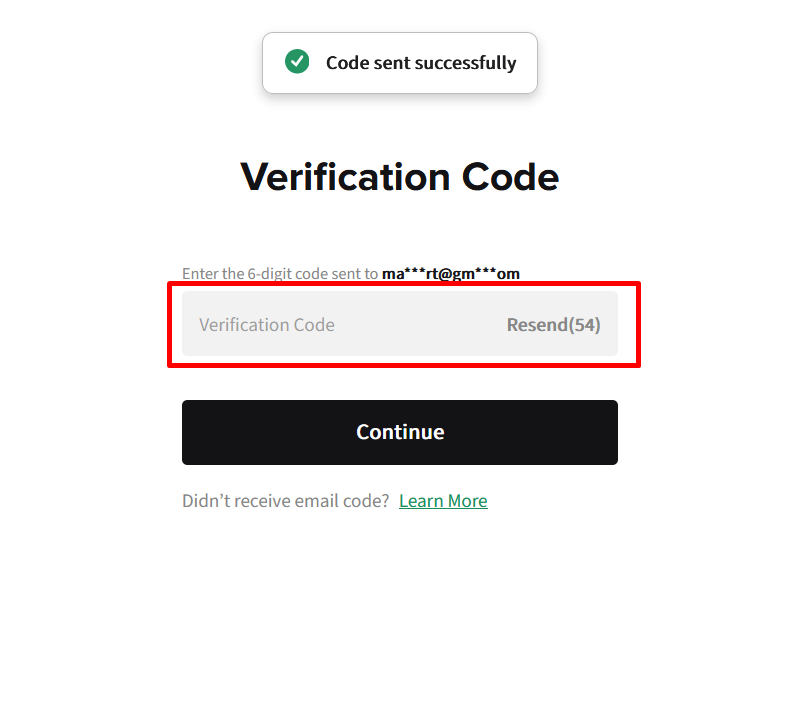
Er verschijnt een verificatievenster. Kijk in je e-mail voor de code, kopieer of typ deze in het veld en klik op “Continue”.
 🔍 Click the image to see a larger version
Als veiligheidsmaatregel verloopt deze bevestigingslink na 15 minuten, dus laat ’m niet te lang in je inbox liggen.
Stap 8: Kopieer je keys van Poloniex
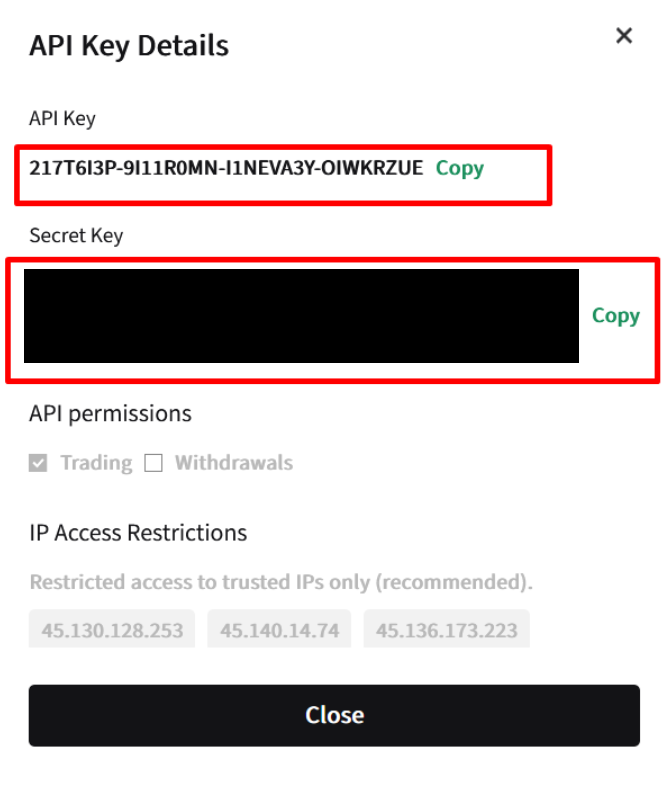
Je komt terug op Poloniex, waar je “API ACCESS IS ENABLED” ziet staan. Poloniex genereert een API Key en een Secret Key. Kopieer beide: je hebt ze zo op de Altrady-site nodig.
 🔍 Click the image to see a larger version
Stap 9: Plak je keys in Altrady
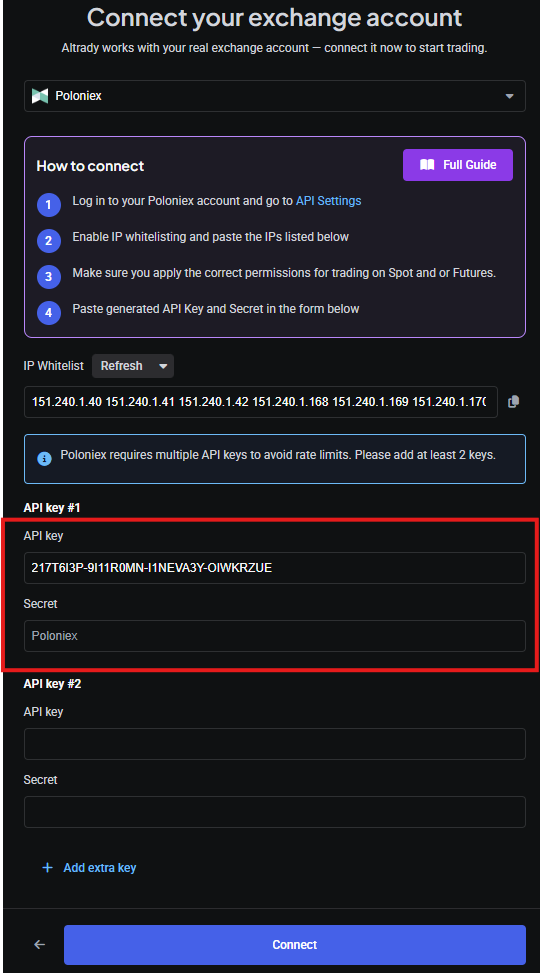
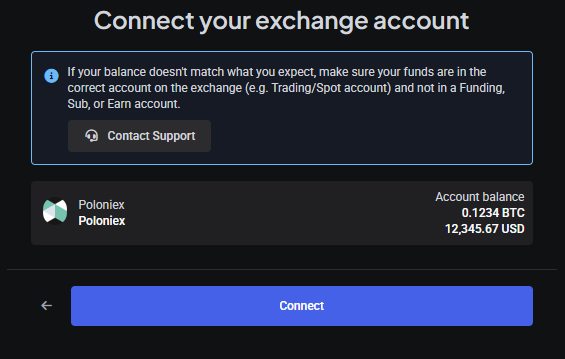
Plak de API key en secret key van Poloniex in de bijbehorende velden in Altrady, klik op “Save” en dan op “Add”.
 🔍 Click the image to see a larger version
 🔍 Click the image to see a larger version
 🔍 Click the image to see a larger version
Stap 10: Je bent verbonden
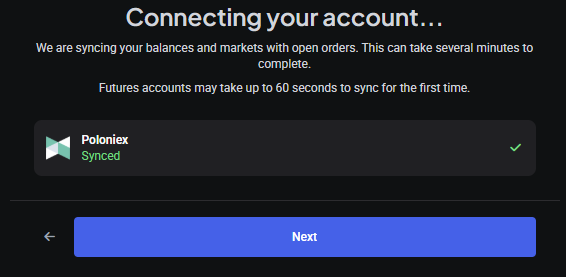
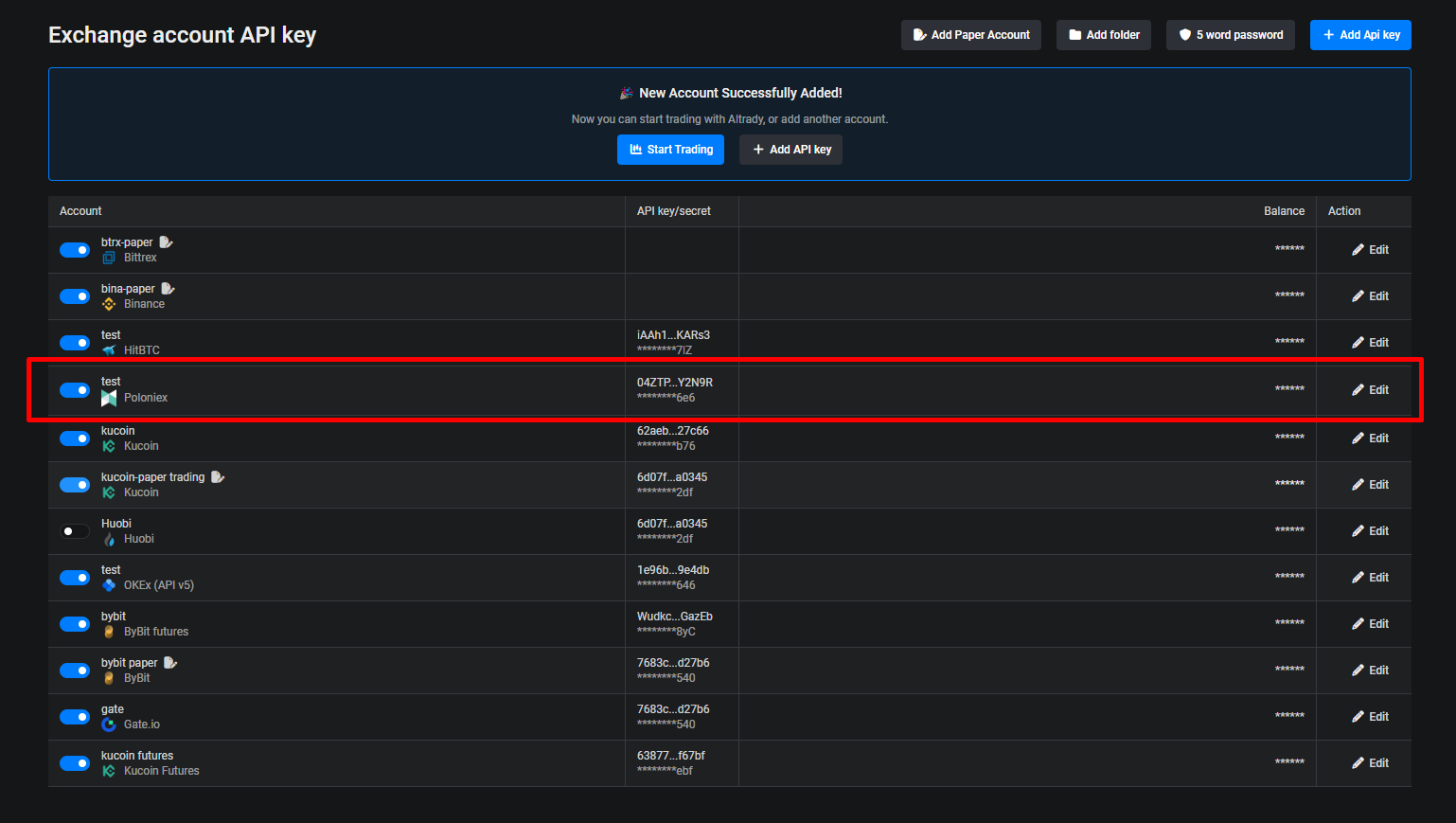
Je Poloniex-account is nu gekoppeld aan Altrady. Je kunt deze gegevens altijd aanpassen via het bewerkicoon, handig als je extra keys wilt toevoegen aan je bestaande Poloniex-koppeling.
 🔍 Click the image to see a larger version
Stap 11: Een tweede API key toevoegen (optioneel, aanbevolen)
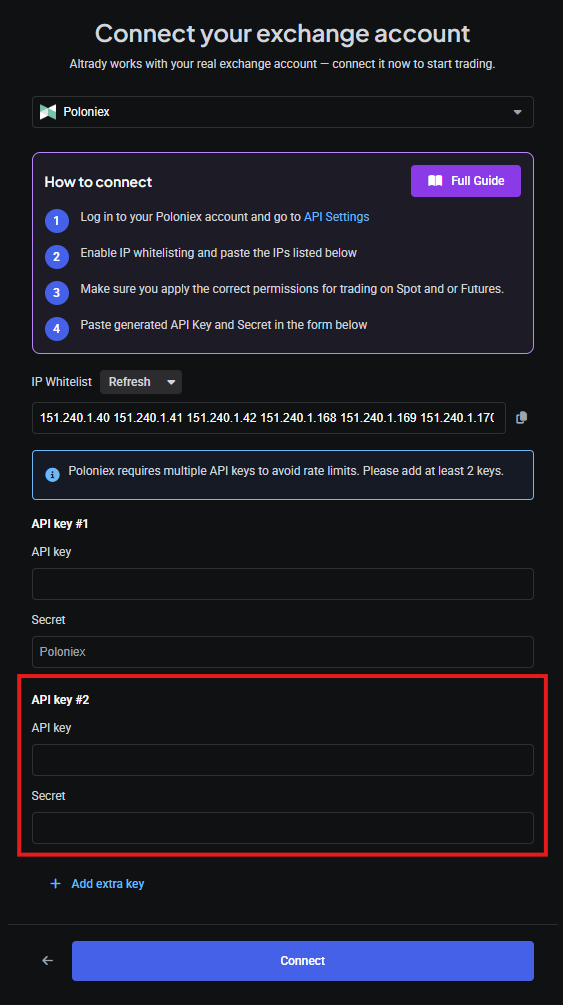
Poloniex beperkt hoeveel trading-verzoeken er per seconde gedaan mogen worden. Handel je actief? Dan verdubbelt een tweede API key op dezelfde Poloniex-koppeling in Altrady je limiet en helpt dit rate-limit-fouten te voorkomen.
Maak de extra key op Poloniex op dezelfde manier als de eerste, en voeg deze in Altrady toe onder API Key #2 (of #3, enzovoort).
 🔍 Click the image to see a larger version
Kom je er niet uit?
Werken je saldo’s niet bij, of lukt de koppeling niet? Bekijk dan Verbindingsproblemen.