
OKX koppelen
Door je OKX-account te koppelen, kan Altrady je saldo tonen en trades voor je plaatsen, zonder dat je hoeft te wisselen tussen apps. Je kunt zowel een Spot- als een Futures-account van OKX koppelen.
Er zijn twee manieren om dit te doen. Fast Connect is de makkelijkste: een paar klikken en je bent klaar. Werkt dat niet voor jou, dan doet Manual Connection hetzelfde met een paar extra kopieer- en plakstappen.
Voor welke manier je ook kiest: Altrady vraagt nooit om opnamerechten (withdrawal) op je geld. Je geeft alleen Trade-permissie; je geld kan via Altrady nooit van je OKX-account af.
Voor je eerste trade: controleer of je OKX account mode ondersteunt wat je wilt traden. Altrady kan alleen spot-orders plaatsen als je OKX-account in Spot mode of Spot and futures mode staat. Zie de sectie hieronder voordat je je key aanmaakt.
Belangrijk. Fast Connect werkt alleen als je OKX-accountadres www.okx.com is (OKX global). Gebruik je my.okx.com of app.okx.com, gebruik dan Manual Connection; dit geldt voor de meeste traders in de EU/EER.
Voordat je OKX Futures gaat traden
OKX Futures kent een aantal belangrijke instellingen, met name je OKX account mode, en extra vereisten voor inwoners van de EER. Lees Traden met Futures op OKX onderaan deze handleiding voordat je je eerste futures-trade plaatst.
OKX spot traden: je account mode instellen
OKX kent vier account modes: Spot mode, Spot and futures mode, Multi-currency margin mode en Portfolio margin mode. Dit is één instelling voor het hele account, dus die geldt voor alles wat je traded; er is geen aparte instelling voor spot en futures. Altrady kan alleen spot-orders plaatsen als je account in Spot mode of Spot and futures mode staat.
Staat je OKX-account in Multi-currency margin mode of Portfolio margin mode, dan behandelt OKX elke spot-order als een margin-order en wijst het de orders van Altrady af, met de foutmelding 51000 Parameter tdMode error. Je futures-orders blijven gewoon werken, waardoor het lijkt alsof alleen spot kapot is, of alsof het probleem bij één markt ligt. Dat is niet zo: het treft elke spot-order. Altrady ondersteunt geen spot trading in deze twee account modes, en ondersteunt margin (lenen) op spot helemaal niet.
Om via Altrady spot te traden, zet je OKX-account op Spot mode of Spot and futures mode:
- Kies Spot and futures mode als je ook OKX futures wilt traden. Je behoudt volledige toegang tot futures; je levert alleen het gedeelde onderpand van Multi-currency margin mode in.
- Kies Spot mode als je alleen spot traded.
Waar je dit wijzigt op OKX:
- Op het web: Settings > Account mode (of Trade > Derivatives trading > rechtsboven > Account mode).
- In de OKX-app: Trade > menu linksboven > Trade settings > Account mode.
OKX laat je de account mode niet wijzigen zolang je open posities of openstaande orders hebt, dus annuleer en sluit die eerst. Wisselen verandert ook hoe je hele OKX-account met onderpand omgaat, dus het is de moeite waard om eerst OKX’s eigen uitleg te lezen: Introduction to Unified Account.
De makkelijke weg: Fast Connect
Met Fast Connect log je veilig in bij OKX en wordt de API key voor je aangemaakt, inclusief permissies en IP-whitelist. Je hoeft de API-instellingen van OKX zelf niet aan te raken.
Lees hier meer: Fast Connect.
Fast Connect werkt alleen voor het toevoegen van een nieuw Trading Account. Heb je al een OKX-account gekoppeld en wil je alleen de key bijwerken, ga dan direct naar de Manual Connection-stappen hieronder en gebruik Edit.
-
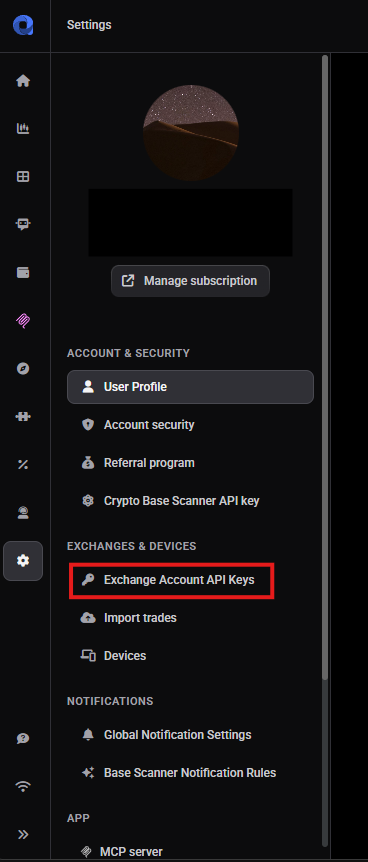
Klik in Altrady op Settings in de zijbalk links, en dan op Exchange Account API Keys.
 🔍 Click the image to see a larger version
-
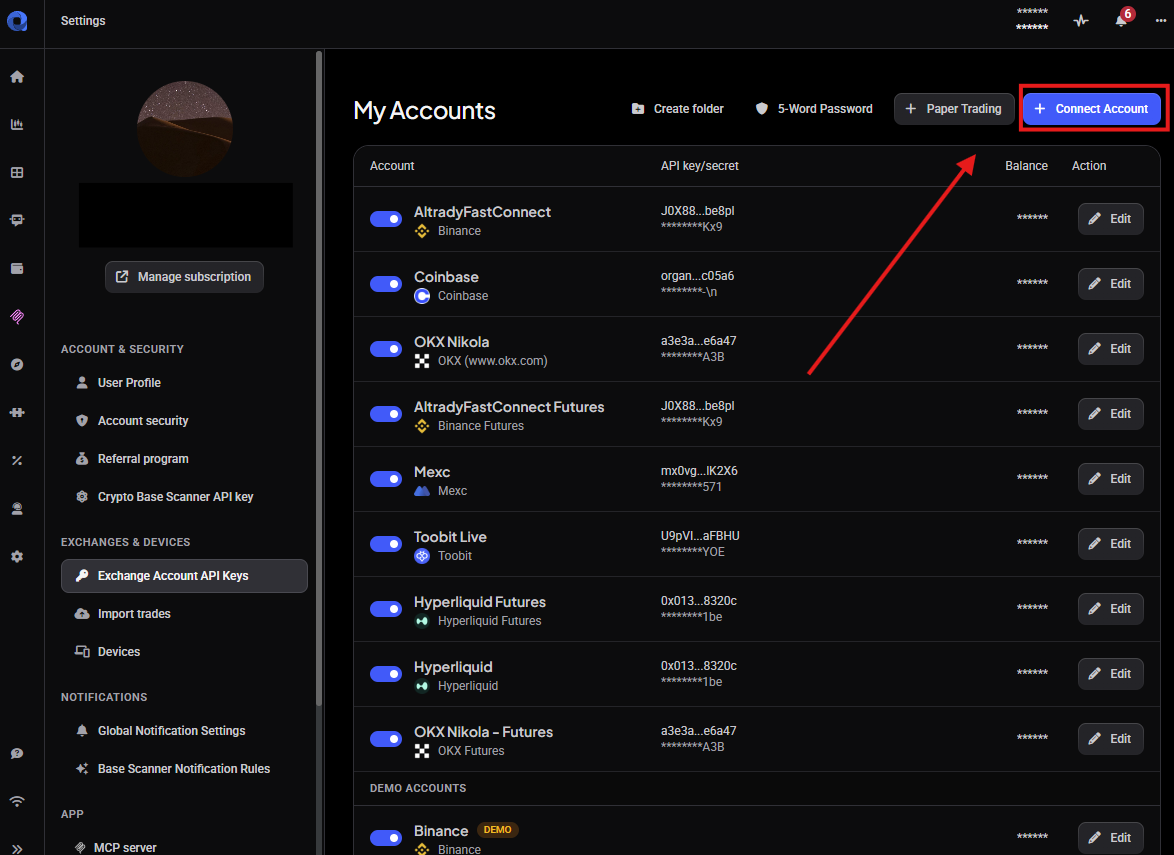
Klik op + Connect Account.
 🔍 Click the image to see a larger version
-
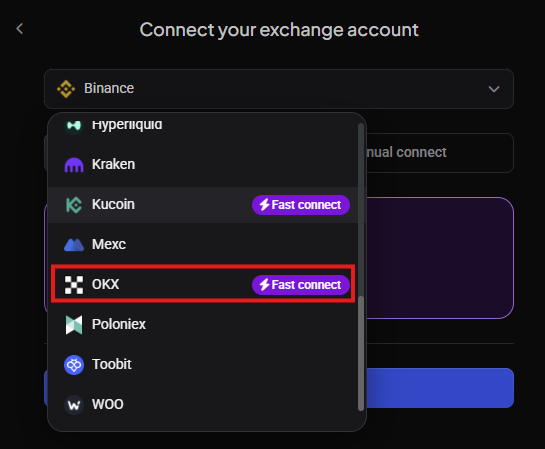
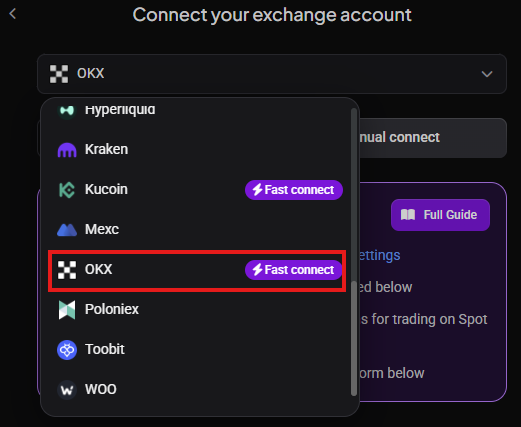
Kies OKX uit de dropdownlijst.
 🔍 Click the image to see a larger version
-
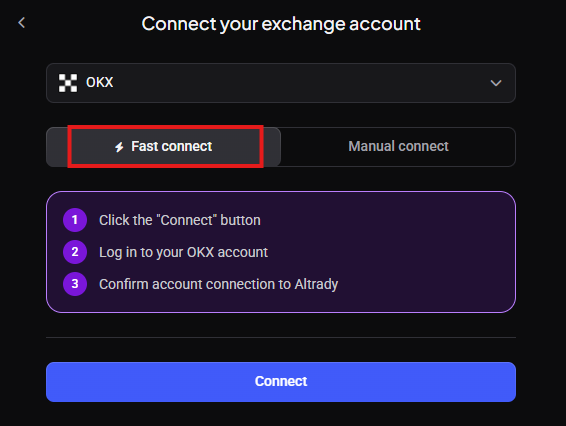
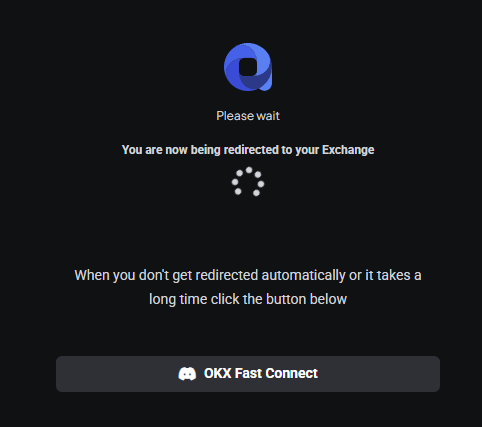
Zorg dat Fast Connect geselecteerd is en klik op Connect. Je wordt doorgestuurd naar de inlogpagina van OKX. Ben je al ingelogd bij OKX in deze browser, dan hoef je niet opnieuw in te loggen.
 🔍 Click the image to see a larger version
 🔍 Click the image to see a larger version
-
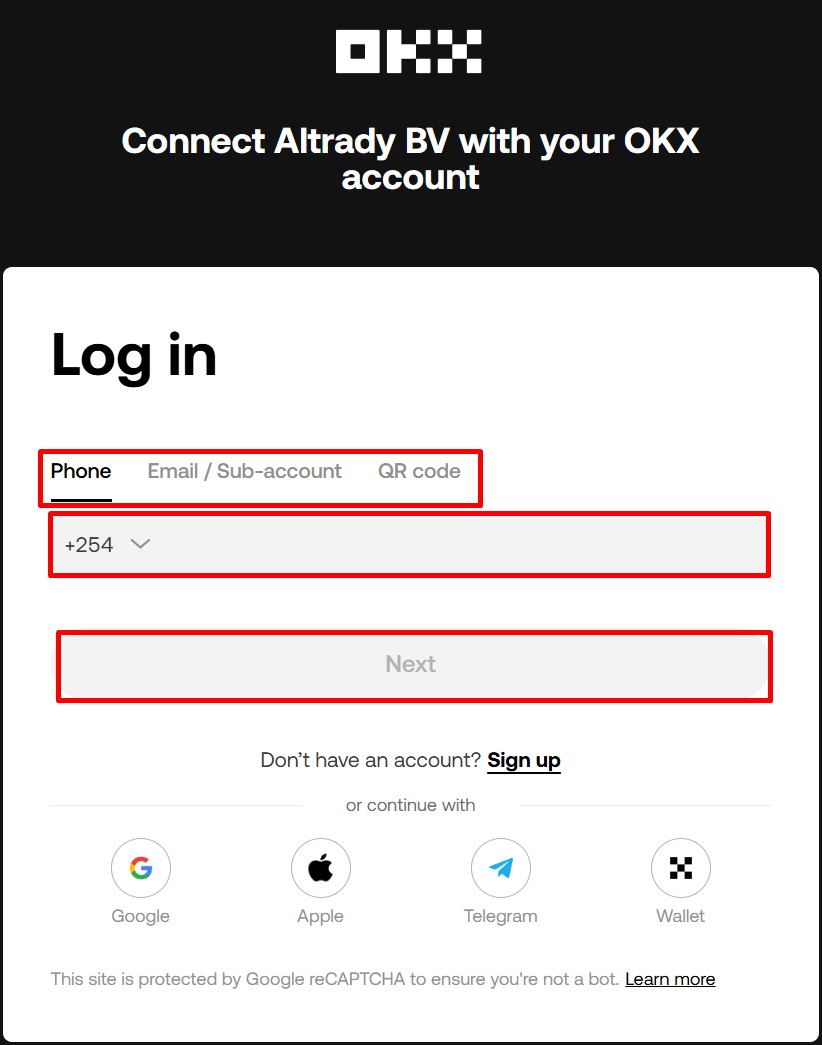
Kies je inlogmethode, voer je gegevens in en klik op Next.
 🔍 Click the image to see a larger version
-
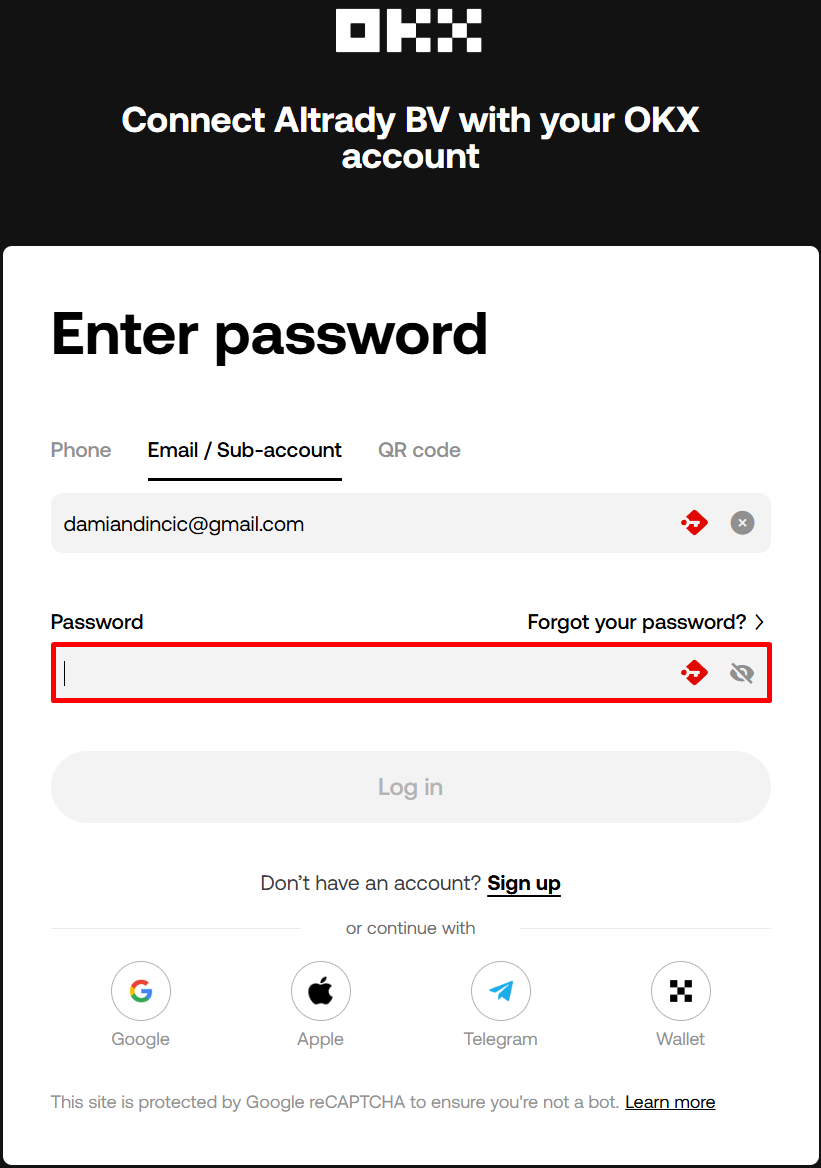
Heb je ingelogd met telefoon/e-mail of een sub-account, dan wordt ook om je wachtwoord gevraagd. Voer het in en klik op Log In.
 🔍 Click the image to see a larger version
-
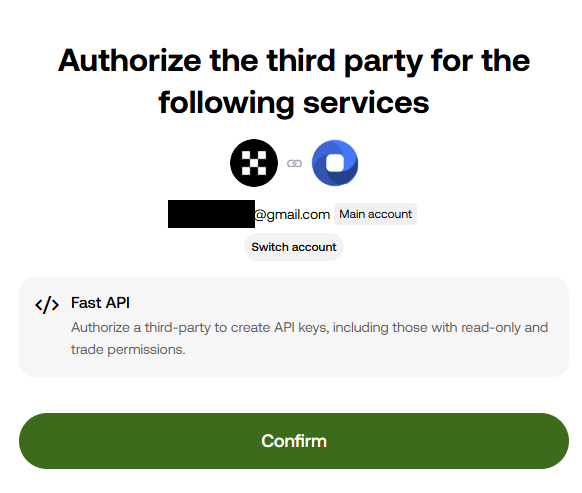
Klik op Confirm om Altrady toestemming te geven de Fast Connect API key aan te maken. Deze key krijgt alleen de juiste Trade-permissie, en de IP-whitelist van Altrady wordt automatisch ingesteld.
 🔍 Click the image to see a larger version
-
Je ziet een succesmelding, zowel op de OKX-doorverwijspagina als in Altrady.
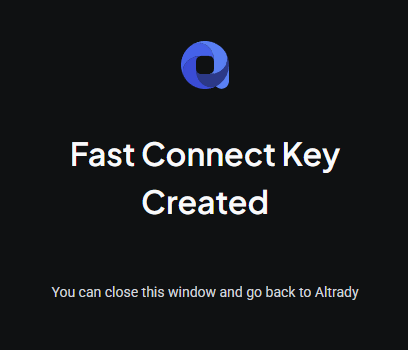 🔍 Click the image to see a larger version
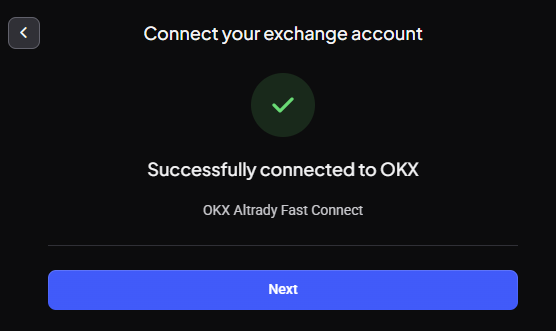 🔍 Click the image to see a larger version
-
Klik op Next om af te ronden.
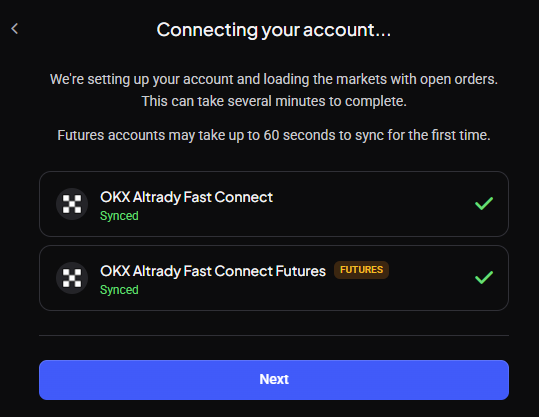 🔍 Click the image to see a larger version
Spot en Futures worden in Altrady aangemaakt als twee aparte Trading Accounts, ook al delen ze hetzelfde saldo op OKX. Zorg dat je geld op je OKX Trading-account staat, niet op Funding, zodat Altrady het kan zien.
Je nieuwe Trading Account verschijnt nu op de pagina Exchange Account API Keys. Je kunt het op elk moment hernoemen door op Edit te klikken en het Account Label te wijzigen.
 🔍 Click the image to see a larger version
Als er iets misgaat: OKX staat maar één Fast Connect API key per account toe. Zie je een melding dat er al één bestaat, verwijder dan de bestaande Altrady-key op OKX, of voeg het account handmatig toe (zie hieronder).
🔍 Click the image to see a larger version
Als er iets misgaat: OKX staat maar één Fast Connect API key per account toe. Zie je een melding dat er al één bestaat, verwijder dan de bestaande Altrady-key op OKX, of voeg het account handmatig toe (zie hieronder).
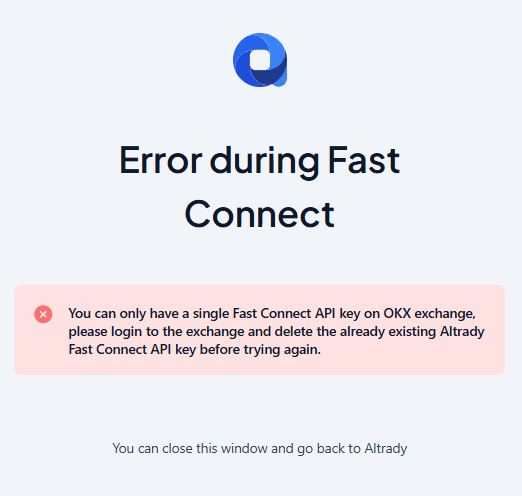 🔍 Click the image to see a larger version
Je kunt ook een foutmelding zien als het toevoegen van dit account boven het aantal Trading Accounts van je huidige Altrady-abonnement uitkomt.
🔍 Click the image to see a larger version
Je kunt ook een foutmelding zien als het toevoegen van dit account boven het aantal Trading Accounts van je huidige Altrady-abonnement uitkomt.
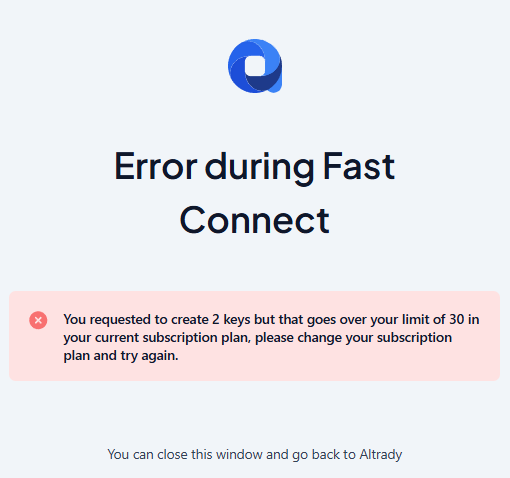 🔍 Click the image to see a larger version
Verschijnt je saldo niet meteen, zie dan Je saldo synchroniseren hieronder.
🔍 Click the image to see a larger version
Verschijnt je saldo niet meteen, zie dan Je saldo synchroniseren hieronder.
Manual Connection (alternatief)
Is Fast Connect niet beschikbaar voor jou (bijvoorbeeld als je my.okx.com gebruikt), koppel dan handmatig. Er zijn twee manieren om de API key op OKX aan te maken; de third-party-methode is simpeler omdat die de IP-whitelist van Altrady automatisch instelt.
Third-party app (aanbevolen voor handmatig koppelen)
-
Log in bij OKX.
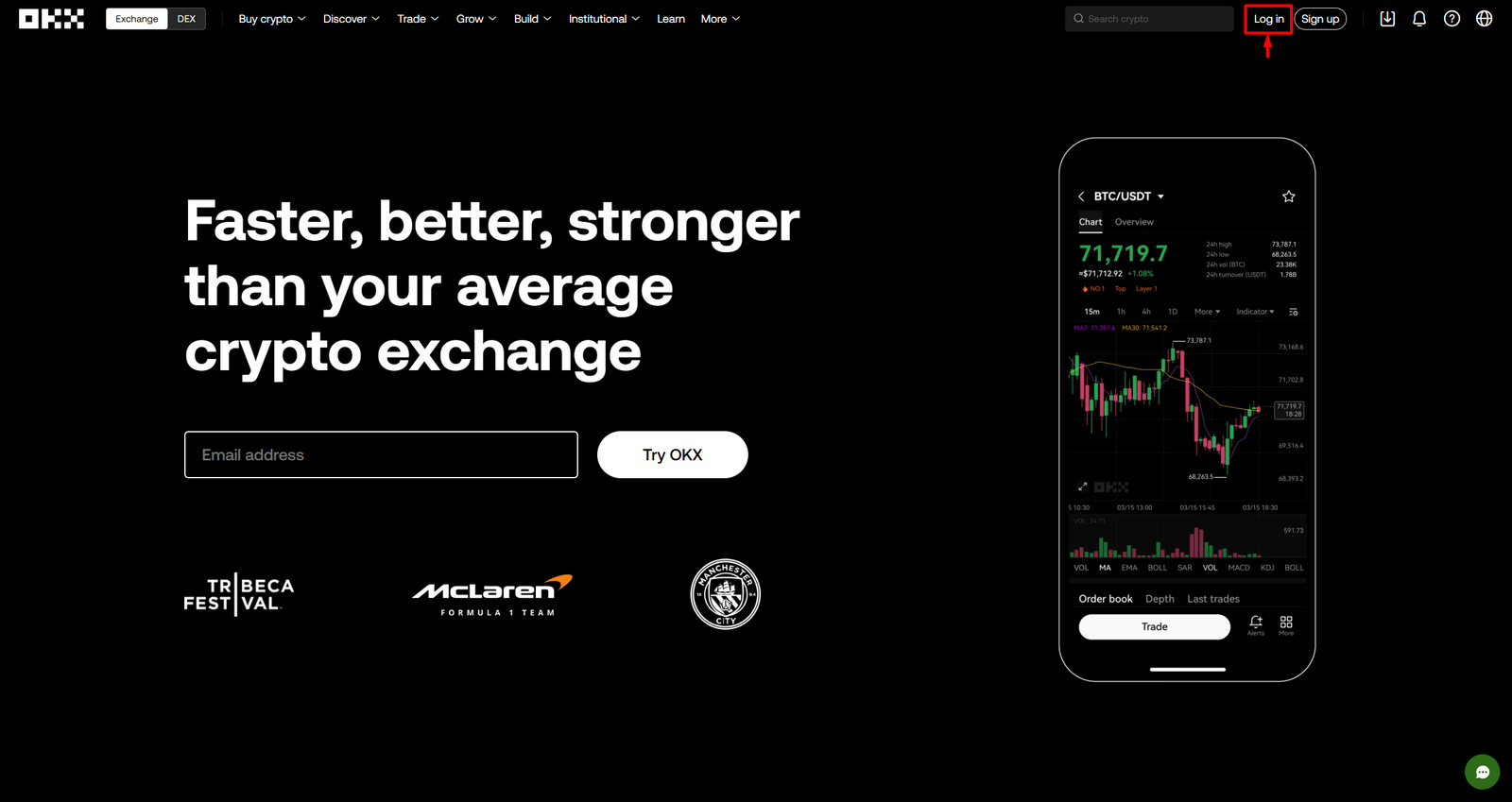 🔍 Click the image to see a larger version
-
Klik op APIs, dan op Create APIs.
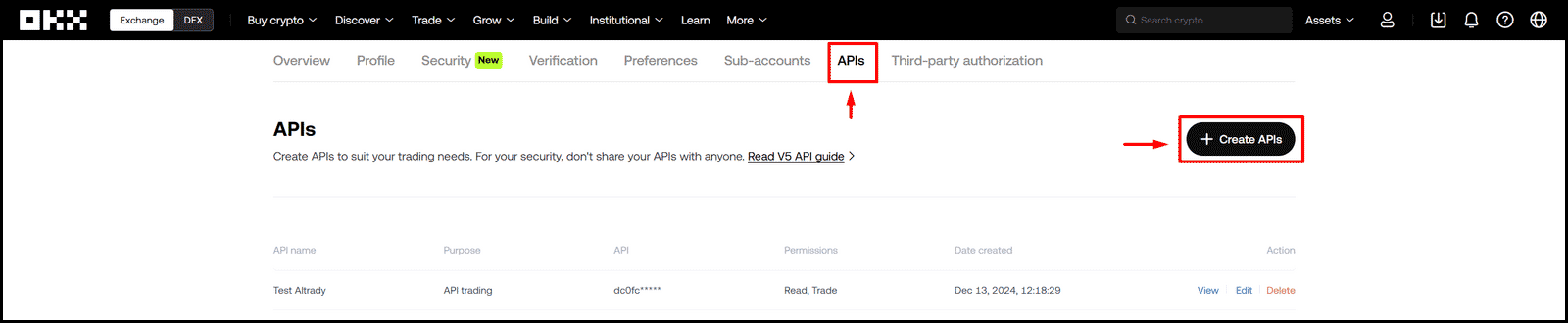 🔍 Click the image to see a larger version
-
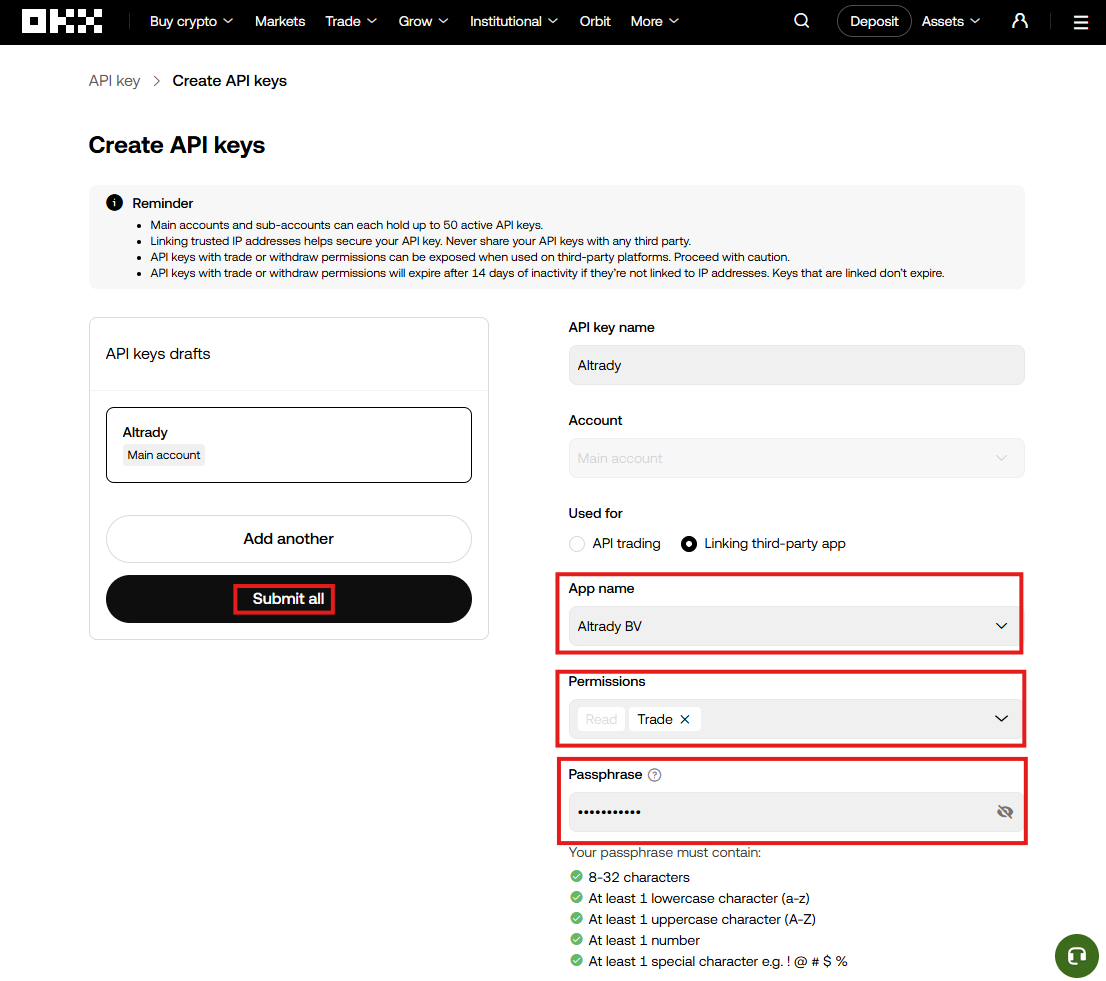
Geef de key een naam, kies het account (of sub-account) waarvoor die is, en zet het doel op Linking third-party app.
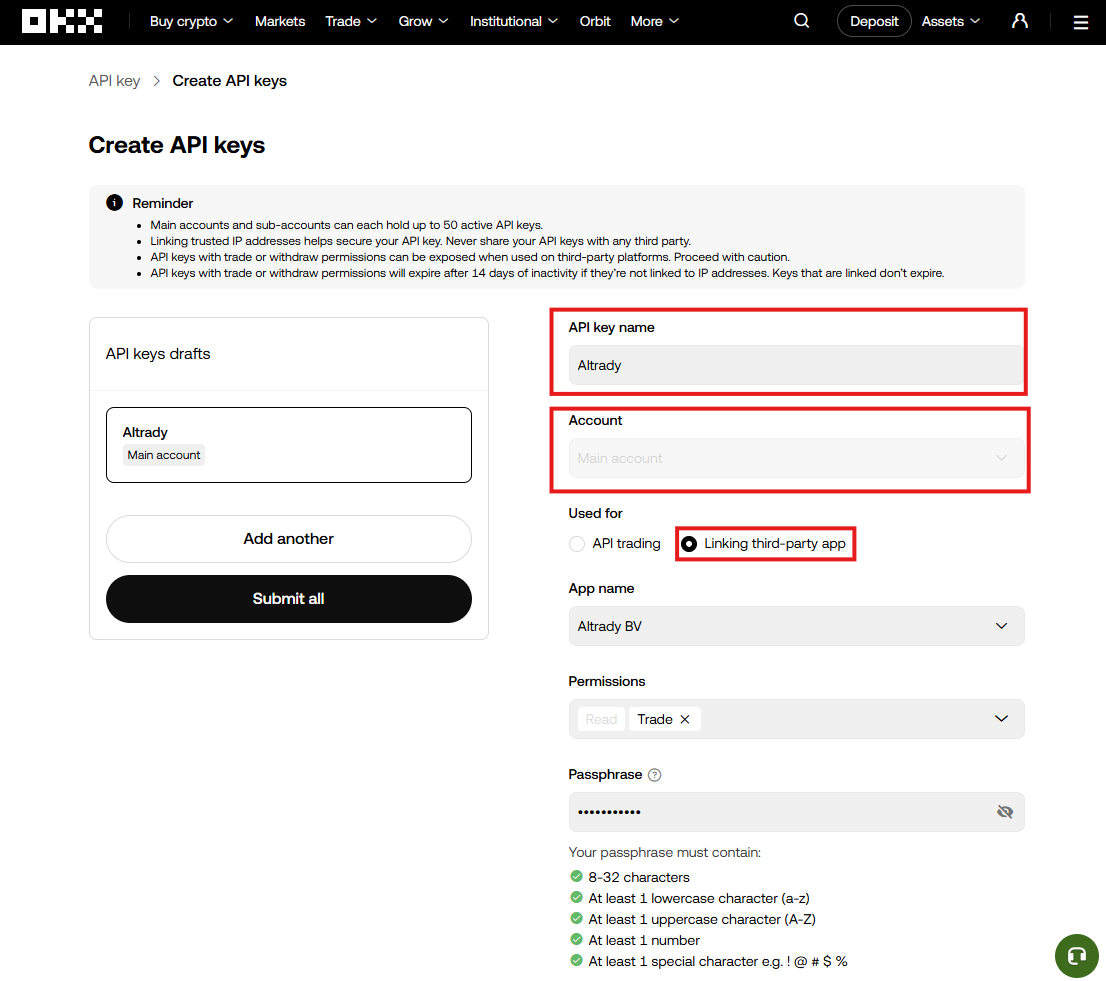 🔍 Click the image to see a larger version
-
Selecteer Altrady BV als app-naam. Vink Trade aan (laat Withdraw uit; Altrady heeft dat nooit nodig).
 🔍 Click the image to see a larger version
-
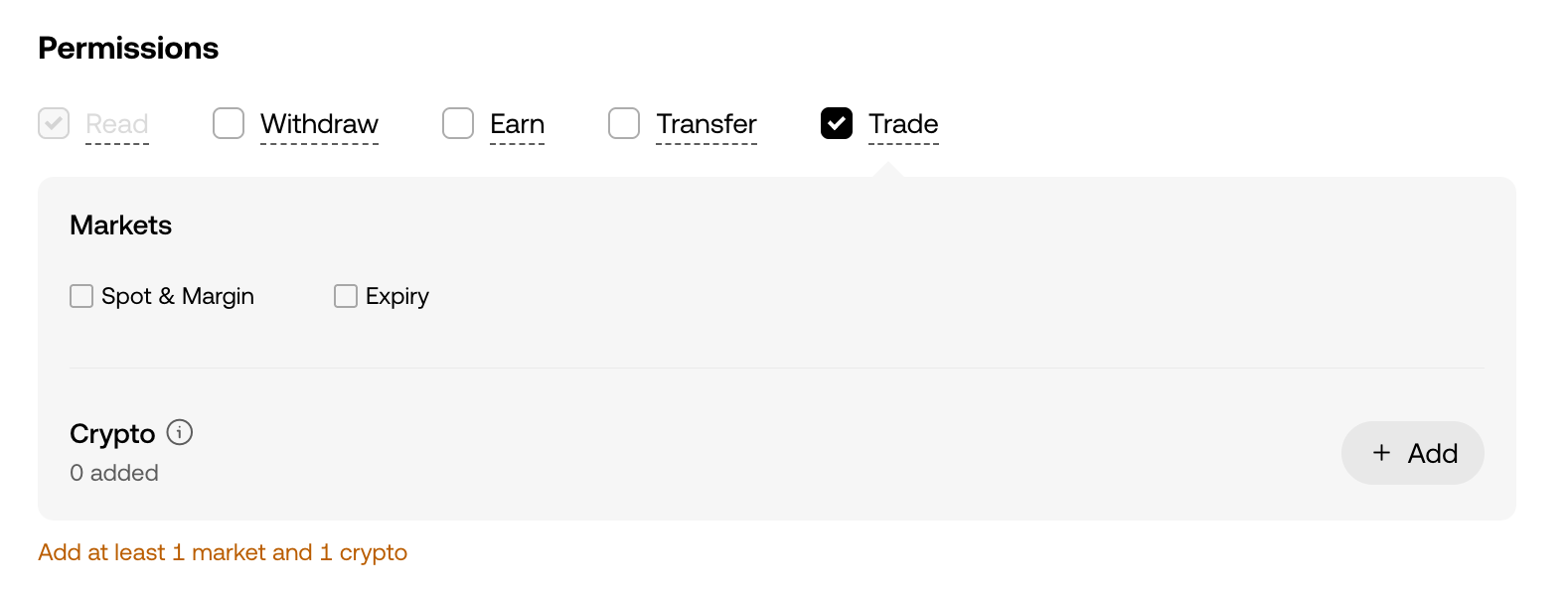
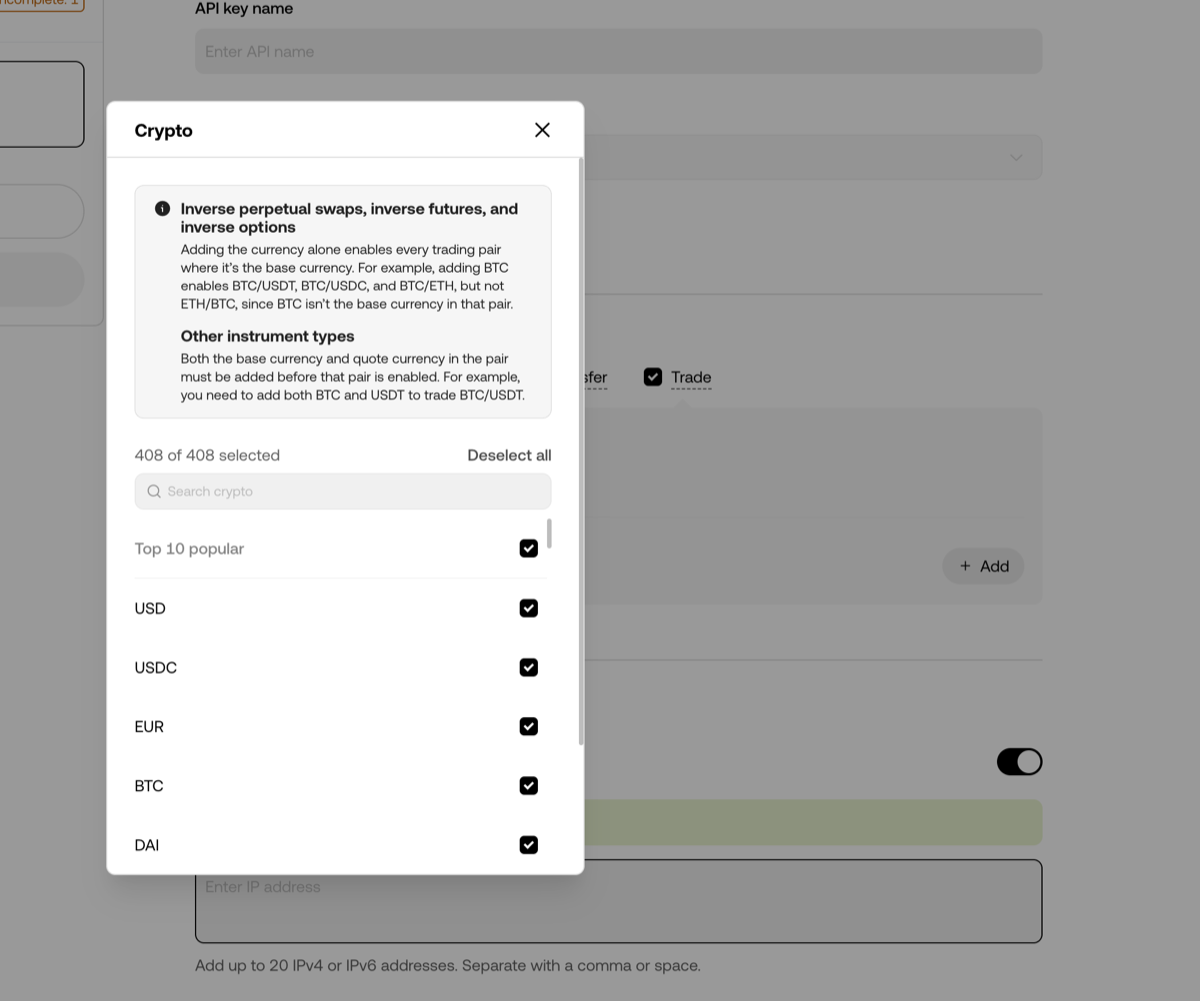
Zodra je Trade aanvinkt, verschijnen er twee extra keuzes, en OKX herinnert je eraan met “Add at least 1 market and 1 crypto”. Vink onder Markets de optie Spot & Margin aan (vink ook Expiry aan als je ook futures traded). Klik daarna op + Add naast Crypto en selecteer de valuta die de key mag traden; alles selecteren is het makkelijkst en voorkomt dit probleem helemaal. Sla je de Crypto-lijst over, dan wijst OKX later elke order af met foutmelding 50123.
 🔍 Click the image to see a larger version
 🔍 Click the image to see a larger version
-
Maak een passphrase aan en noteer die, je hebt hem zo nodig. Klik op Submit All. Omdat je de third-party app-link gebruikte, wordt de IP-whitelist van Altrady automatisch ingesteld.
-
Rond de authenticatiestap van OKX af.
-
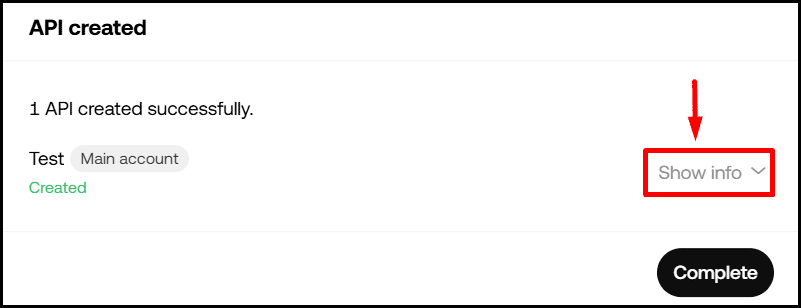
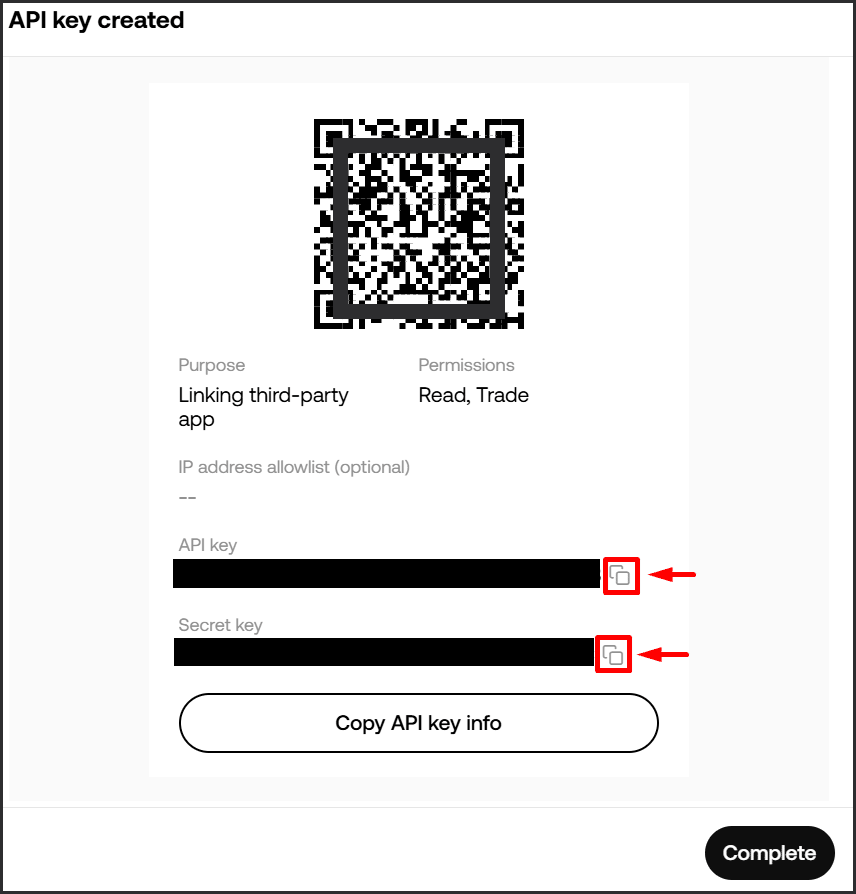
Een venster bevestigt “1 API created successfully”. Klik op Show Info en kopieer de API key en Secret apart met de kopieerknoppen; die plak je zo in Altrady.
 🔍 Click the image to see a larger version
 🔍 Click the image to see a larger version
-
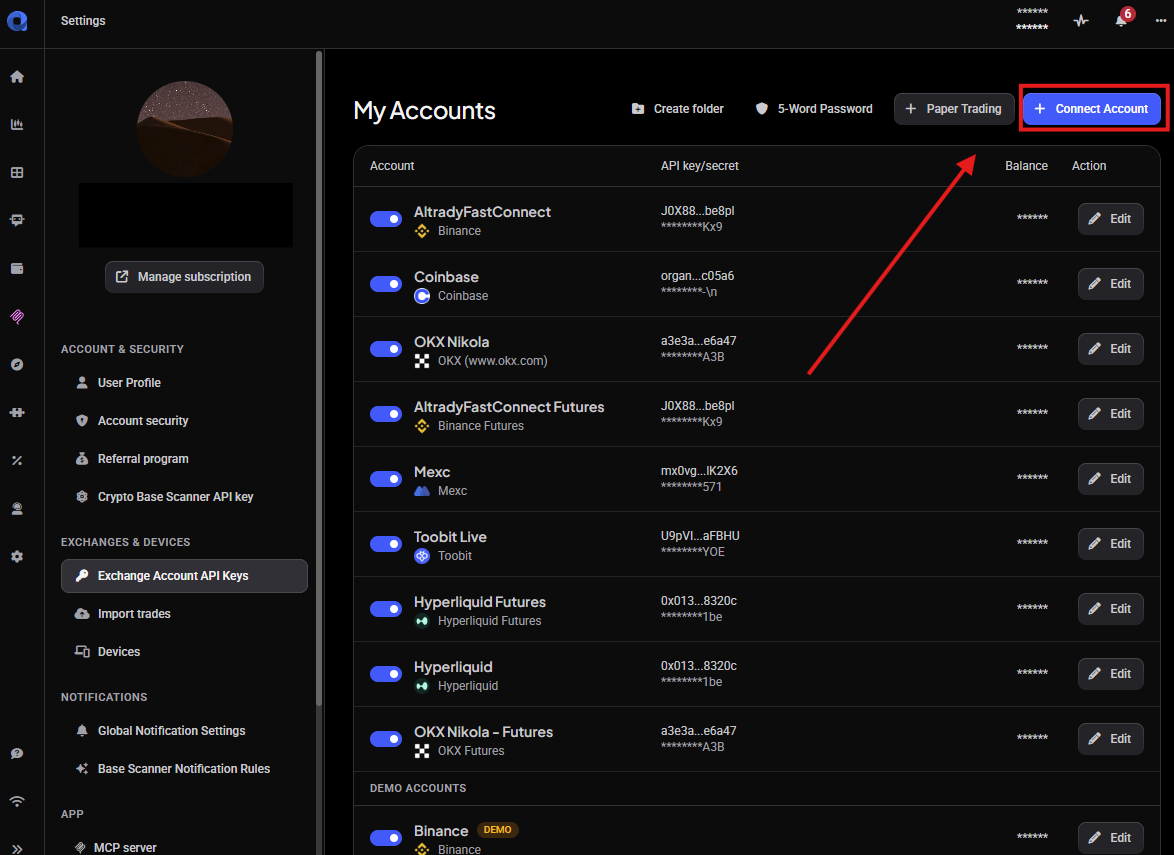
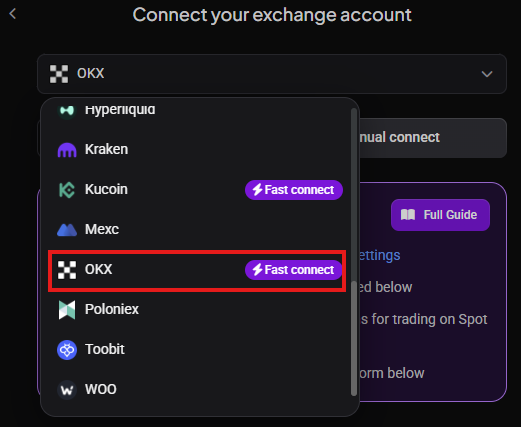
Open in een ander tabblad Altrady en ga naar Settings > Exchange Account API Keys > + Connect Account, en kies OKX.
 🔍 Click the image to see a larger version
 🔍 Click the image to see a larger version
-
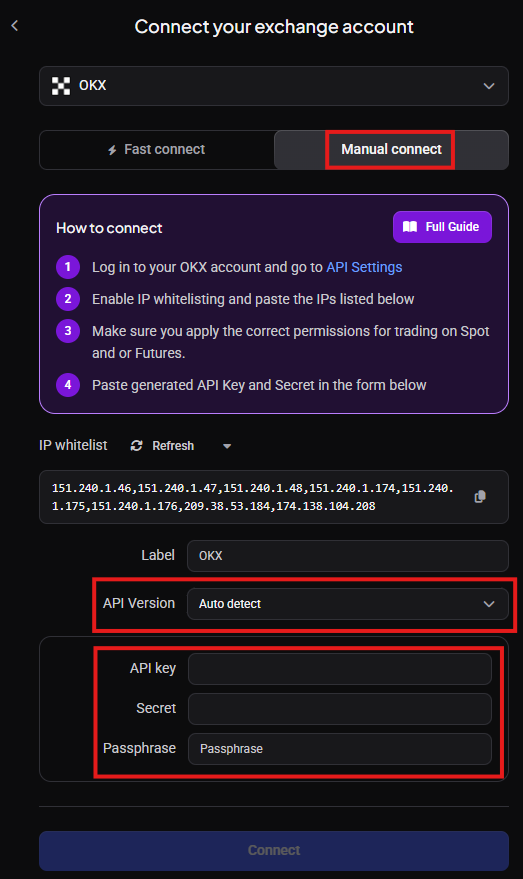
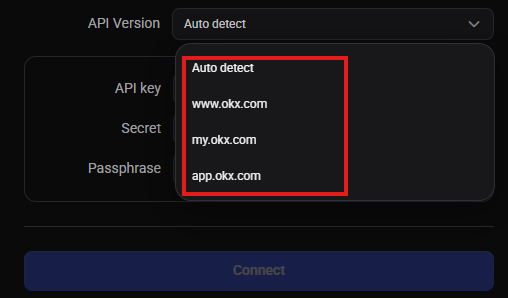
Zorg dat Manual Connect geselecteerd is. Zet de API version op de OKX-site die je gebruikte (of kies Auto detect). Plak je API key, Secret en passphrase, en klik op Connect.
 🔍 Click the image to see a larger version
 🔍 Click the image to see a larger version
-
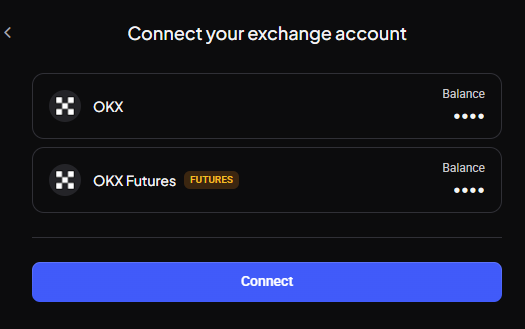
Altrady synchroniseert je saldo. Klik op Connect.
 🔍 Click the image to see a larger version
-
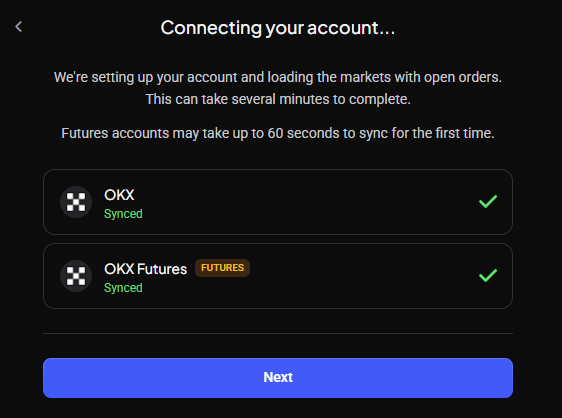
Klik op Next.
 🔍 Click the image to see a larger version
-
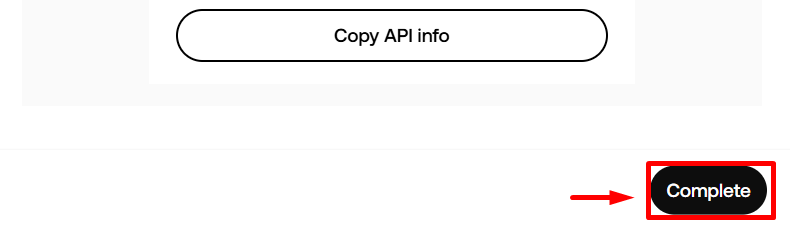
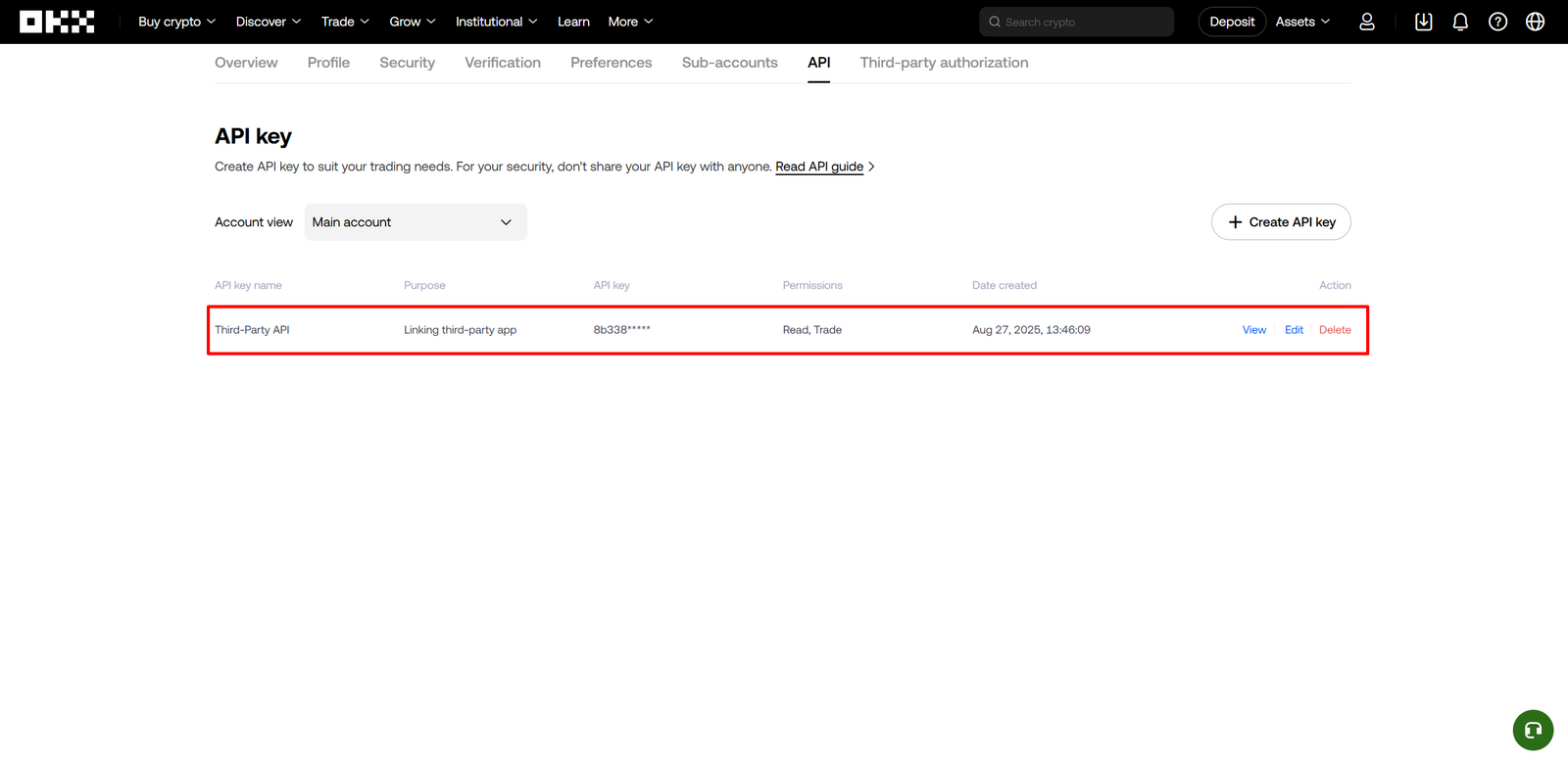
Ga terug naar OKX en klik op Complete. De key moet nu in OKX’s API-lijst staan.
 🔍 Click the image to see a larger version
 🔍 Click the image to see a larger version
Je nieuwe Trading Account verschijnt nu in Altrady onder Exchange Account API Keys. Je kunt de gegevens op elk moment bewerken via de knop Edit.
 🔍 Click the image to see a larger version
Moet je deze API key ooit vervangen, gebruik dan Edit op het bestaande Trading Account; voeg het niet als nieuw account toe, anders raak je je handelsgeschiedenis kwijt.
🔍 Click the image to see a larger version
Moet je deze API key ooit vervangen, gebruik dan Edit op het bestaande Trading Account; voeg het niet als nieuw account toe, anders raak je je handelsgeschiedenis kwijt.
Non-third-party (handmatige API key)
Gebruik dit als de third-party-methode niet werkt voor jou, of als je liever alles zelf instelt. Bij deze methode plak je de IP-whitelist van Altrady zelf in OKX.
-
Log in op je OKX-account.
🔍 Click the image to see a larger version
-
Klik op APIs, dan op Create APIs.
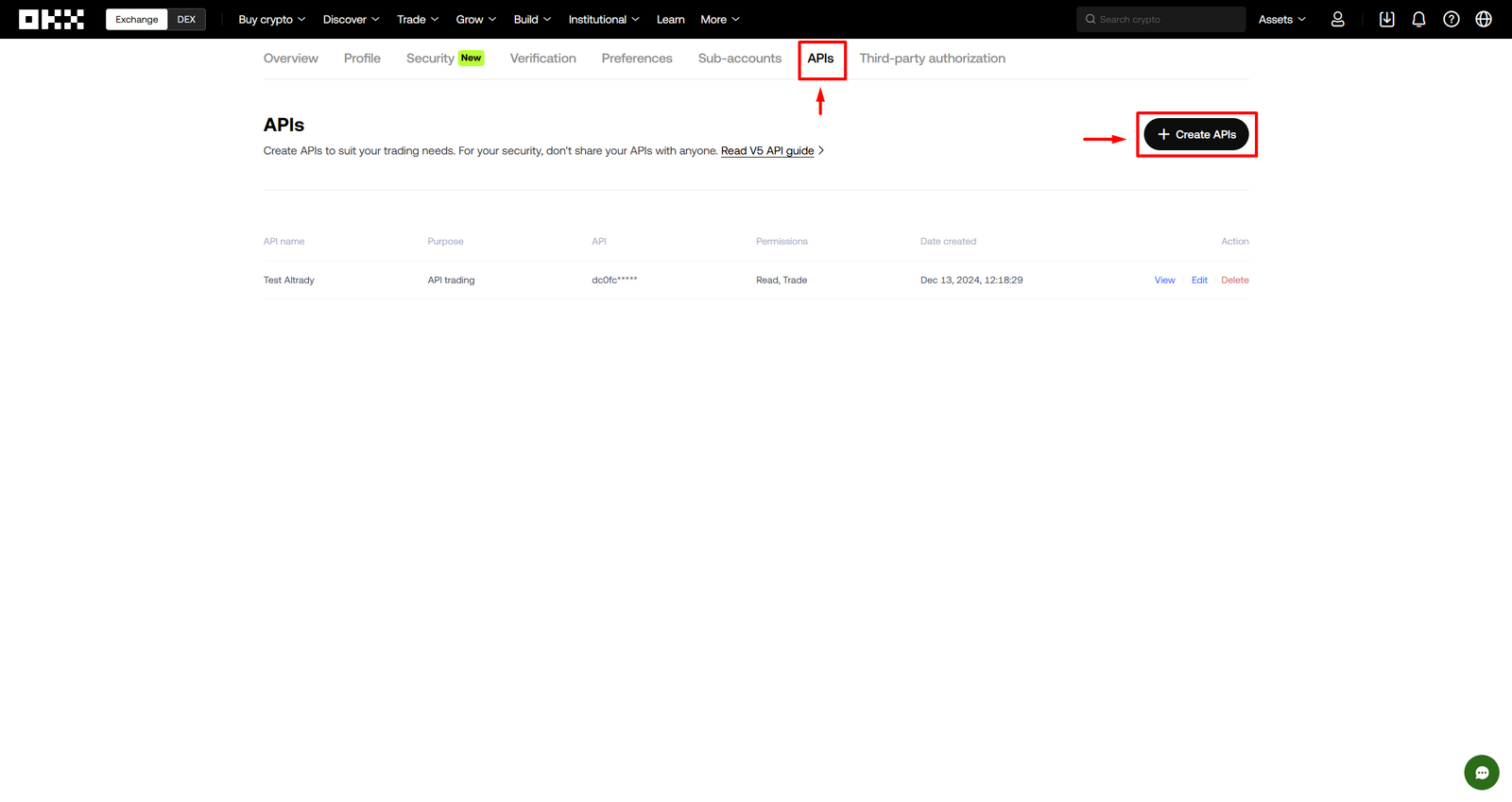 🔍 Click the image to see a larger version
-
Geef de key een naam, kies het account (of sub-account), en zet het doel op API Trading.
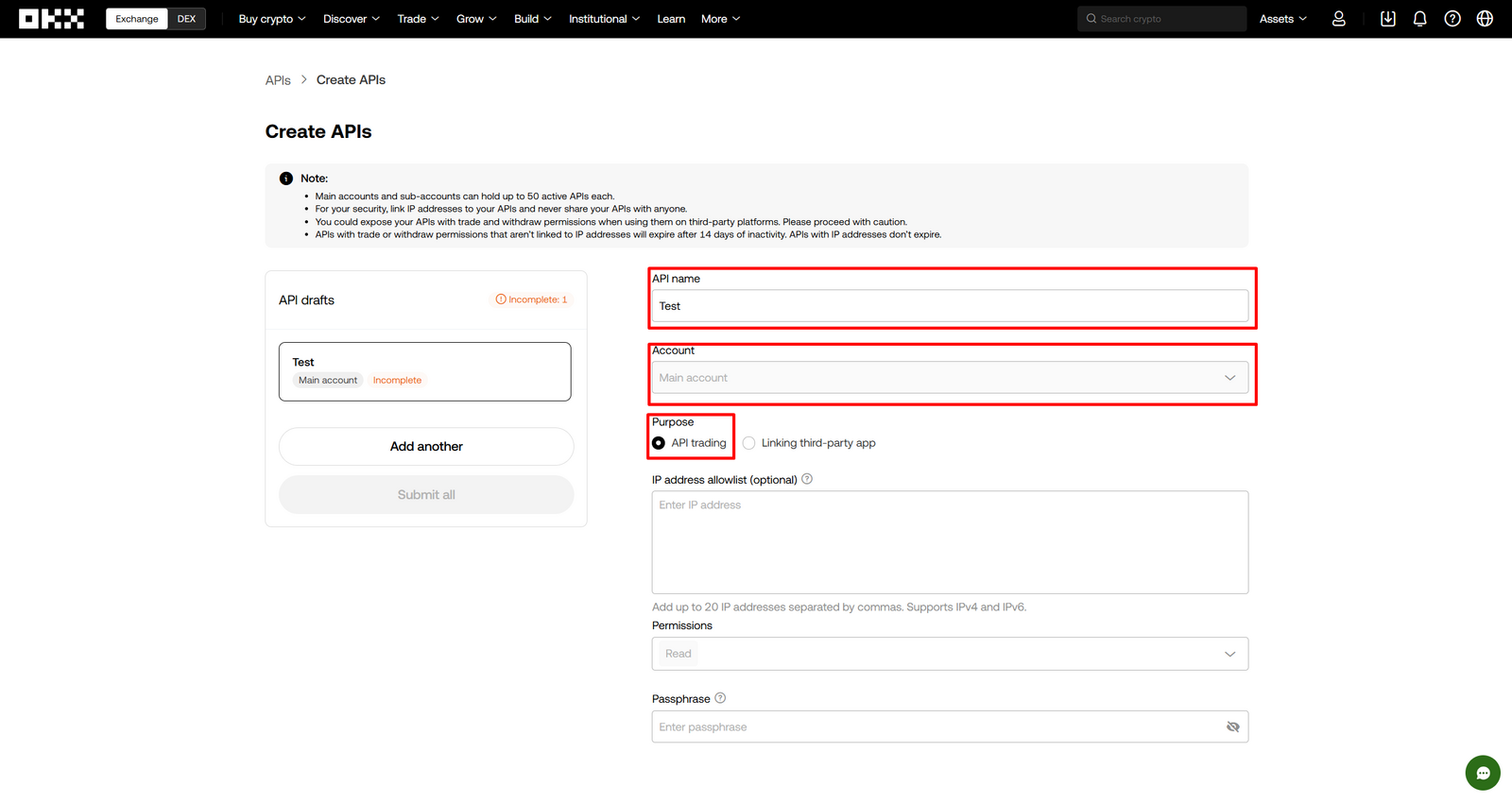 🔍 Click the image to see a larger version
-
Open in een ander tabblad Altrady, ga naar Settings > Exchange Account API Keys > + Connect Account, en klik op OKX.
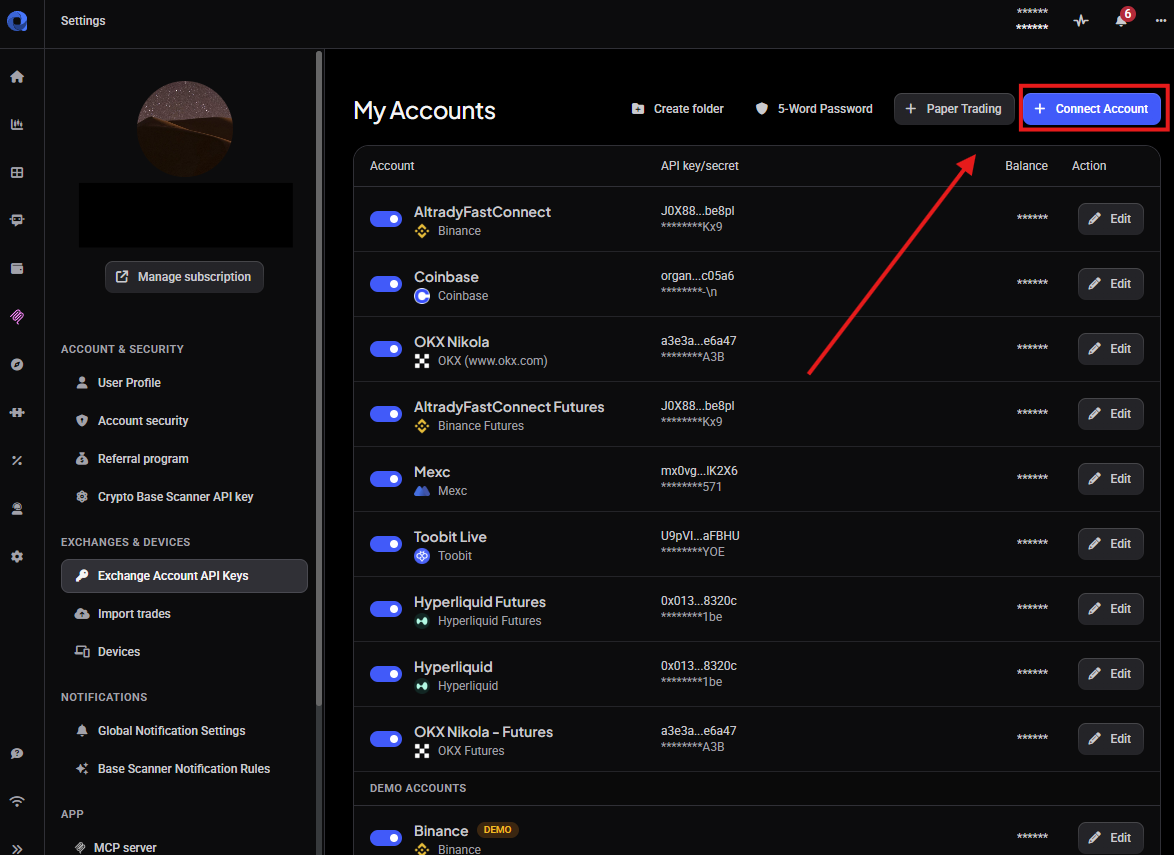 🔍 Click the image to see a larger version
 🔍 Click the image to see a larger version
-
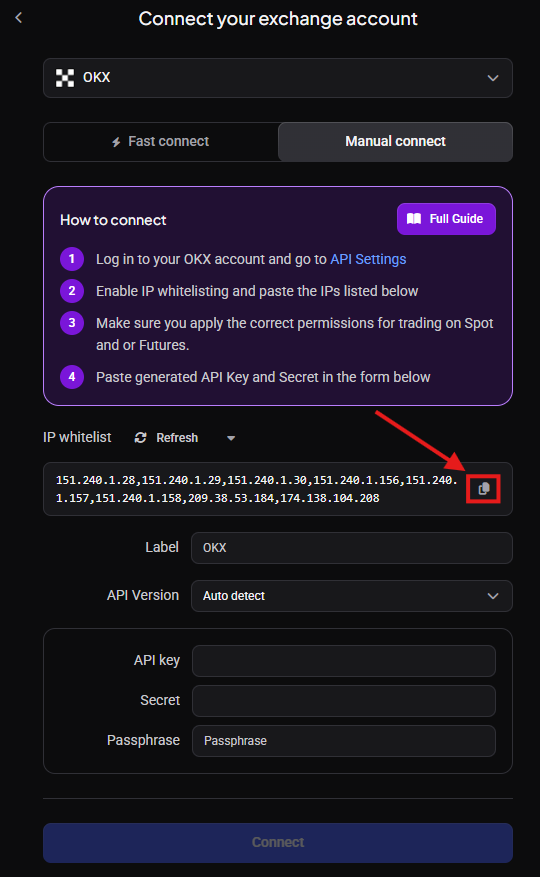
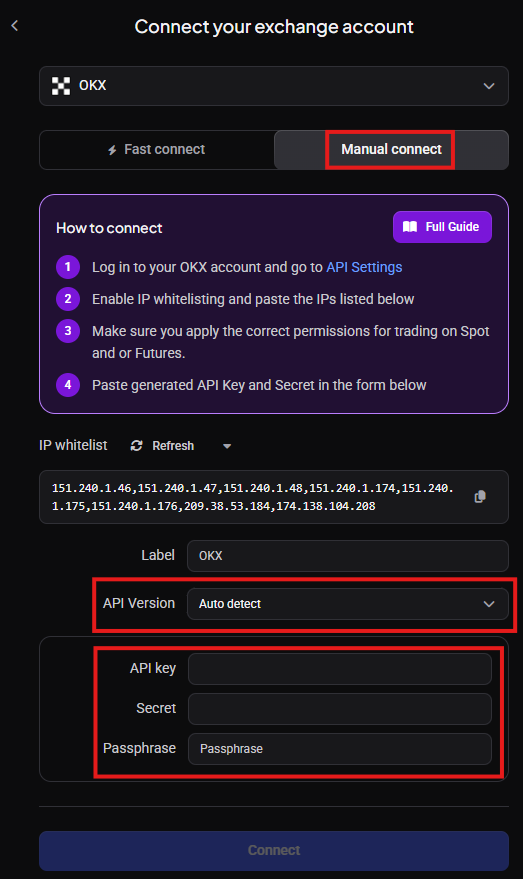
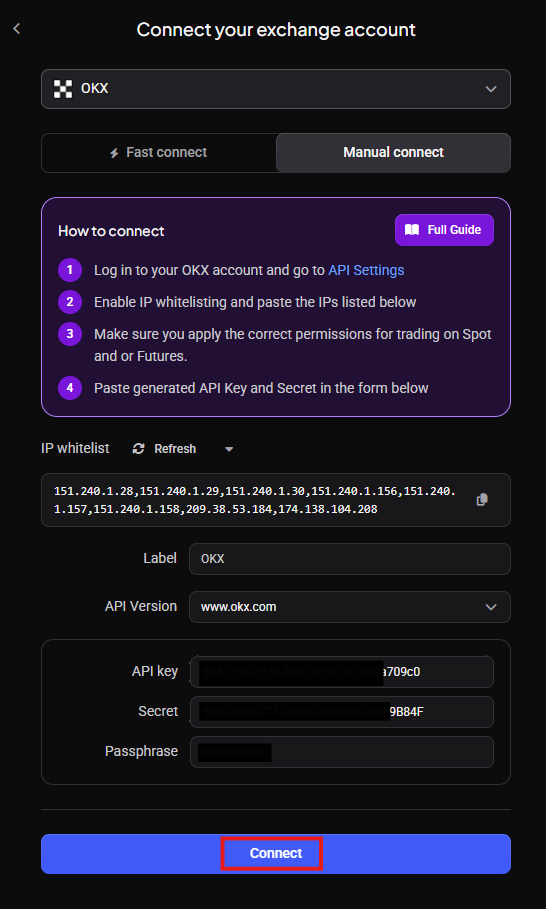
Zorg dat Manual Connect geselecteerd is en klik op het kopieer-icoon naast de IP whitelist om die te kopiëren.
 🔍 Click the image to see a larger version
-
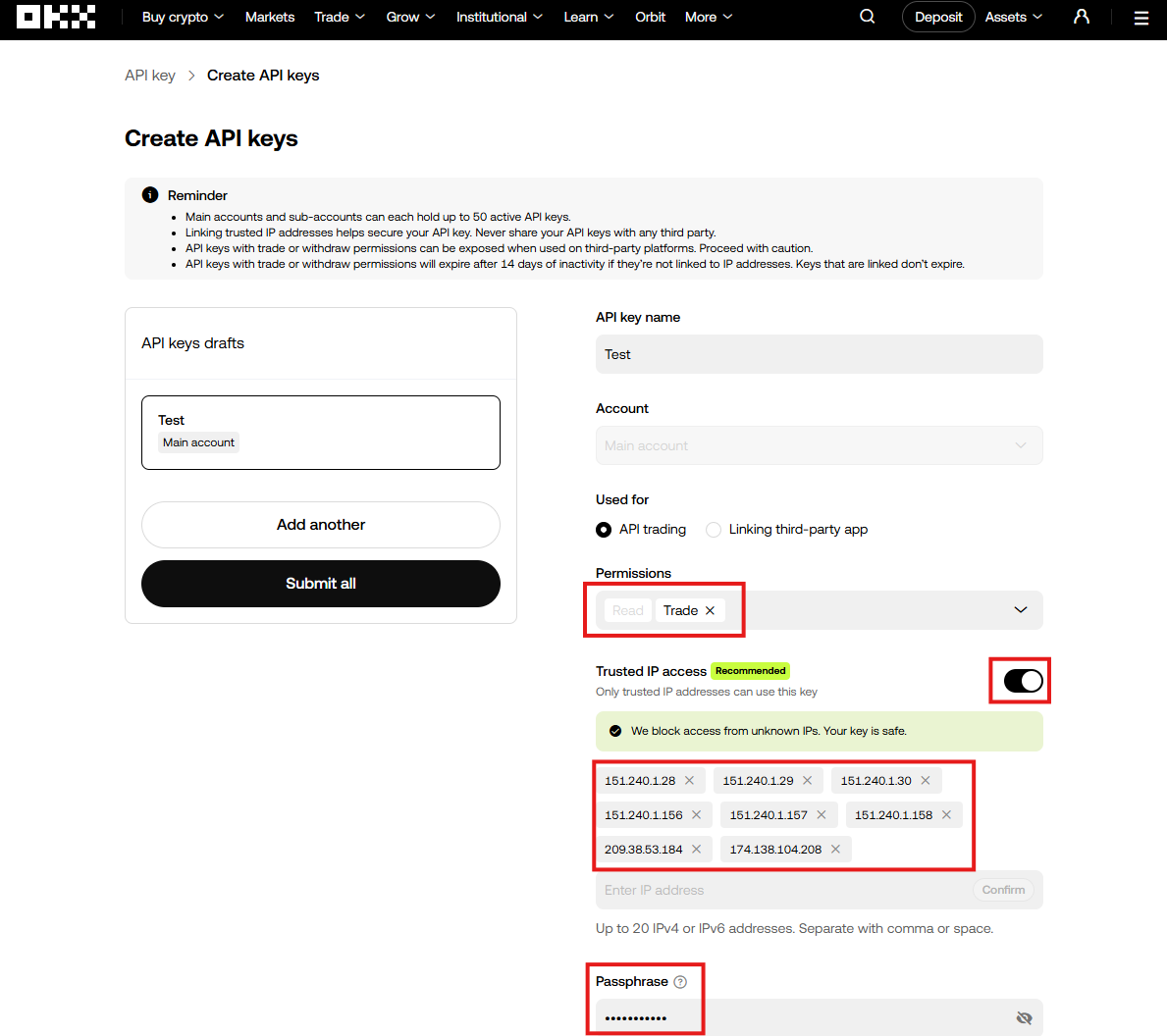
Zet op OKX Trusted IP access aan en plak de IP-whitelist die je zojuist kopieerde; alle 20 IP-adressen van Altrady moeten worden geplakt. Vink Trade aan (laat Withdraw uit). Vink onder Markets de optie Spot & Margin aan (en Expiry als je ook futures traded), en klik op + Add naast Crypto om de valuta te selecteren die de key mag traden; alles selecteren is het makkelijkst. De screenshots bij de third-party-stappen hierboven tonen beide schermen. Maak een passphrase aan en noteer die. Klik op Submit All.
 🔍 Click the image to see a larger version
-
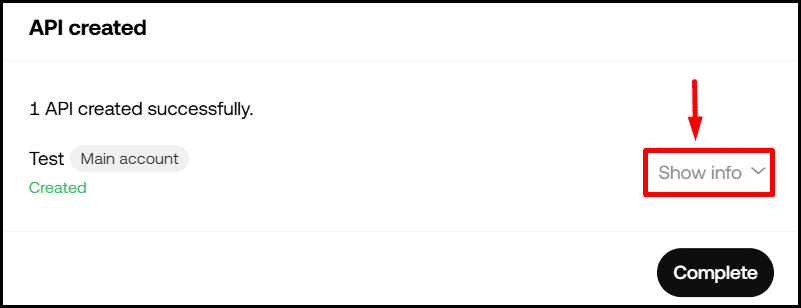
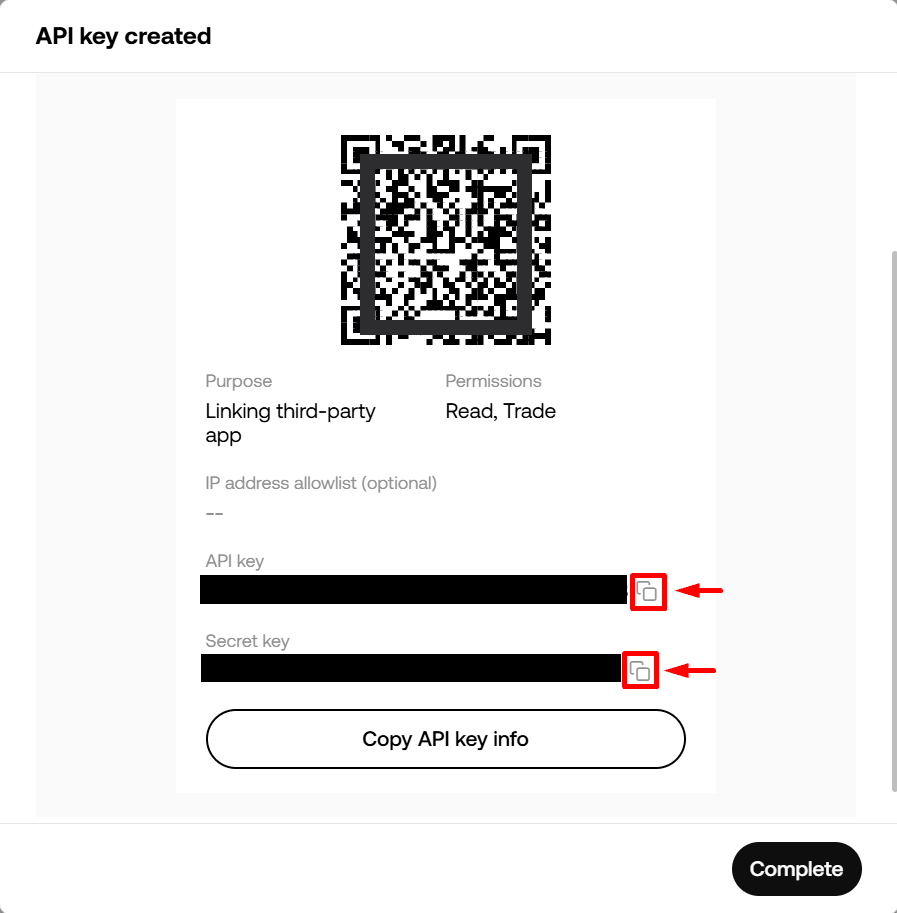
Rond de authenticatiestap van OKX af. Een venster bevestigt “1 API created successfully”; klik op Show Info.
 🔍 Click the image to see a larger version
-
Kopieer de API key en Secret apart. Zet in Altrady de API version op de OKX-site die je gebruikte (my.okx.com of www.okx.com, of Auto detect), en plak dan de API key, Secret en passphrase.
 🔍 Click the image to see a larger version
 🔍 Click the image to see a larger version
-
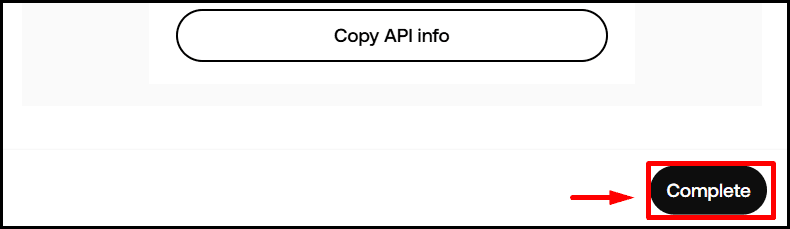
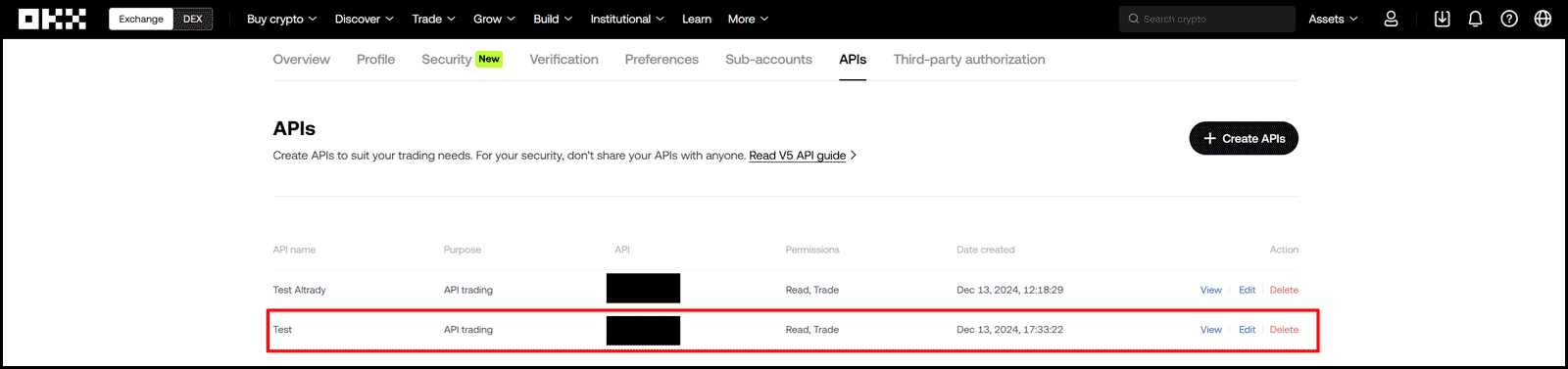
Ga terug naar OKX en klik op Complete. Controleer of de key nu in OKX’s API-lijst staat.
 🔍 Click the image to see a larger version
 🔍 Click the image to see a larger version
-
Klik in Altrady op Connect onderaan het venster.
 🔍 Click the image to see a larger version
Je nieuwe Trading Account verschijnt nu in Altrady onder Exchange Account API Keys, en je kunt het op elk moment bewerken met de knop Edit.
🔍 Click the image to see a larger version
Moet je deze API key ooit vervangen, gebruik dan Edit op het bestaande Trading Account in plaats van een nieuwe toe te voegen; zo blijft je handelsgeschiedenis intact.
Wil je precies weten wat elke permissie en elk veld doet? Zie API Keys Explained.
OKX futures traden als je in de EU/EER woont
Woon je in de EER (de EU plus Noorwegen, IJsland en Liechtenstein), dan behandelt OKX futures net iets anders, en moet je een paar dingen op OKX instellen voordat Altrady ervoor kan traden. Zet ze eenmalig goed en je futures-markten verschijnen automatisch in Altrady.
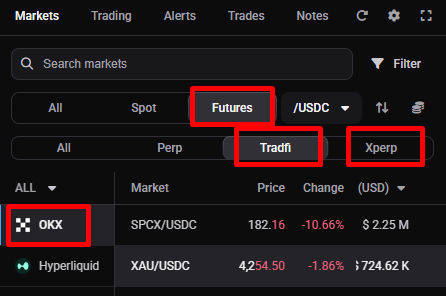
EER-traders hebben toegang tot twee soorten OKX futures, en beide worden afgewikkeld in USDC in plaats van USDT:
- X-Perps, OKX’s perpetual-product met een lange vervaldatum, op my.okx.com.
- OKX’s standaard futures-contracten (die OKX onder TradFi groepeert).
X-Perps ontgrendelen op OKX
EER-accounts draaien op my.okx.com. X-Perps staan los van OKX’s standaard wereldwijde futures, dus je ontgrendelt ze op OKX voordat ze in Altrady verschijnen.
 🔍 Click the image to see a larger version
1. Rond identiteitsverificatie (KYC) af.
🔍 Click the image to see a larger version
1. Rond identiteitsverificatie (KYC) af.
2. Ontgrendel X-Perps door OKX’s geschiktheidstoets af te ronden (Trade > Unlock X-Perps op desktop). Dit is een eenmalige, verplichte vragenlijst die verplicht is onder EU-regelgeving en niet overgeslagen kan worden. Slaag je niet, dan hanteert OKX een afkoelingsperiode voordat je het opnieuw kunt proberen, dus beantwoord de vragen zorgvuldig.
3. Maak je API key aan met de Trade-permissie (OKX heeft alleen Read, Trade en Withdraw; er is geen aparte futures-permissie), en volg dan de stappen van Manual Connection hierboven met de my.okx.com API-versie. Omdat EER-accounts op my.okx.com draaien, is Fast Connect niet beschikbaar.
Je futures instellen op afwikkeling in USDC
Onder EU-regelgeving traad je USDC-afgewikkelde futures, niet USDT. Op OKX verschijnen USDC-afgewikkelde contracten nu als één XXX/USD-markt in plaats van een aparte USDC-markt, maar de valuta waarin je margin, winst en verlies, en kosten daadwerkelijk worden afgewikkeld, is een aparte accountinstelling: de settlement currency. Komt die niet overeen met de valuta die je aanhoudt, dan wijst OKX je orders af met “Insufficient USD margin in account” (foutmelding 51008), zelfs als je saldo er gewoon staat.
OKX zet dit standaard op USDC, maar het is de moeite waard om dit te controleren voordat je je eerste futures-order plaatst:
- Op het web: open de Trading-pagina van OKX, ga naar Settings > USD-M settlement currency, en zet die op USDC.
- In de OKX-app: tik op de Trading-pagina op More > Settings > USD-M settlement currency, en zet die op USDC.
OKX laat je dit niet wijzigen zolang je open futures-orders of -posities hebt, dus sluit of annuleer die eerst indien nodig. Staat je OKX-saldo in een andere valuta, converteer het dan terug naar USDC zodra de instelling klopt; je geld converteren zonder eerst de instelling te fixen, brengt dezelfde foutmelding gewoon terug. OKX legt deze instelling verder uit in de USD-margined futures FAQ.
Iets dat er vreemd uitziet maar volkomen normaal is: Altrady toont deze markten als XXX/USDC, om de USDC weer te geven waarin je afwikkelt, terwijl OKX dezelfde markt XXX/USD noemt. Het is dezelfde markt.
Als Altrady nog steeds alleen Spot toont
Toont Altrady na het koppelen nog steeds alleen Spot, controleer dan: of de geschiktheidstoets geslaagd is en X-Perps zichtbaar is onder Trade op OKX; of je API key de Trade-permissie heeft; of je gekoppeld hebt met de my.okx.com API-versie; en of je geld op je OKX Trading-account staat, niet op Funding. Probeer daarna je API key opnieuw toe te voegen: heb je zowel spot als futures ingeschakeld op de exchange, dan maakt Altrady twee trading accounts aan: één voor spot en één voor futures.
X-Perps zijn hefboomproducten met een lange vervaldatum; hefboom kan zowel winsten als verliezen vergroten, en verliezen kunnen snel oplopen.
Je saldo synchroniseren
Verschijnt je saldo niet meteen na het koppelen, geef het dan even de tijd om te synchroniseren, en controleer daarna opnieuw de pagina Exchange Account API Keys.
Traden met Futures op OKX
Altrady ondersteunt OKX USDT-margined perpetual futures, zowel in One-way als Hedge mode. Voor inwoners van de EER biedt OKX ook X-Perps (USDC-perpetuals) en TradFi-perpetuals (USDT- en USDC-contracten voor aandelen, metalen, indices en meer).
Schakel Futures in in je OKX account mode. OKX Futures vereist dat futures trading is ingeschakeld in je account mode; OKX’s Spot- en Multi-currency-account modes ondersteunen geen futures.
Hefboom en margin mode gelden per positie, niet als accountstandaard. Anders dan bij veel exchanges houdt OKX geen standaard hefboom of margin mode aan; beide worden toegepast op het moment dat een order wordt geplaatst en apart opgeslagen per positie. Zo kan een BTC/USDT-positie op Cross 5x draaien terwijl een ETH/USDT-positie Isolated 3x gebruikt. Als je margin mode of hefboom instelt in Altrady, kan dit mogelijk niet zichtbaar zijn in het OKX-handelsformulier, maar zodra de positie geopend is, verschijnen de toegepaste waarden in de positiedetails van OKX, en Altrady toont altijd wat toegepast wordt zodra de order geplaatst wordt.
Inwoners van de EER: je moet op OKX een toets afronden voordat je futures mag traden, en je kunt geen Fast Connect gebruiken (dat is alleen voor OKX global); koppel in plaats daarvan met een handmatige API key.
FAQ: OKX-foutmeldingen
Wil een order niet doorkomen, dan vertelt de foutcode van OKX meestal precies wat je moet aanpassen. Dit zijn de meldingen die je het vaakst tegenkomt:
“This API Key does not have trading permission for the Crypto” (foutmelding 50123)
Je API key heeft wel de Trade-permissie, maar er zijn geen valuta toegevoegd onder de Crypto-lijst, waardoor OKX elke order afwijst terwijl de key verder gewoon werkt en je saldo netjes zichtbaar is. Ga op OKX naar APIs, bewerk je key en vink onder de Trade-permissie een markt aan onder Markets (zoals Spot & Margin) en klik op + Add naast Crypto om de valuta te selecteren; alles selecteren is het makkelijkst. Maak je in plaats daarvan een nieuwe key aan, werk dan het bestaande Trading Account in Altrady bij via Edit; voeg het niet als nieuw account toe, anders raak je je handelsgeschiedenis kwijt.
“Parameter tdMode error” (foutmelding 51000)
Je OKX-account staat in Multi-currency margin mode of Portfolio margin mode, waardoor OKX elke spot-order als margin-order behandelt en afwijst. Zet je account op Spot mode of Spot and futures mode; de volledige stappen staan in OKX spot traden: je account mode instellen bovenaan deze handleiding.
“Insufficient USD margin in account” (foutmelding 51008)
Je futures settlement currency komt niet overeen met de valuta die je aanhoudt, ook al lijkt je saldo in orde. Zet USD-M settlement currency op USDC op OKX; zie Je futures instellen op afwikkeling in USDC hierboven voor de exacte stappen.
“You can’t trade this pair or borrow this crypto due to local compliance restrictions” (foutmelding 51155)
Er is niets mis met je key of permissies: OKX zelf blokkeert deze markt in jouw regio. Voor inwoners van de EER betekent dit meestal dat USDT-markten geblokkeerd zijn, terwijl de USDC-versie van dezelfde markt wel beschikbaar is. Open in Altrady dan het USDC-paar.
Problemen?
Lukt het nog steeds niet om je account te koppelen of je saldo te synchroniseren, bekijk dan Connection Problems.