
HTX (Huobi) koppelen
Als je je HTX (Huobi)-account koppelt, kan Altrady je saldo’s lezen en namens jou trades plaatsen. Je maakt een API key aan op HTX en plakt deze in Altrady. Het kost maar een paar minuten.
Jij houdt steeds de controle. Altrady heeft altijd alleen de Trade-permissie nodig. Schakel nooit een opnamepermissie in voor de API key die je aanmaakt; Altrady heeft dit niet nodig, en die permissie moet je nooit aan een trading-app geven.
Weet je nog niet precies wat een API key is? Lees eerst even API keys uitgelegd; dat maakt de rest van deze stappen een stuk duidelijker.
Stap 1: Log in bij HTX
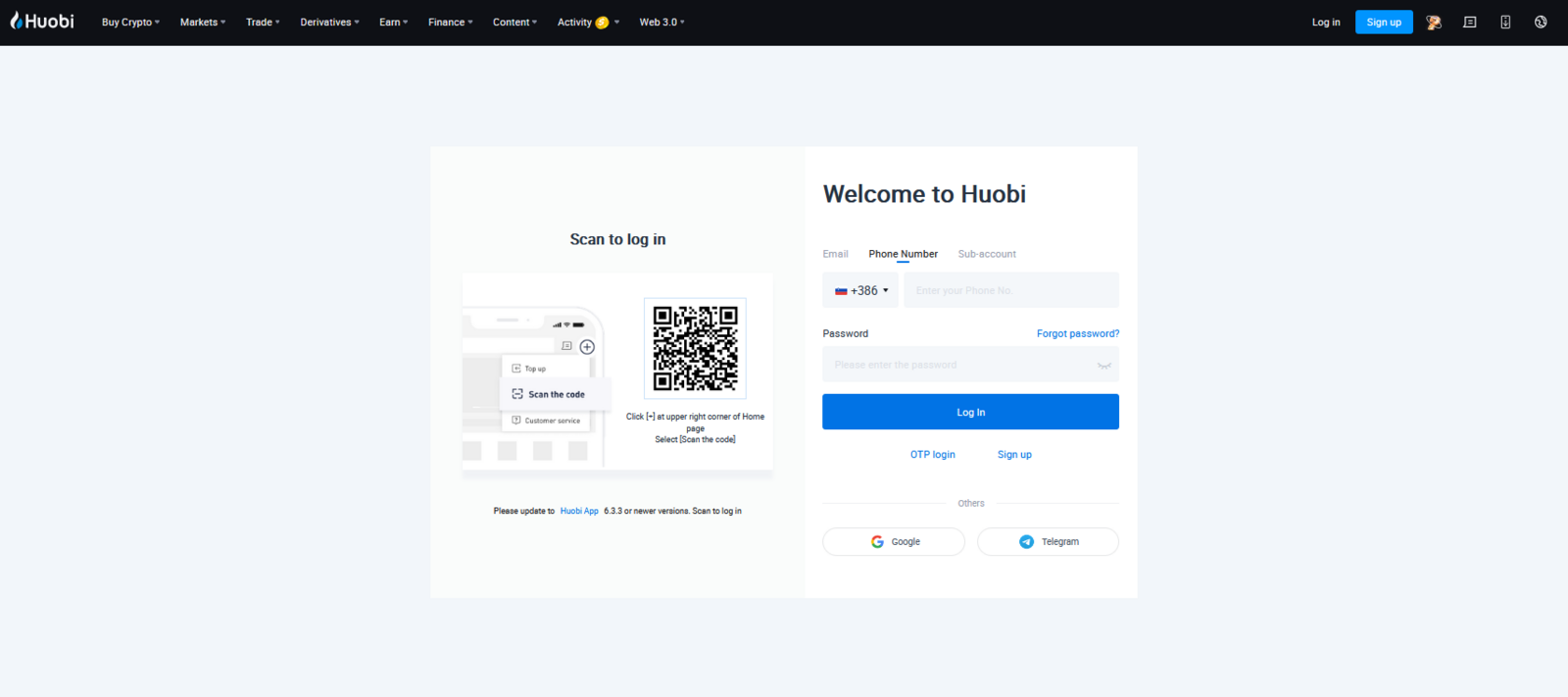
Open de HTX (Huobi)-website in je browser en log in op je account.
 🔍 Click the image to see a larger version
Stap 2: Open API Management
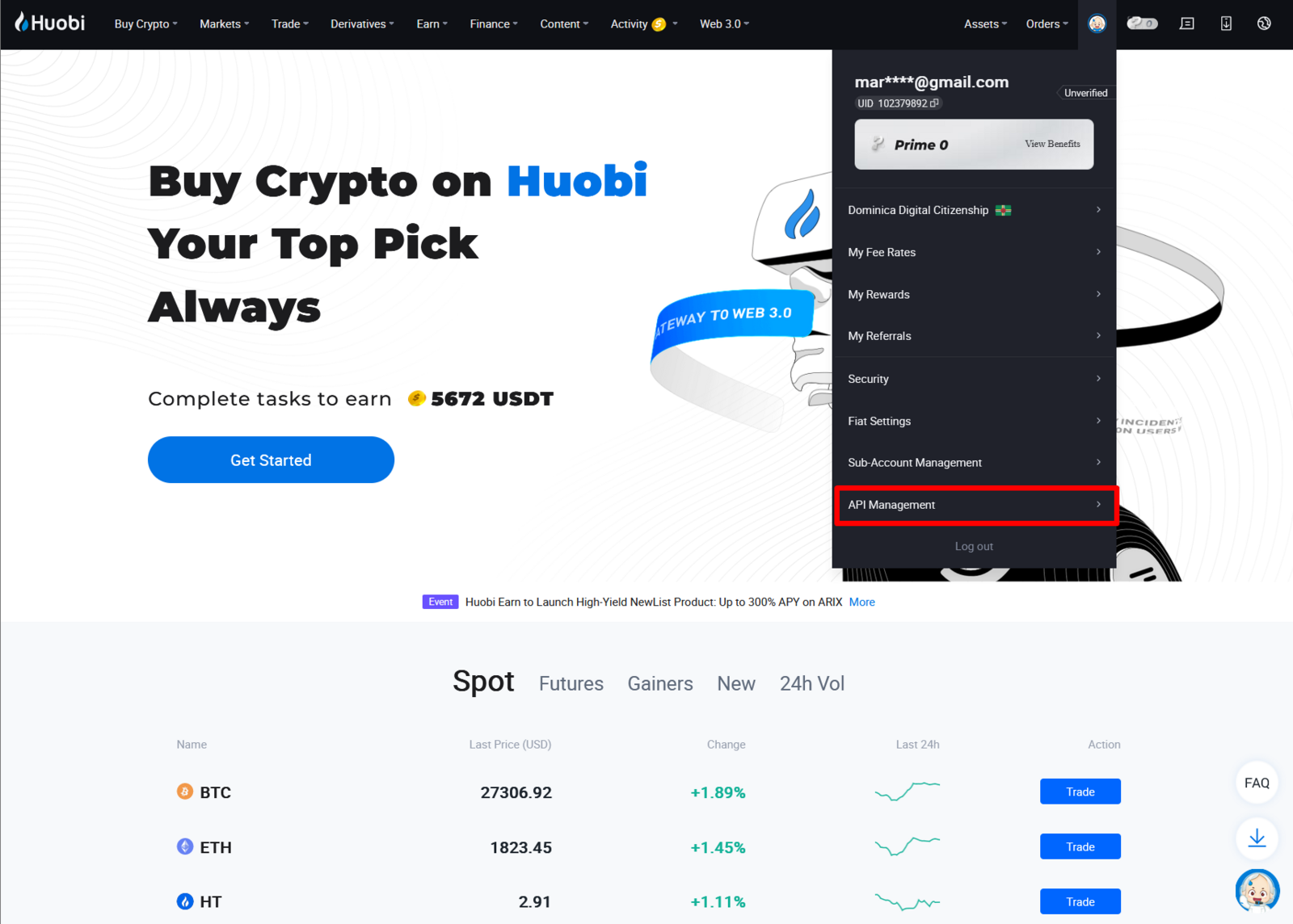
Klik op het profielicoon in de navigatiebalk en kies API Management.
 🔍 Click the image to see a larger version
Stap 3: Maak een nieuwe API key aan
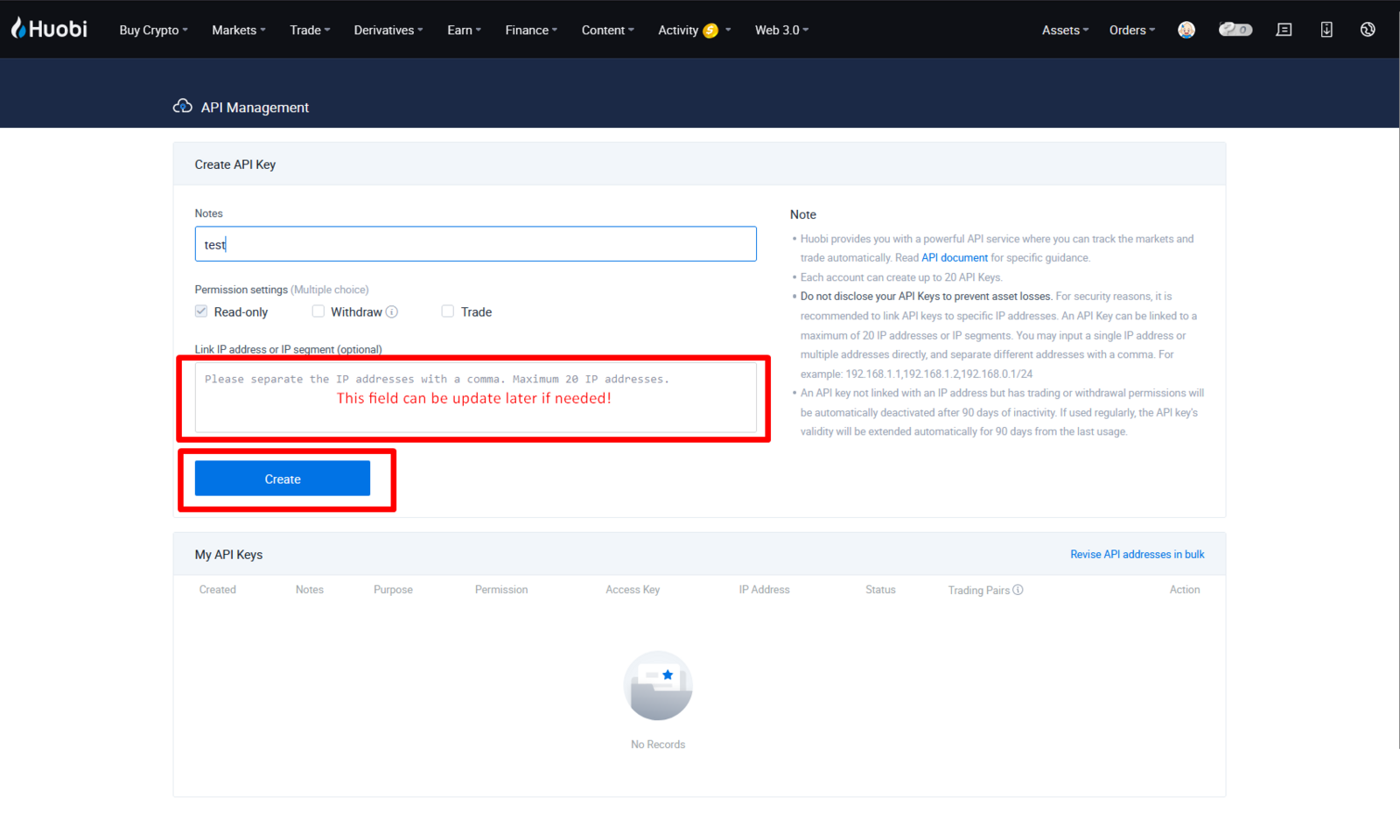
Je komt op een nieuwe pagina terecht.
- Voeg eventueel een Note toe (dit helpt je de key later te herkennen).
- Je kunt het IP-adresveld nu leeg laten; je vult dit later in zodra de key in Altrady staat.
- Klik op Create.
 🔍 Click the image to see a larger version
Stap 4: Bevestig via e-mail
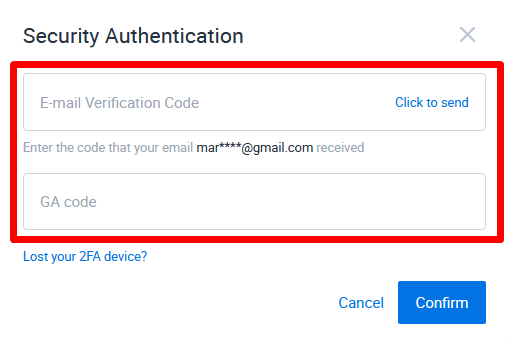
Er verschijnt een pop-up die om een e-mailverificatiecode vraagt om het verzoek te bevestigen.
Kijk in je inbox, kopieer de code, plak deze in de pop-up en klik op Confirm.
 🔍 Click the image to see a larger version
Stap 5: Altrady’s IP-adres whitelisten (optioneel maar aanbevolen)
Een IP-whitelist geeft je API key extra beveiliging en, als bonus, verloopt de key dan niet.
Ga nu naar Altrady om de benodigde IP-adressen te vinden:
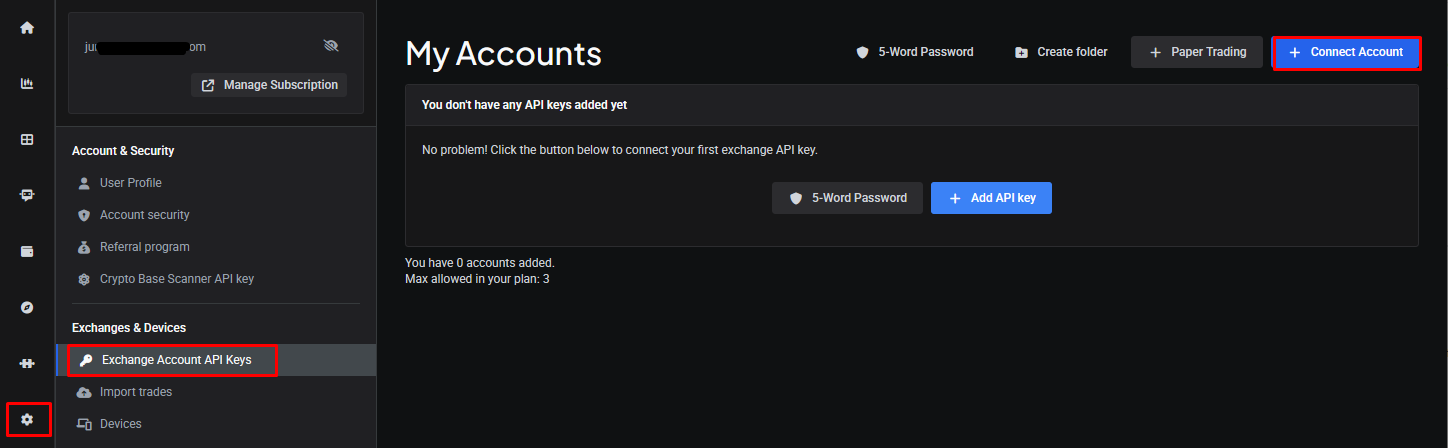
- Ga in Altrady naar Settings > Exchange account API keys.
- Klik op + Connect Account.
 🔍 Click the image to see a larger version
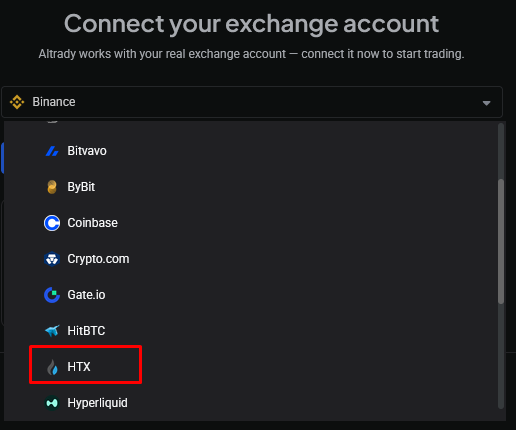
- Selecteer HTX uit de lijst.
 🔍 Click the image to see a larger version
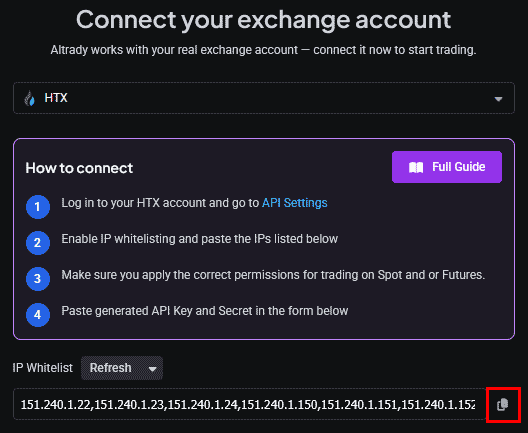
- Klik op het kopieëricoon om Altrady’s IP-adressen naar je klembord te kopiëren.
 🔍 Click the image to see a larger version
Ga nu terug naar HTX:
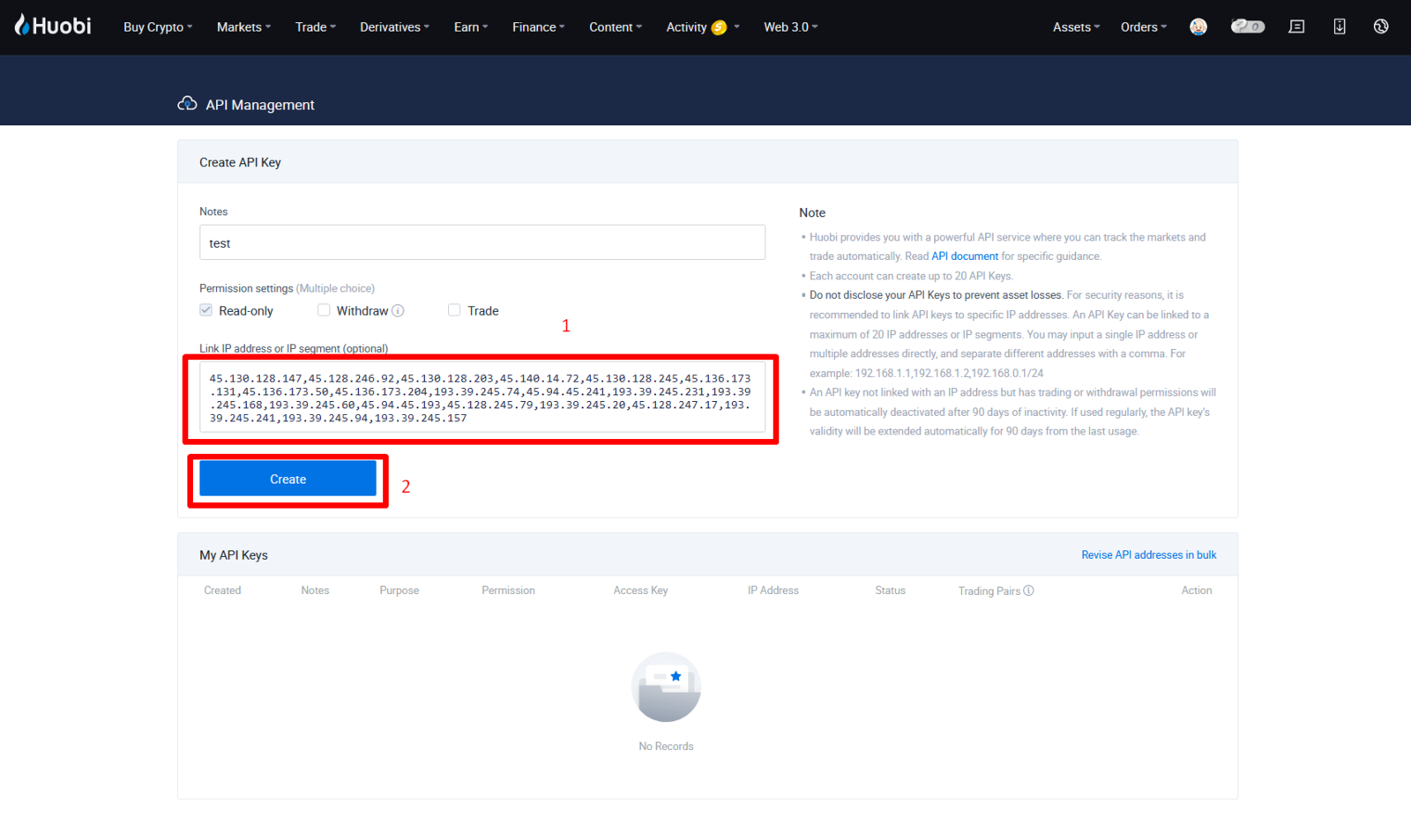
- Vink onder Permission settings de optie Trade aan.
- Plak de gekopieerde IP-adressen in Link IP address or IP segment (optional).
- Klik op Create.
 🔍 Click the image to see a larger version
Stap 6: Verifieer opnieuw
Er verschijnt een melding “Security Authentication”. Klik op Send code, kopieer de code uit de e-mail die je ontvangt en vul die in. Heb je 2FA ingesteld, vul dan ook die code in. Klik daarna op Confirm.
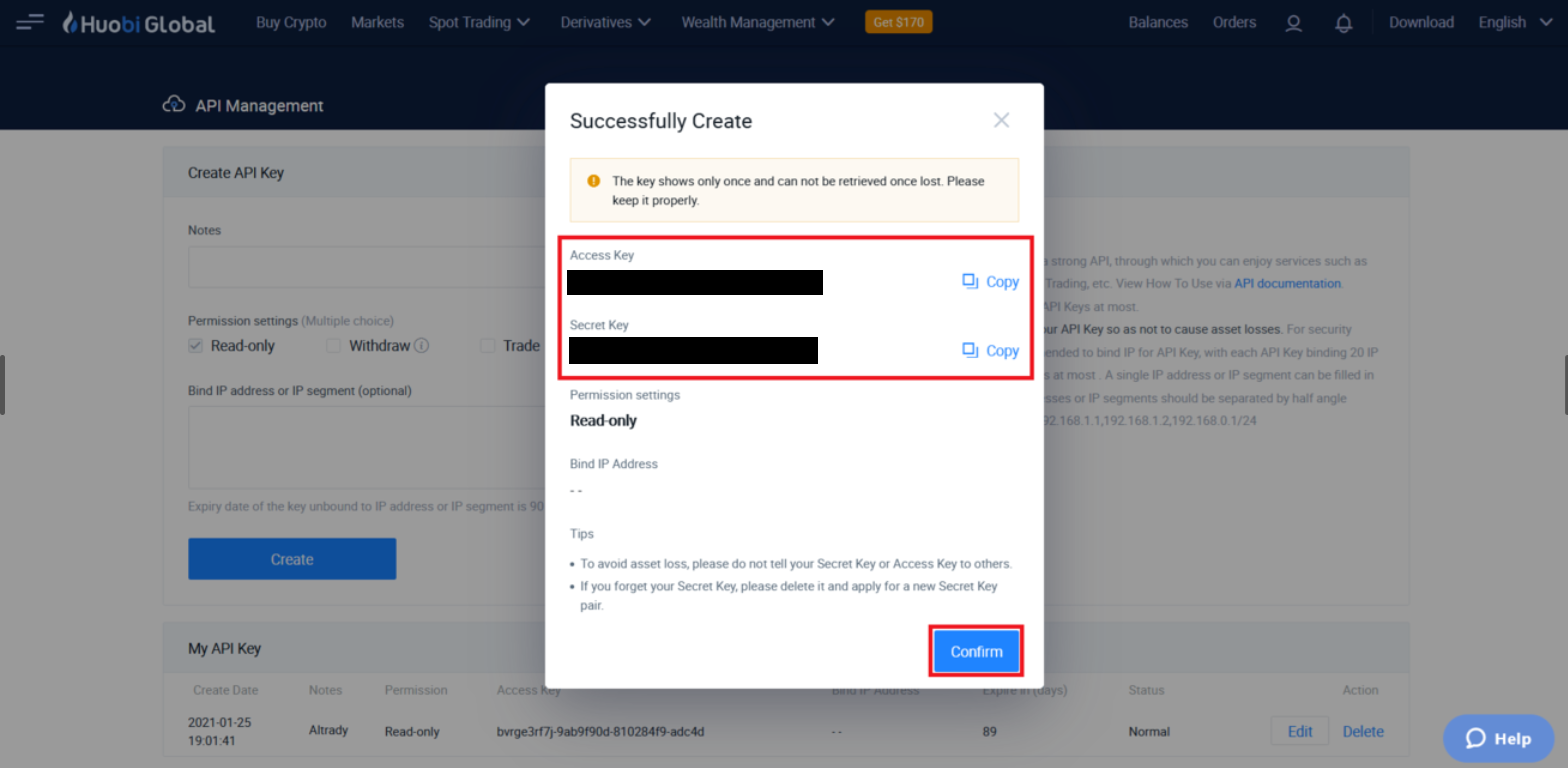
Stap 7: Kopieer je API key en secret key
Er verschijnt een pop-up met je API key en Secret Key. Kopieer beide; je plakt ze zo in Altrady. Klik op Confirm en ga terug naar Altrady.
 🔍 Click the image to see a larger version
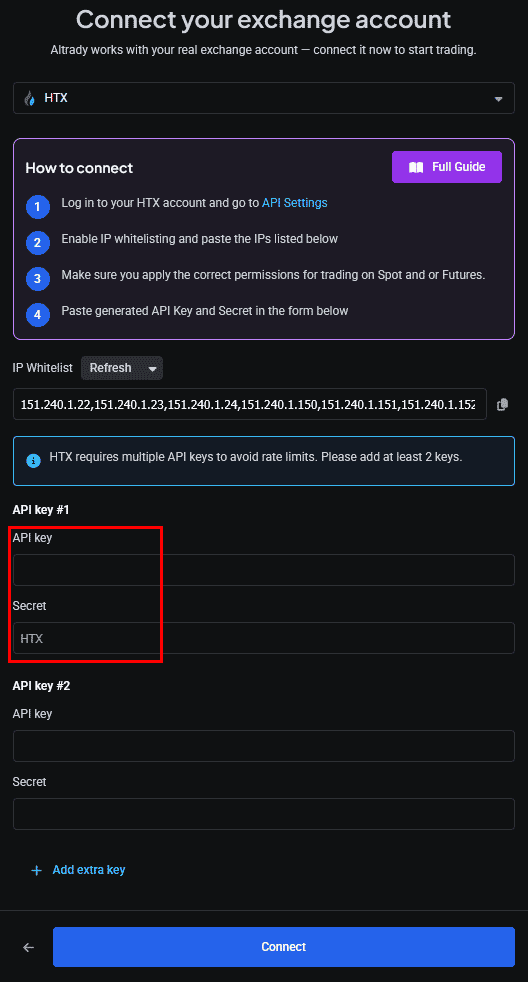
Stap 8: Plak je keys in Altrady
Plak in Altrady de API key en secret key in de velden onder API key #1.
 🔍 Click the image to see a larger version
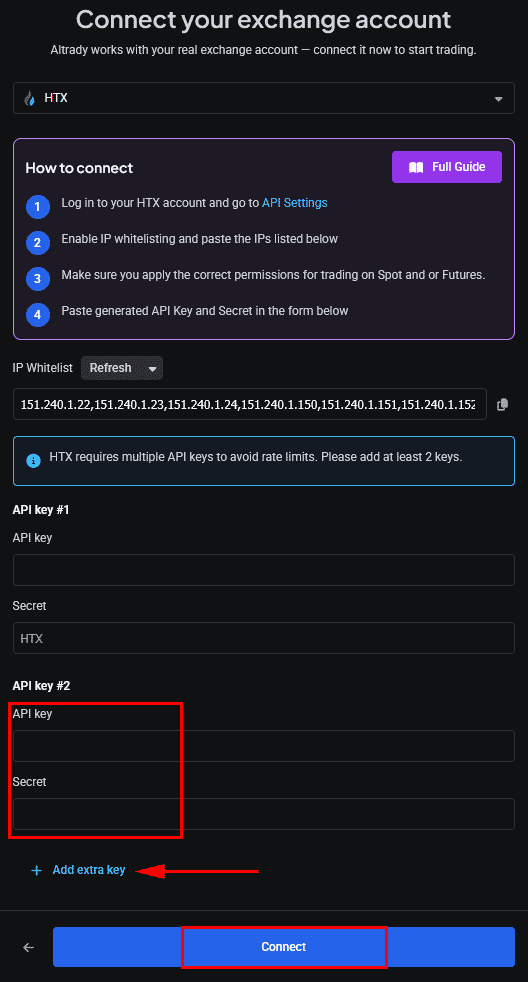
Stap 9: Voeg een tweede API key toe (aanbevolen)
HTX hanteert vrij strikte rate limits. Om alles soepel te laten verlopen, helpt het om een tweede API key aan hetzelfde account te koppelen in Altrady:
- Maak op HTX een nieuwe API key aan, op precies dezelfde manier als hierboven.
- Plak deze nieuwe API key en secret in de velden onder API key #2.
- Je kunt later altijd meer keys toevoegen: klik op Edit naast het account op de API keys-pagina, maak een nieuwe key aan op HTX, klik op + Add extra key, en plak de gegevens.
- Klik op Connect.
 🔍 Click the image to see a larger version
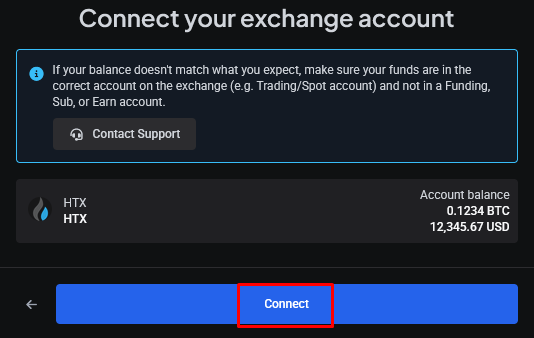
Stap 10: Klik op Connect
 🔍 Click the image to see a larger version
Stap 11: Klik op Next
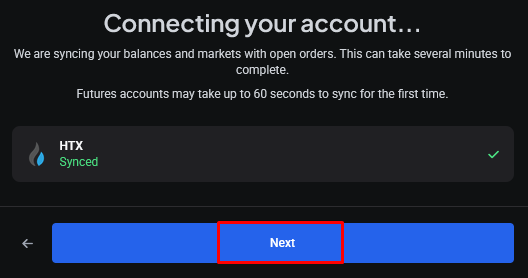 🔍 Click the image to see a larger version
Zo simpel is het: je HTX (Huobi)-account is nu gekoppeld aan Altrady. Je kunt de koppeling altijd aanpassen via de API keys-pagina.
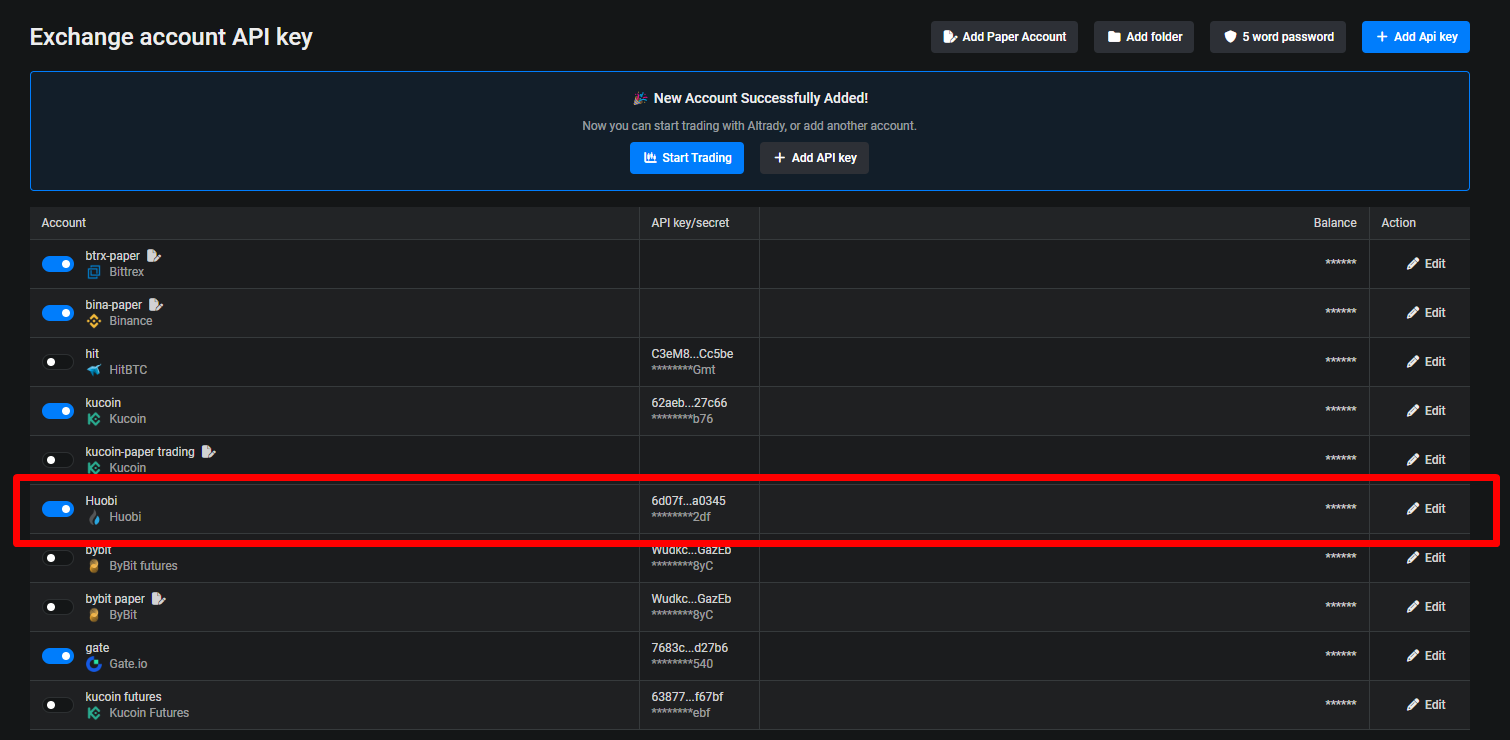 🔍 Click the image to see a larger version
Saldo’s nog niet zichtbaar?
Werken je saldo’s van de exchange niet bij? Meestal is een korte refresh voldoende; zie de stappen in Verbindingsproblemen.
Kom je er niet uit?
Lukt de koppeling niet, of synchroniseren je saldo’s niet? Bekijk Verbindingsproblemen voor de oplossing.