
HitBTC koppelen
HitBTC koppelen
Als je je HitBTC-account koppelt, kan Altrady je saldo’s zien en trades voor je plaatsen. Het kost maar een paar minuten, en Altrady vraagt nooit om toestemming om geld op te nemen.
HitBTC biedt momenteel geen Fast Connect (inloggen met één klik), dus je koppelt het account handmatig met een API key. Geen zorgen: volg gewoon de onderstaande stappen in volgorde.
Kom je ergens vast te zitten? Kijk dan bij API keys uitgelegd voor achtergrond over wat een API key is en waarom het veilig is.
Stap 1: Log in bij HitBTC
Ga naar de HitBTC-website in je browser en log in op je account.
 🔍 Click the image to see a larger version
Stap 2: Open de API keys-pagina
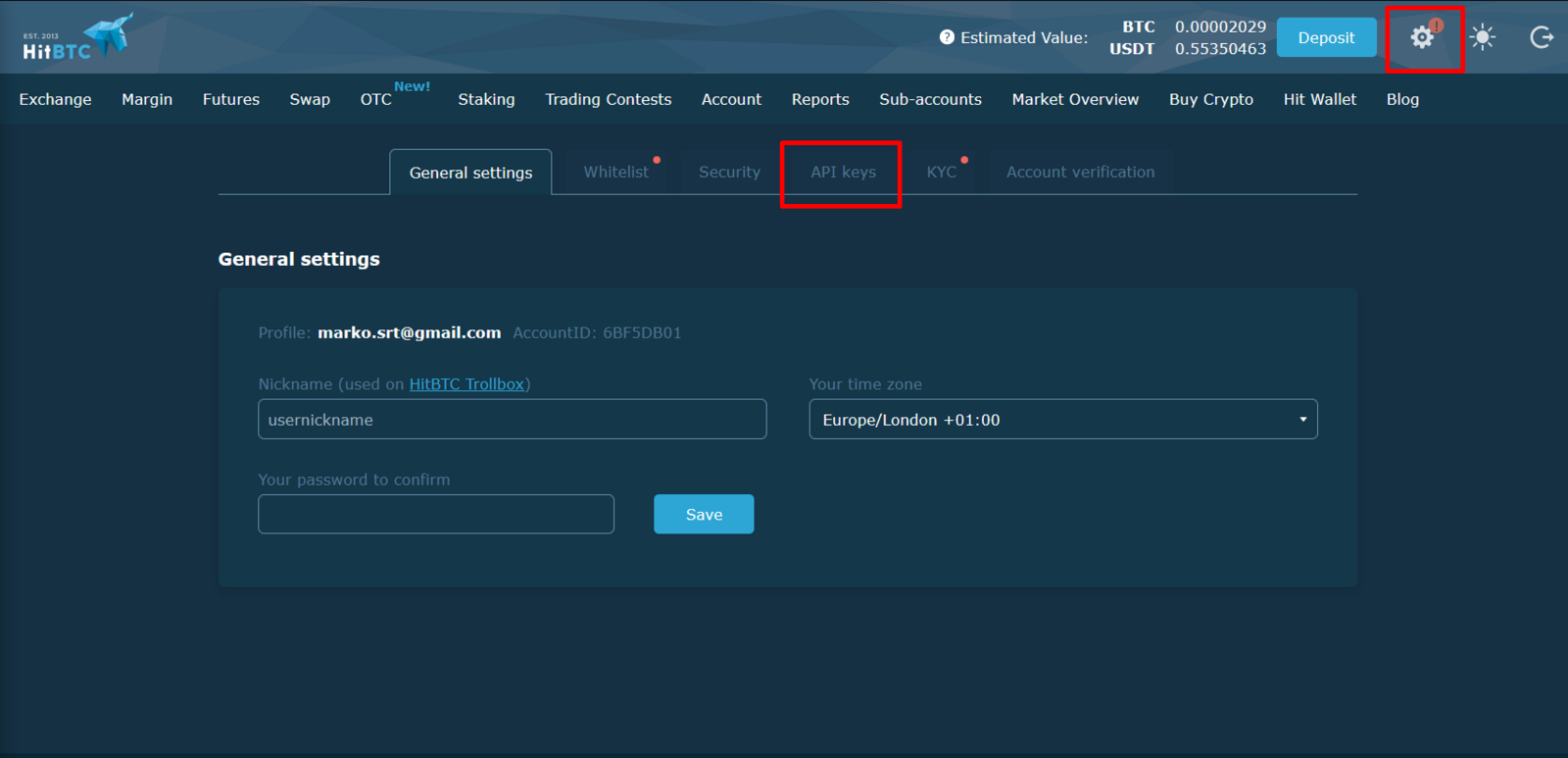
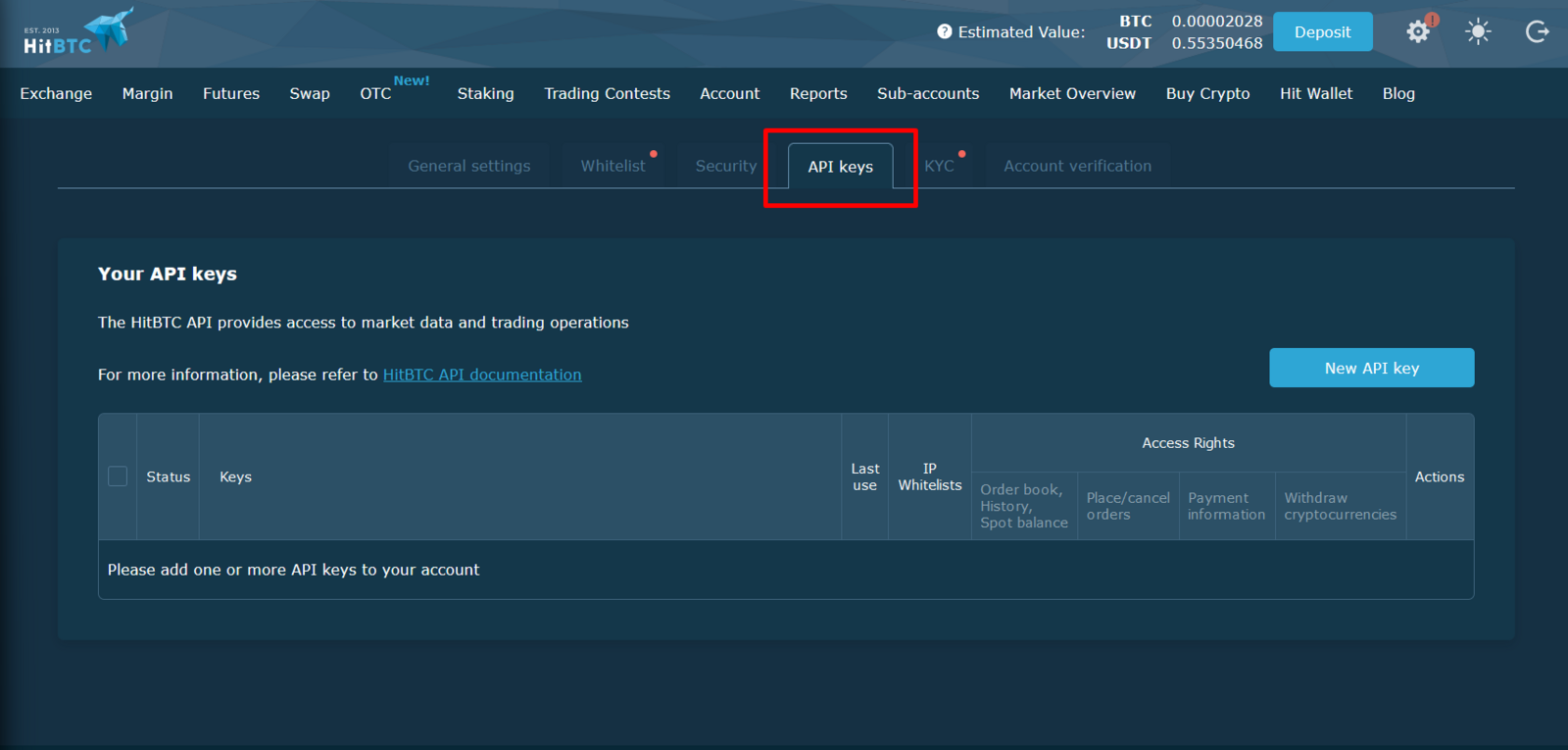
Klik op het Settings-icoon rechtsboven in de navigatiebalk en ga naar het tabblad API keys.
 🔍 Click the image to see a larger version
 🔍 Click the image to see a larger version
Stap 3: Maak een nieuwe key aan
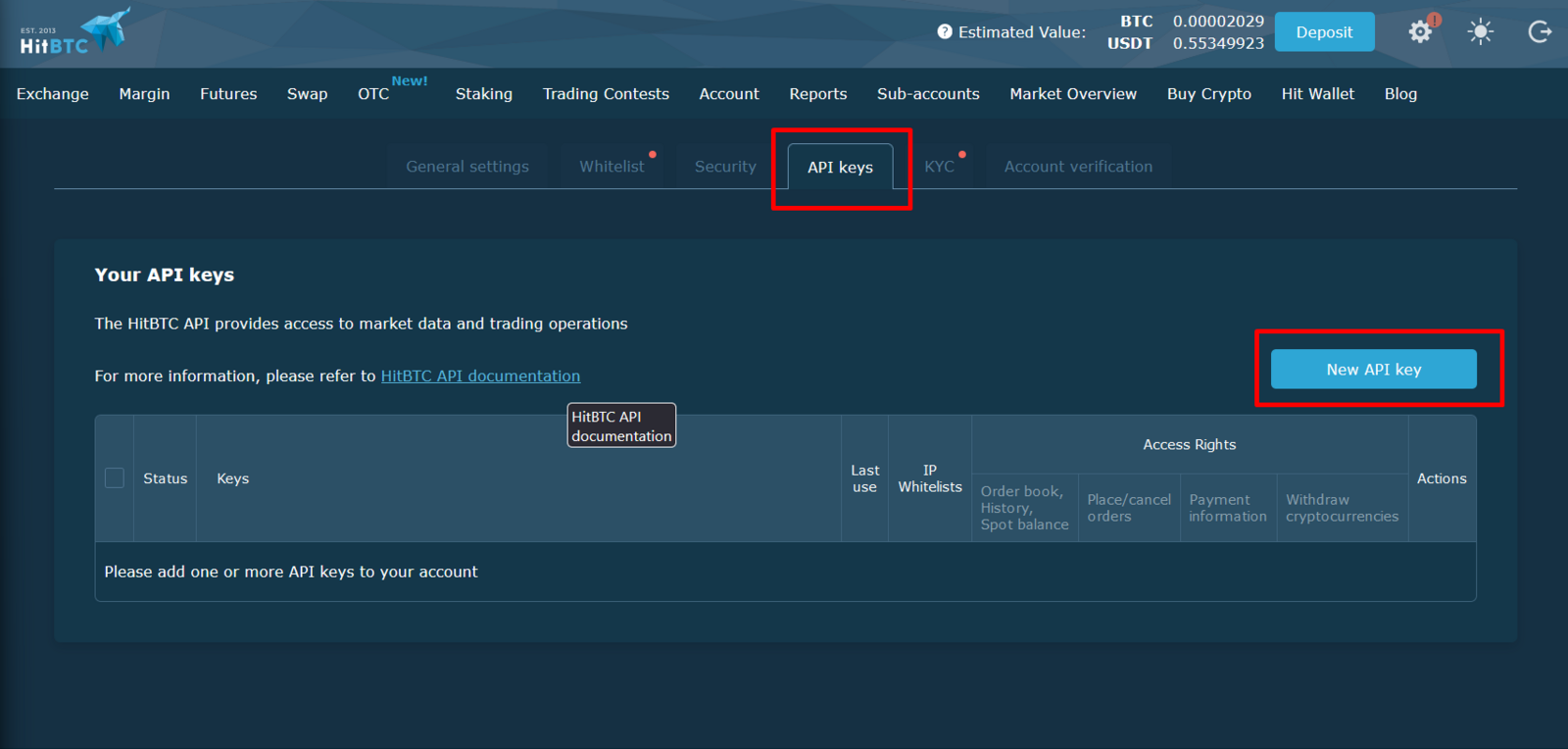
Klik op New API Key om je key aan te maken.
 🔍 Click the image to see a larger version
Stap 4: Stel 2FA in als dat nog niet is gebeurd
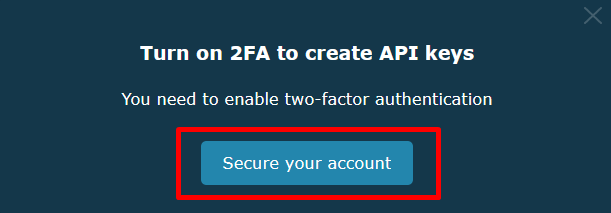
Heb je bij het aanmelden tweefactorauthenticatie (2FA) overgeslagen? Dan toont HitBTC een pop-up die je vraagt dit eerst in te schakelen voordat je een API key kunt aanmaken. Klik op Secure your account, stel je 2FA in en herhaal daarna Stap 2 en 3.
 🔍 Click the image to see a larger version
Stap 5: Kopieer je API key en secret key
Heb je 2FA al ingesteld, dan verschijnt een venster met je API key en Secret key.
- Kopieer beide codes ergens veilig; je hebt ze zo nodig.
- Klik op I Understand.
- Ga daarna naar de Altrady-website.
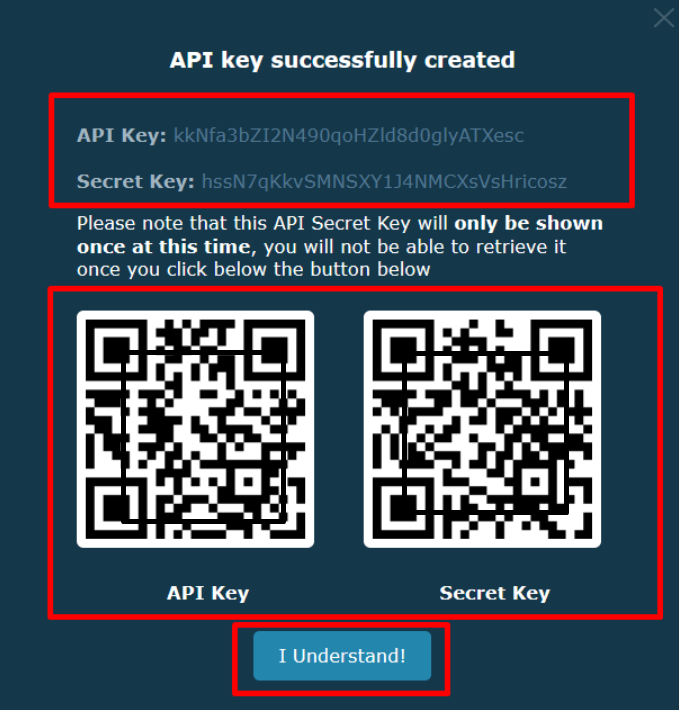 🔍 Click the image to see a larger version
Stap 6: Voeg de key toe in Altrady
Ga in Altrady als volgt te werk:
- Open de pagina Exchange account API keys.
- Klik op Add Api Key.
- Selecteer Hitbtc uit het exchange-keuzemenu.
- Plak de API key en secret key die je van HitBTC hebt gekopieerd.
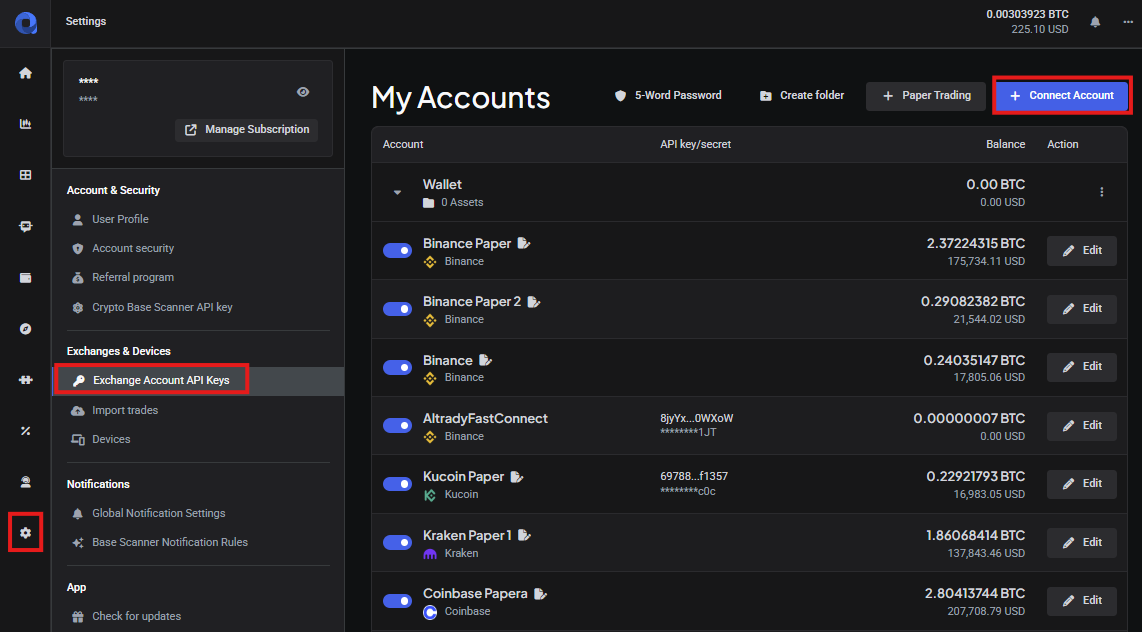 🔍 Click the image to see a larger version
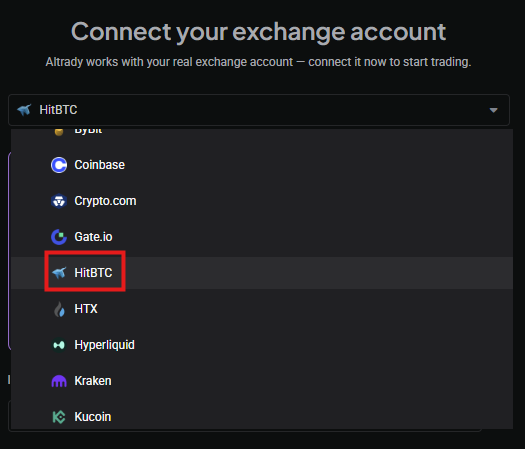 🔍 Click the image to see a larger version
Stap 7: Stel de permissies in op HitBTC
Terug op HitBTC pas je de permissies van je API key aan, zodat Altrady namens jou mag traden.
Je kunt hier ook meteen de IP-whitelist toevoegen door op Edit naast IP whitelist te klikken, maar in deze handleiding doen we dat pas bij Stap 10.
Klik zodra je klaar bent op Save.
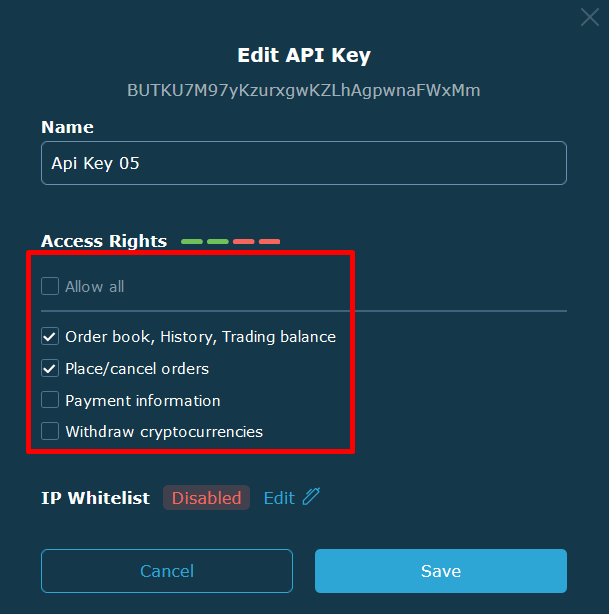 🔍 Click the image to see a larger version
Stap 8: Bevestig met 2FA
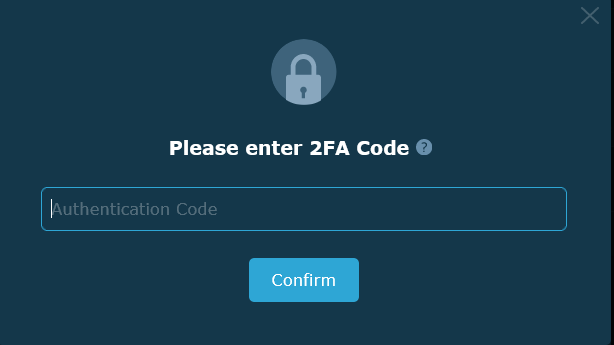
HitBTC vraagt je te verifiëren. Voer je 2FA-code in en klik op Confirm.
 🔍 Click the image to see a larger version
Stap 9: Je key is aangemaakt
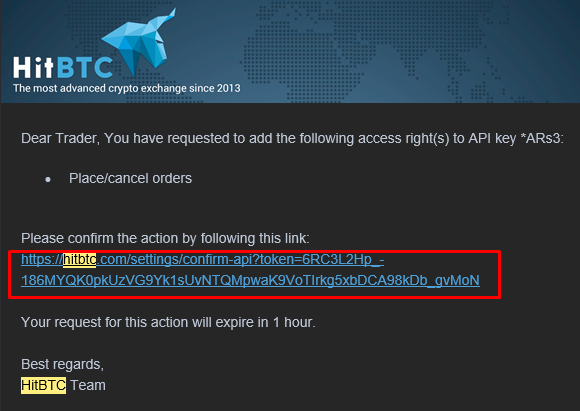
Je API key is nu aangemaakt. Mogelijk moet je nog wat permissies bevestigen via een e-mail die HitBTC je stuurt.
 🔍 Click the image to see a larger version
Stap 10 (optioneel maar aanbevolen): Voeg Altrady’s IP-whitelist toe
Voor extra beveiliging raden we aan Altrady’s IP-whitelist aan je API key toe te voegen.
 🔍 Click the image to see a larger version
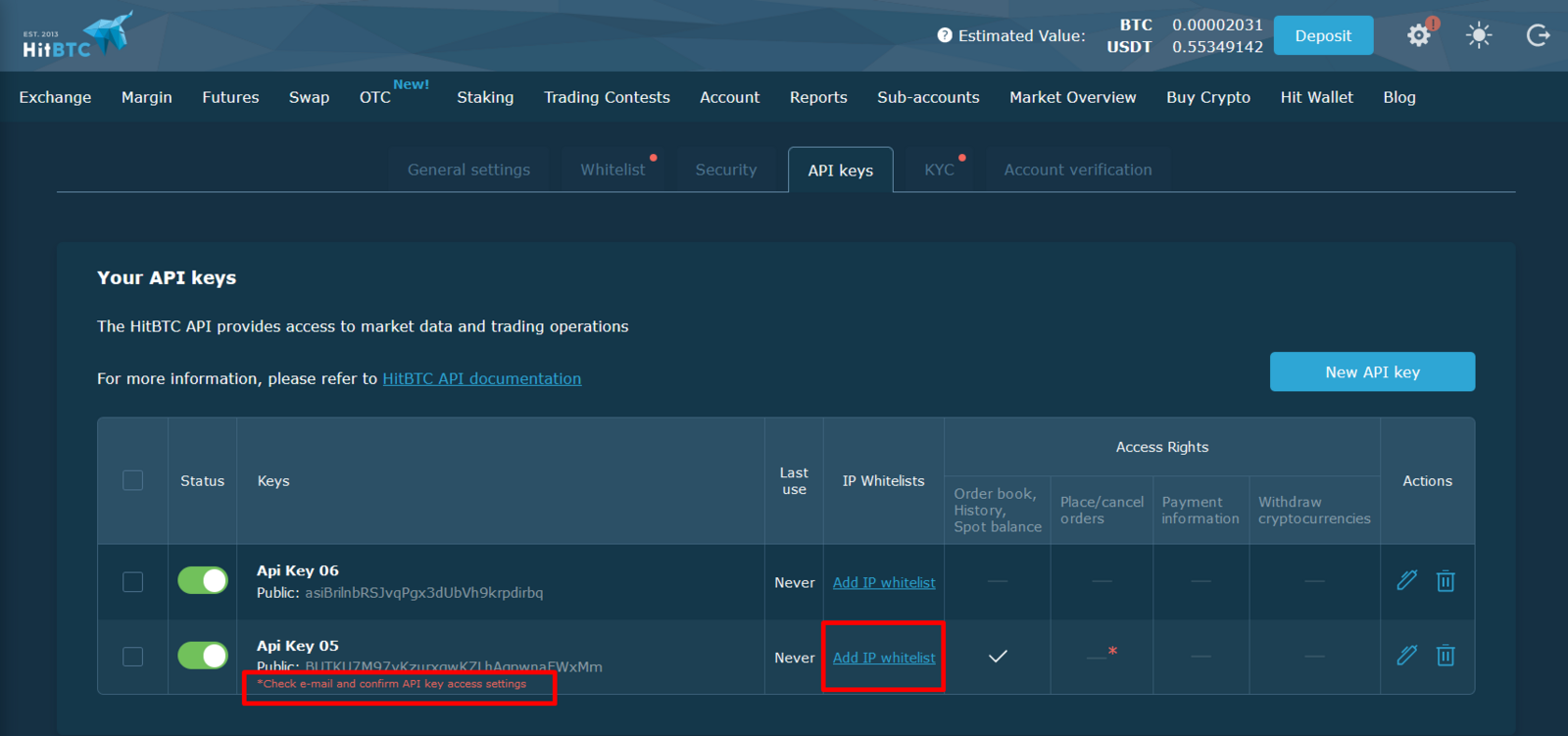
- Klik op Add IP whitelist op HitBTC (zie afbeelding hierboven).
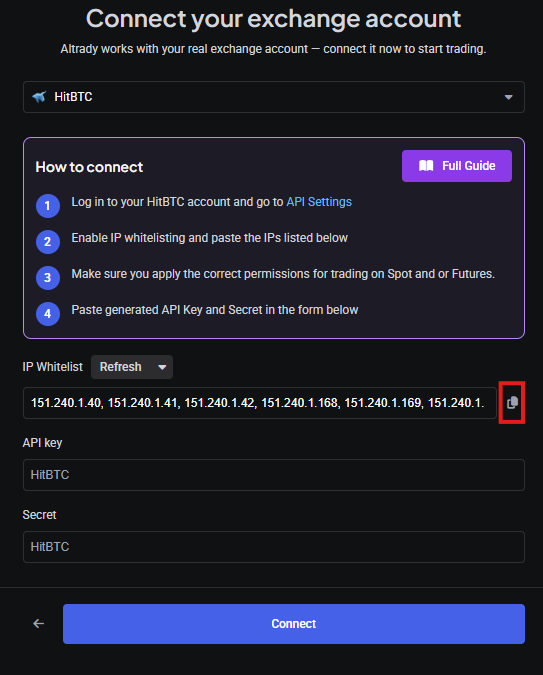
- Ga terug naar Altrady en klik op het kopieëricoon om Altrady’s IP-whitelist naar je klembord te kopiëren.
 🔍 Click the image to see a larger version
- Ga terug naar HitBTC, plak de whitelist in het veld IP whitelist, en klik op Add.
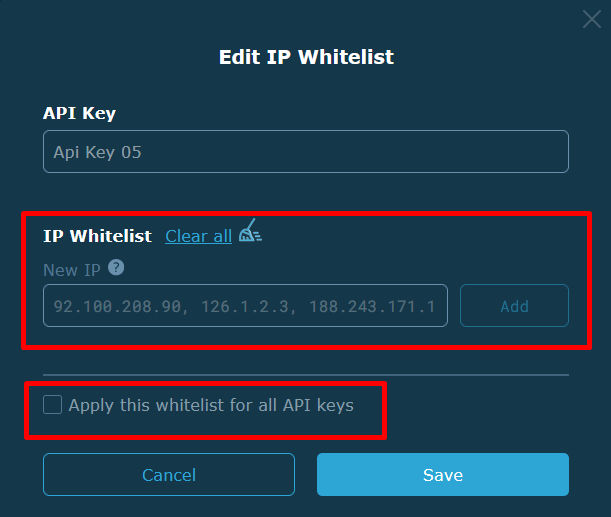 🔍 Click the image to see a larger version
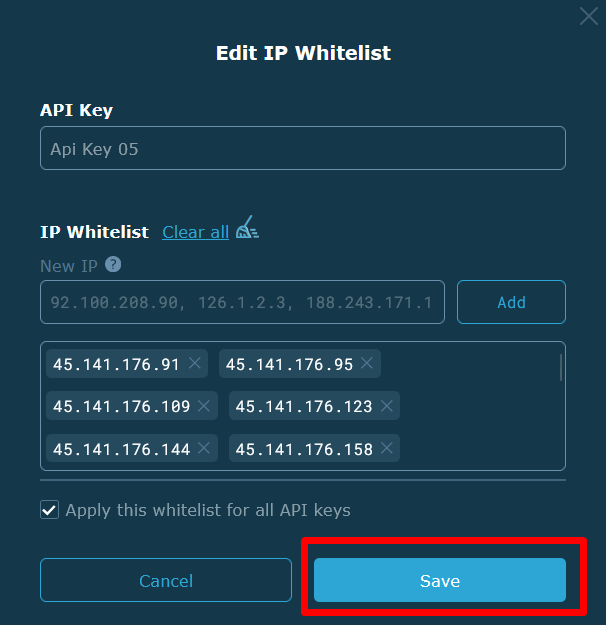 🔍 Click the image to see a larger version
- Klik op Save.
Stap 11: Verbinden
Ga terug naar Altrady en klik op Connect.
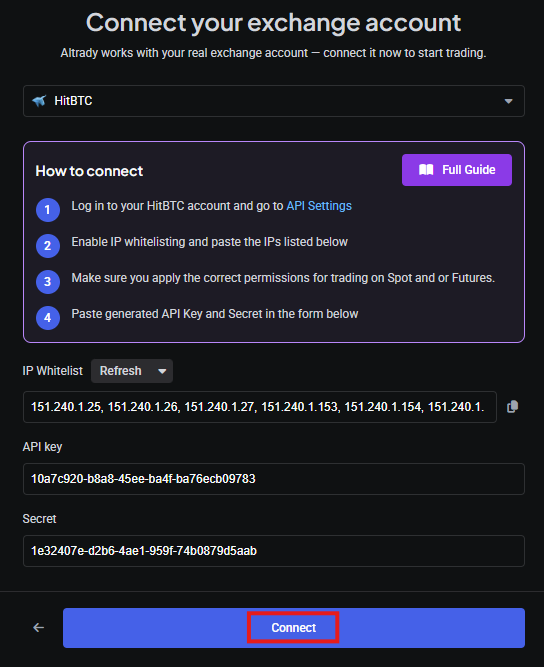 🔍 Click the image to see a larger version
Klik nogmaals op Connect, en dan op Next.
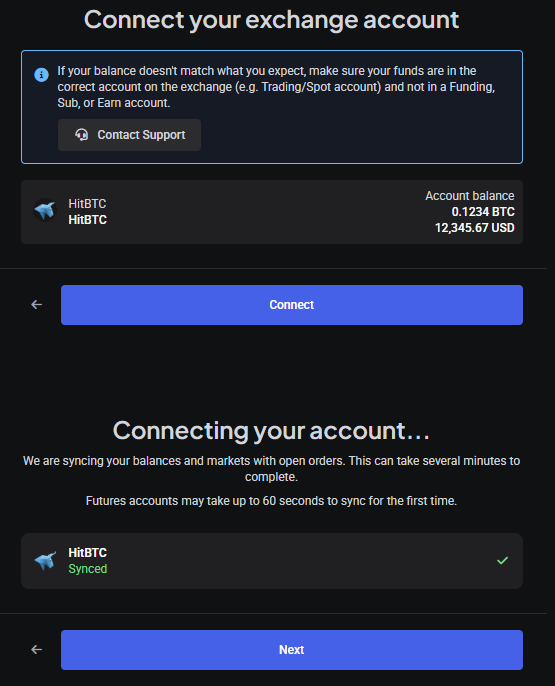 🔍 Click the image to see a larger version
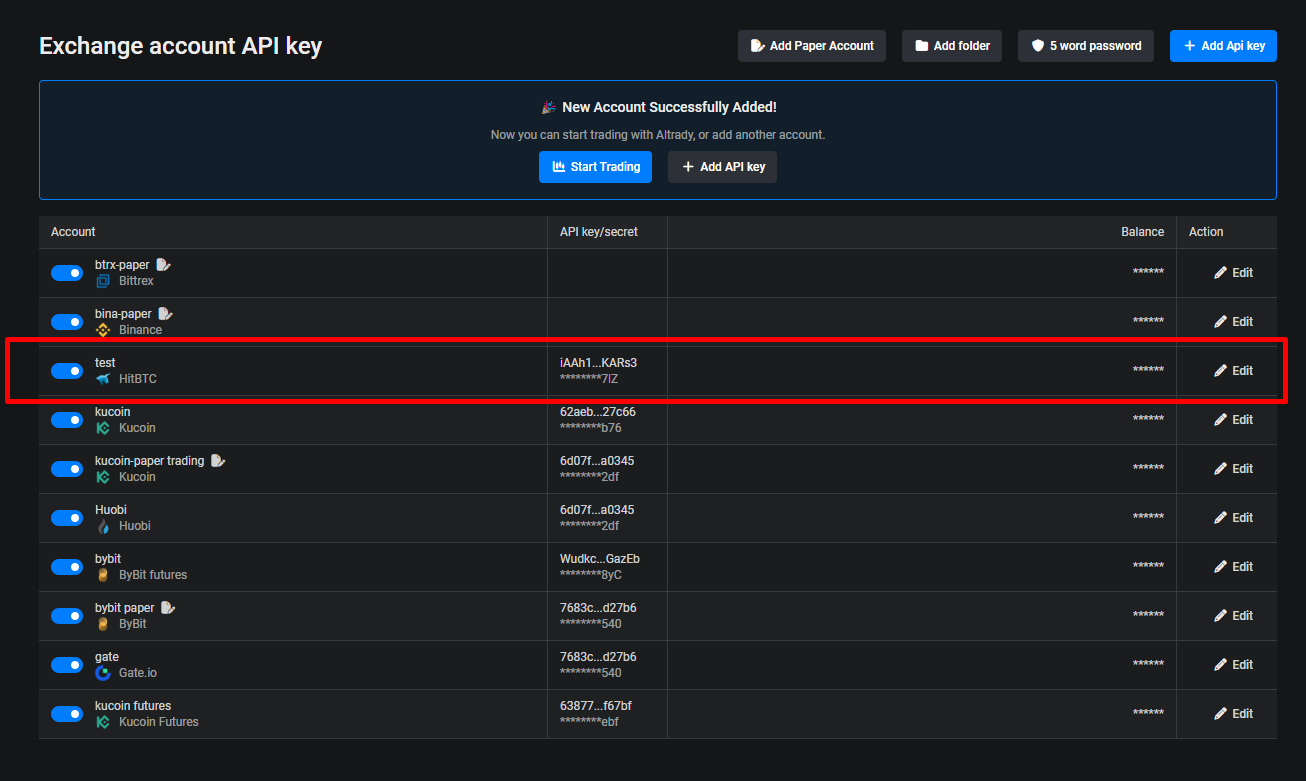
Je bent verbonden
Zo simpel is het: je HitBTC-account is nu gekoppeld aan Altrady.
 🔍 Click the image to see a larger version
Zijn je saldo’s nog niet bijgewerkt? Meestal synchroniseren ze binnen enkele minuten. Zie je nog steeds geen HitBTC-saldo, controleer dan of je geld op je Trading Account bij HitBTC staat; Altrady kan geen saldo’s zien in andere HitBTC-accounts (zoals een spaar- of margewallet).
Kom je er niet uit?
Werkt iets niet zoals verwacht? Bekijk Verbindingsproblemen voor veelvoorkomende oplossingen.