
Gate.io koppelen
Als je je Gate.io-account koppelt, kan Altrady je saldo’s zien en trades voor je plaatsen. Het kost maar een paar minuten, en Altrady heeft nooit opnamepermissie nodig of vraagt hierom, dus je geld blijft altijd op Gate.io staan.
Stap 1: Begin met het toevoegen van het account in Altrady
- Log in bij Altrady.
- Ga naar de pagina Exchange Accounts en open de pagina API keys.
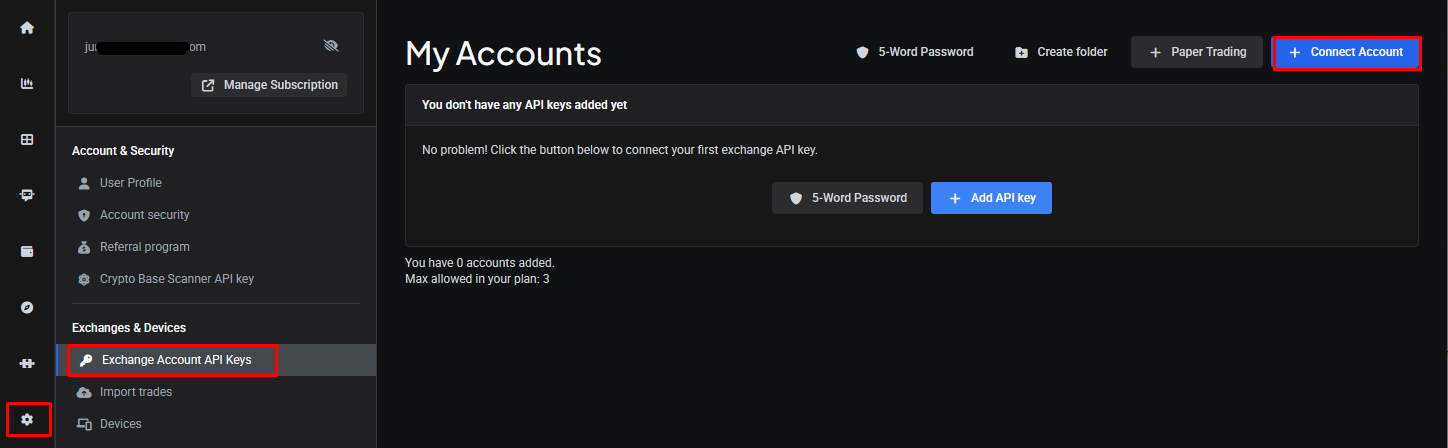 🔍 Click the image to see a larger version
- Selecteer Gate uit de keuzelijst.
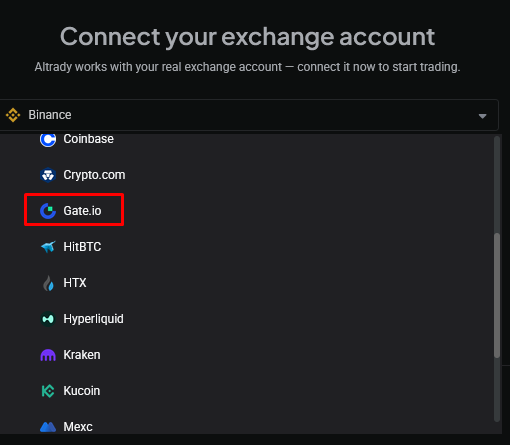 🔍 Click the image to see a larger version
- Klik naast de IP-whitelist op het kopieëricoon om de lijst met adressen naar je klembord te kopiëren. Deze plak je zo op Gate.io.
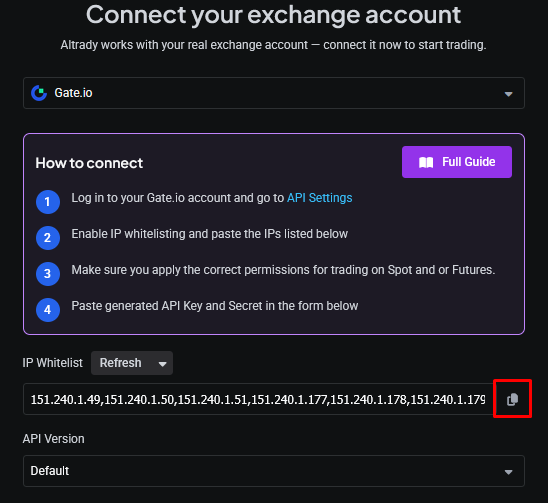 🔍 Click the image to see a larger version
Stap 2: Maak de API key aan op Gate.io
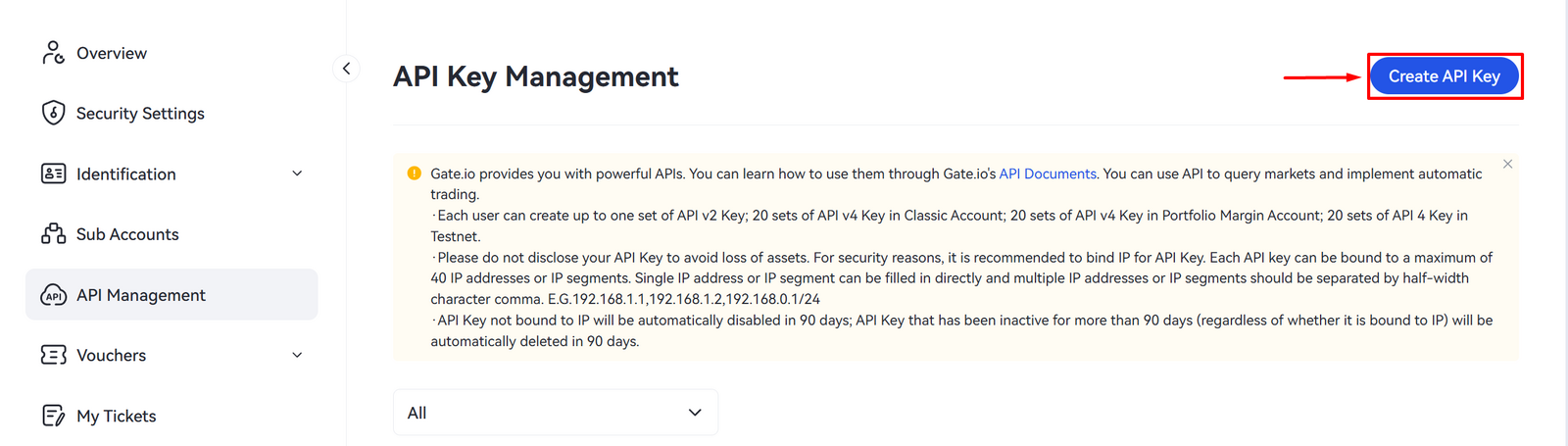
- Log in een nieuw tabblad in bij je Gate.io-account. Ga naar de pagina API Management via je profielmenu, of open deze rechtstreeks via gate.com/myaccount/profile/api-key/manage.
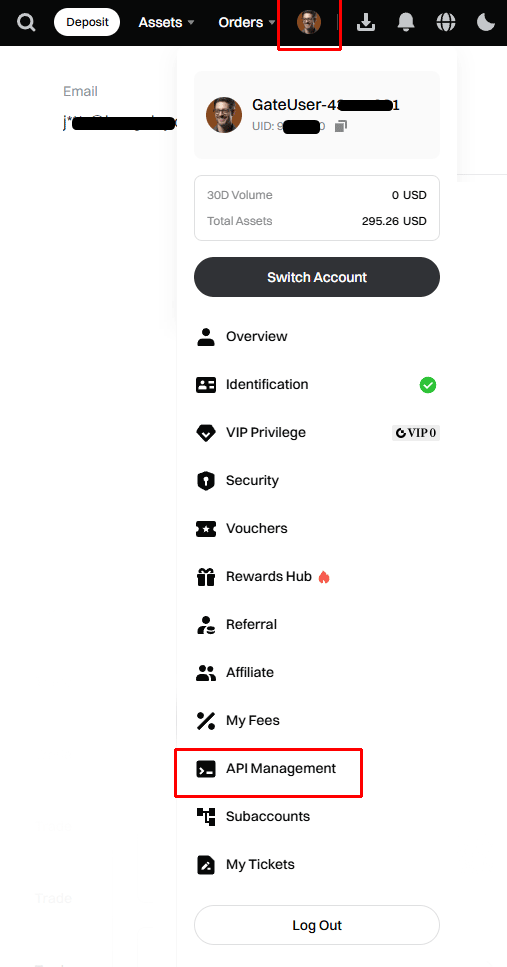 🔍 Click the image to see a larger version
- Klik op Create API key.
 🔍 Click the image to see a larger version
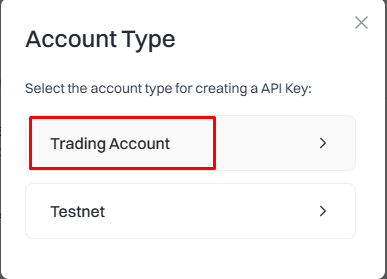
- Kies bij accounttype Trading Account.
 🔍 Click the image to see a larger version
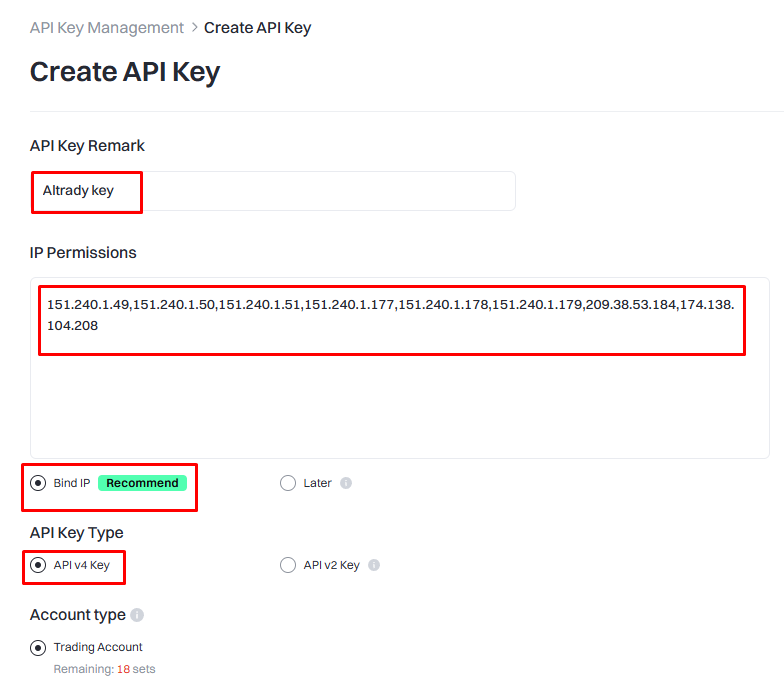
- Vul de gegevens van de key in:
- Geef de key een label, bijvoorbeeld Altrady key.
- Plak de IP-whitelist die je eerder hebt gekopieerd in het veld IP Permissions.
- Laat het API-type op V4 staan.
- Schakel onder permissies Spot trading in met Read and Write-toegang.
- Klik op Submit.
Altrady heeft altijd alleen Spot trading (Read and Write) nodig; schakel nooit een opnamepermissie in voor je Altrady key.
 🔍 Click the image to see a larger version
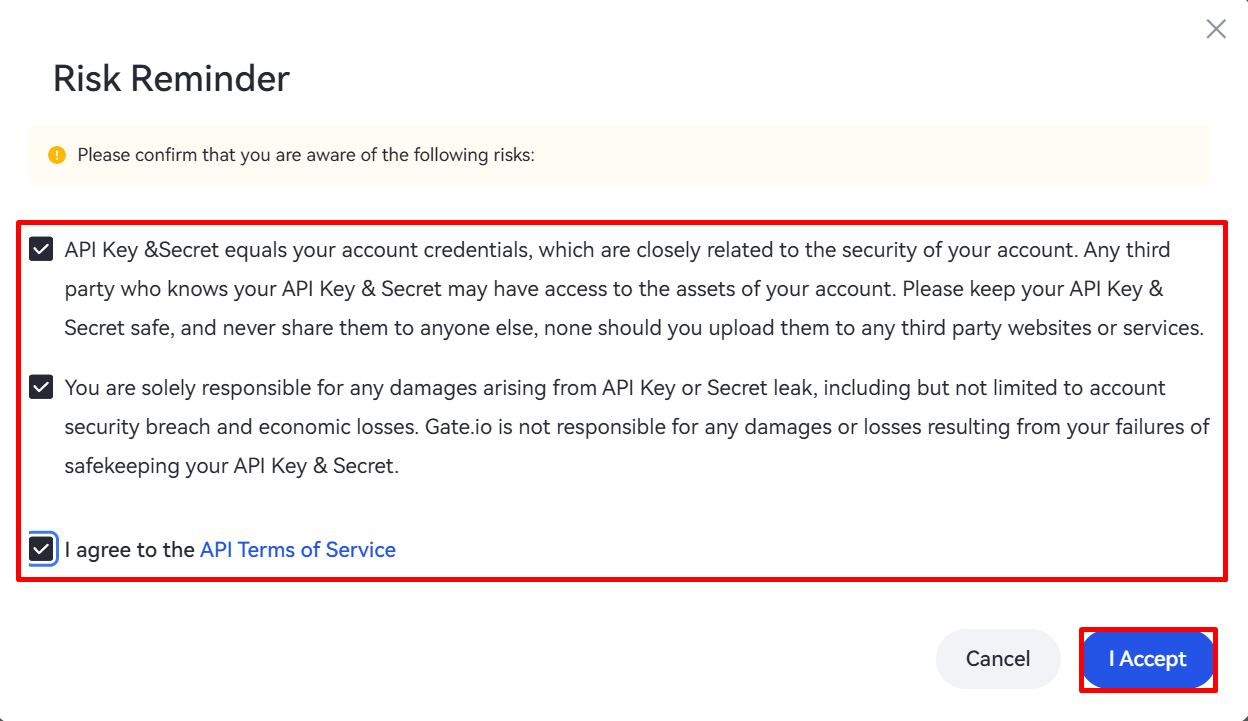
- Bevestig de risico-informatie en klik op I Accept. Doorloop eventuele extra verificatie die Gate.io vraagt (zoals een 2FA-code).
 🔍 Click the image to see a larger version
Stap 3: Koppel de key terug in Altrady
- Gate.io toont nu je API key en Secret key. Ga terug naar Altrady:
- Kies de API-versie: Default, of Unified als je een unified account hebt.
- Kopieer de API key en secret naar Altrady.
- Klik op Connect.
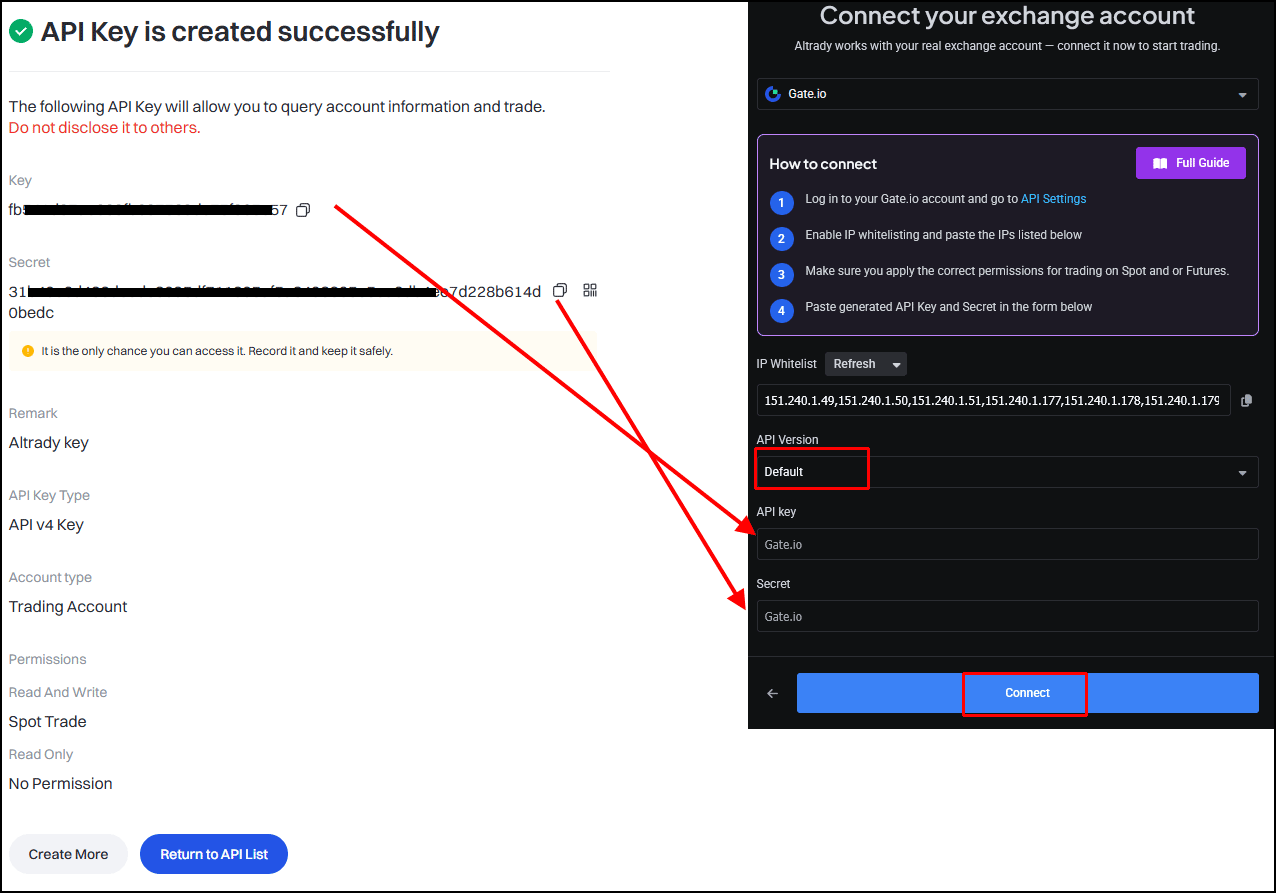 🔍 Click the image to see a larger version
- Klik op Connect om je saldo’s te synchroniseren.
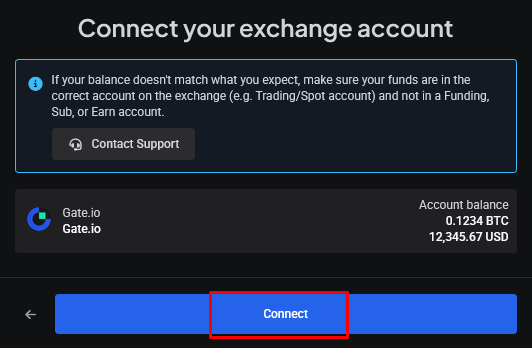 🔍 Click the image to see a larger version
- Klik op Next om af te ronden en terug te keren naar de accountpagina.
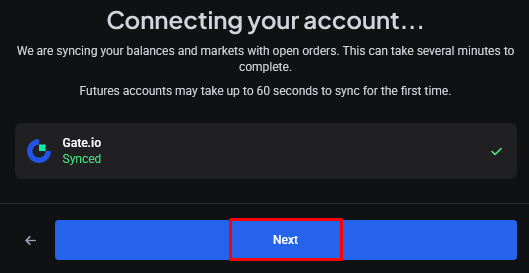 🔍 Click the image to see a larger version
Zo simpel is het: je Gate.io-account is nu gekoppeld aan Altrady. Je kunt de gegevens op elk moment aanpassen via de accountpagina.
Belangrijk: verwijder je API key nooit in Altrady. Dit wist al je trade-, order-, positie- en portfoliogeschiedenis. Moet je je key of secret wijzigen? Bewerk dan de bestaande koppeling in plaats van deze te verwijderen.
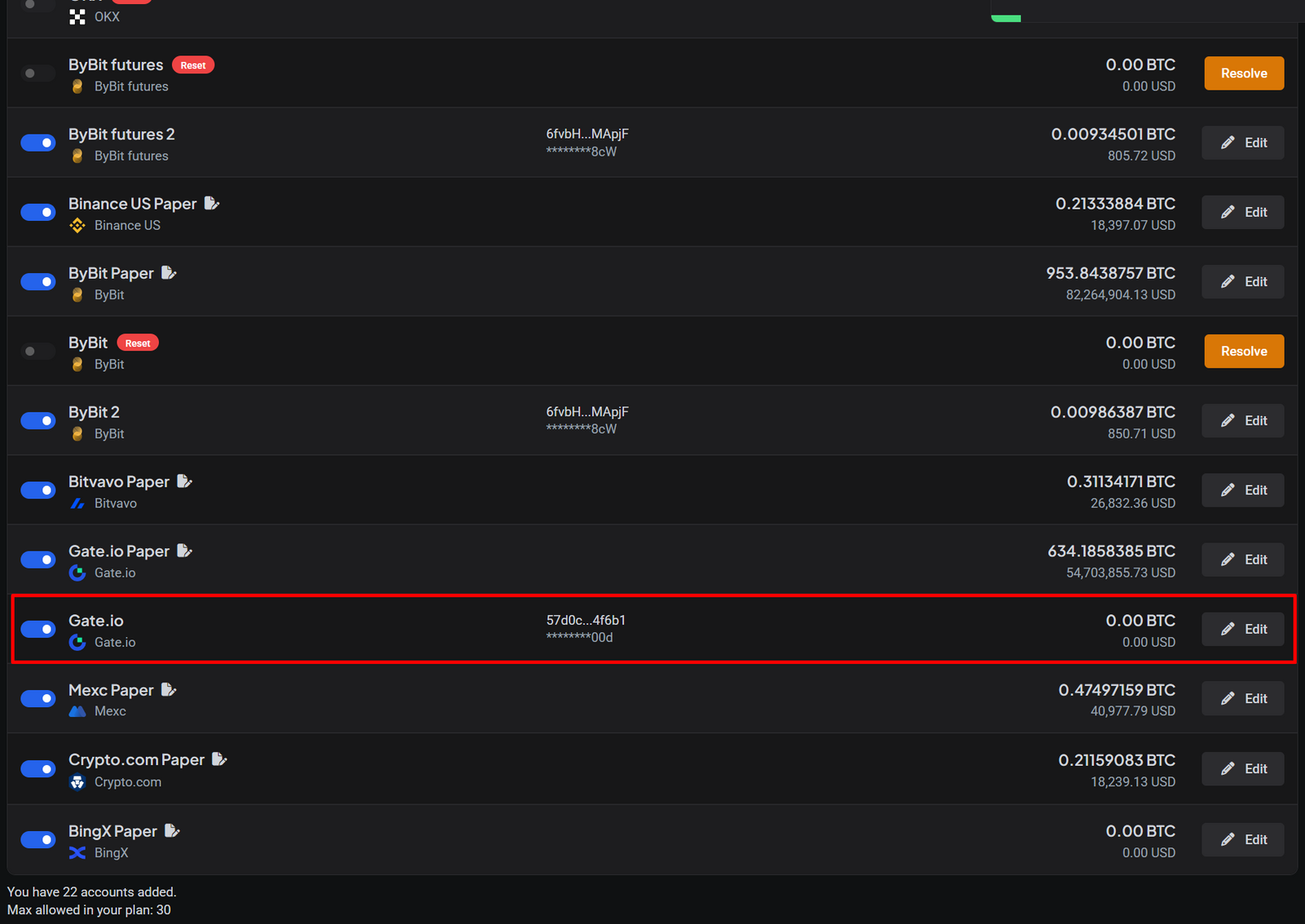 🔍 Click the image to see a larger version
Werken je saldo’s niet meteen bij? Geef het wat tijd, of open het account en koppel het opnieuw om een refresh te forceren.
Wil je meer weten over wat elke API-permissie precies doet? Bekijk API keys uitgelegd.
Kom je er niet uit?
Werkt de koppeling niet? Bekijk Verbindingsproblemen, of chat met ons supportteam: we helpen je graag verder.