
Crypto.com koppelen
Crypto.com koppelen
Je Crypto.com-account koppelen aan Altrady kost maar een paar minuten. Je maakt een API key aan op Crypto.com en plakt deze in Altrady. Twee keys worden aanbevolen zodat je geen rate-limit-fouten tegenkomt tijdens het traden, maar die tweede key is makkelijk toe te voegen en optioneel als je snel wilt starten.
Crypto.com biedt momenteel geen Fast Connect (inloggen met één klik). De onderstaande stappen gebruiken in plaats daarvan een Crypto.com API key. Zie API keys uitgelegd voor meer achtergrond over wat een API key is en waarom het veilig is om te gebruiken.
Een korte geruststelling: Altrady heeft nooit opnamepermissie nodig voor je API key, en vraagt hier ook nooit om. Alleen trading-permissie is nodig om orders namens jou te plaatsen en te beheren. Je geld blijft altijd op Crypto.com staan.
Stap 1: Open de koppelingspagina in Altrady
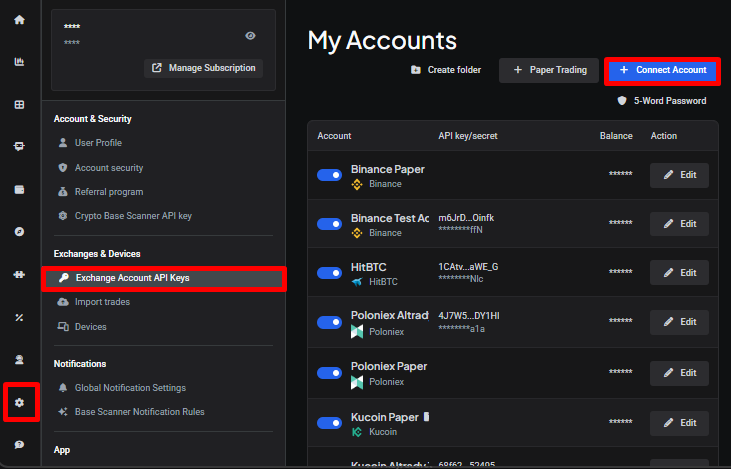
- Log in bij Altrady.
- Ga naar Settings, dan Exchange Account API Keys.
- Voer, indien gevraagd, je 5-woorden pass key in.
- Klik op + Connect Account.
 🔍 Click the image to see a larger version
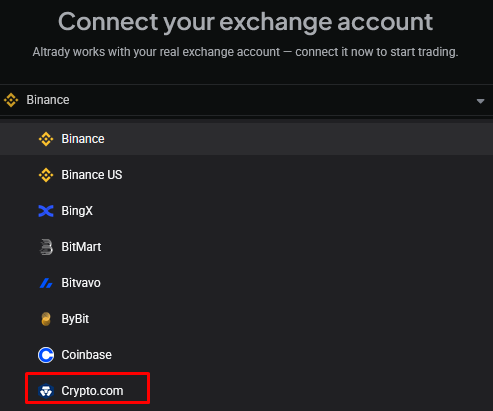
Stap 2: Selecteer Crypto.com
Selecteer Crypto.com uit de keuzelijst.
 🔍 Click the image to see a larger version
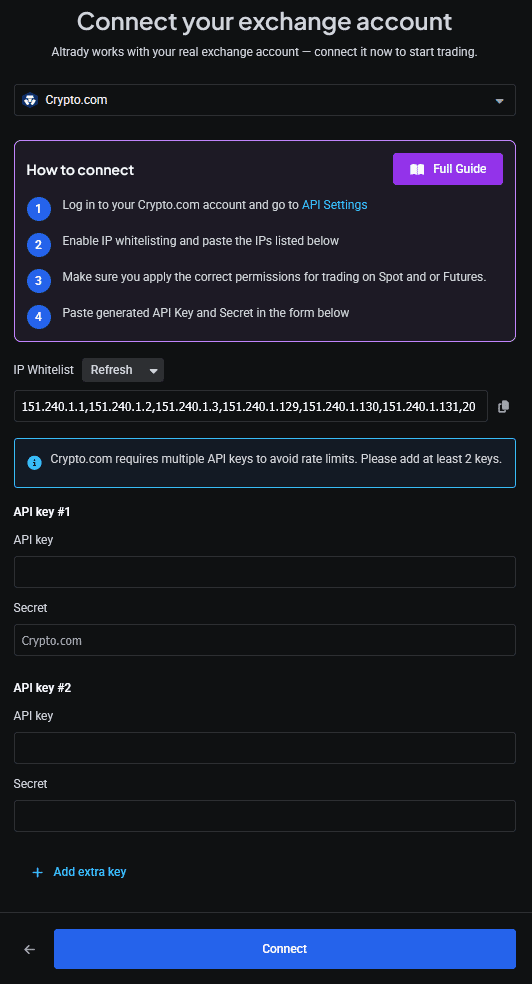
Laat dit Altrady-venster of -tabblad open staan: je komt er zo op terug.
 🔍 Click the image to see a larger version
Stap 3: Open API Management op Crypto.com
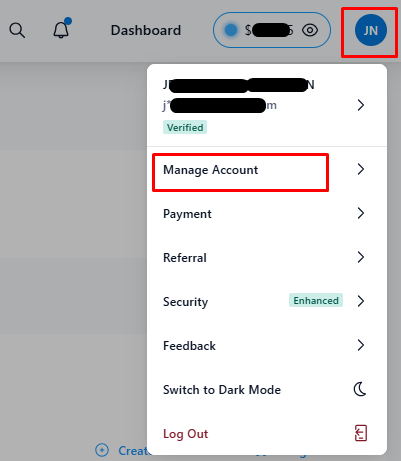
- Open Crypto.com/exchange in je browser en log in.
- Open het accountmenu en selecteer Manage Account.
 🔍 Click the image to see a larger version
Selecteer het tabblad API Management.
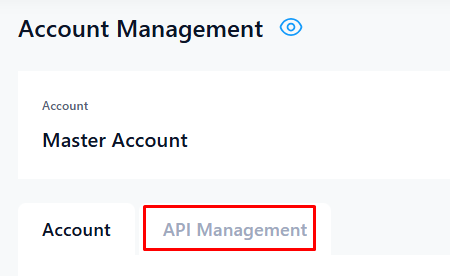 🔍 Click the image to see a larger version
Stap 4: Kies het account en maak de key aan
Selecteer het account waarvoor je de API key wilt aanmaken. Wil je een sub-account koppelen aan Altrady, selecteer dan hier dat sub-account.
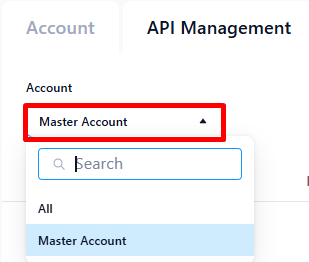 🔍 Click the image to see a larger version
Is het juiste account geselecteerd, klik dan op Create a new API key.
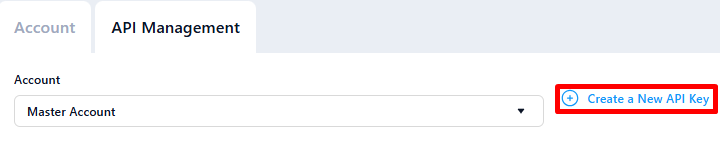 🔍 Click the image to see a larger version
Stap 5: Label de key en bevestig
Voer een label in voor de API key en vul de 2FA-code in die Crypto.com vraagt. Klik daarna op Create API.
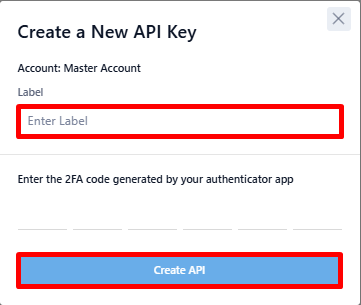 🔍 Click the image to see a larger version
Stap 6: Kopieer de secret key
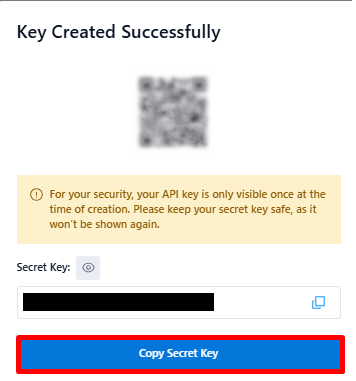
Kopieer de secret key en bewaar deze op een veilige plek; hij wordt maar één keer getoond. Klik op Copy Secret Key om te kopiëren; het venster sluit daarna.
 🔍 Click the image to see a larger version
Stap 7: Plak de secret in Altrady en kopieer de IP-whitelist
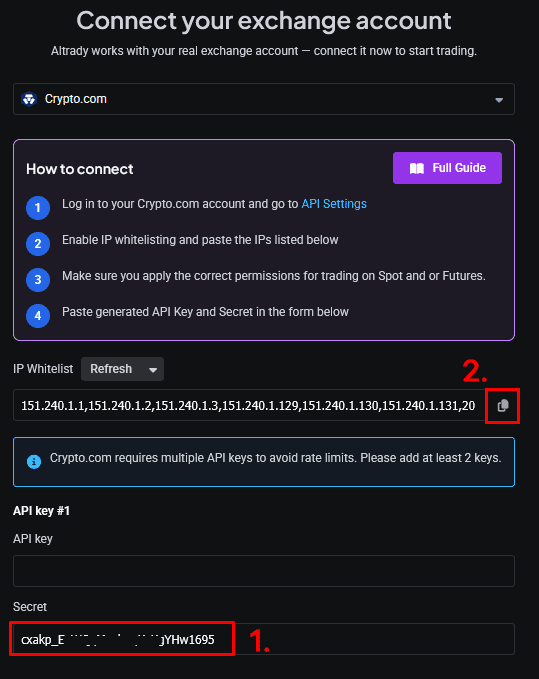
- Plak de Secret in Altrady.
- Klik op het kopieëricoon naast de IP-whitelist om deze te kopiëren.
 🔍 Click the image to see a larger version
Stap 8: Bewerk de API key op Crypto.com
Terug op Crypto.com zie je je nieuwe API key in de lijst op de API management-pagina. Klik op Edit ernaast; dit is nodig om de key bruikbaar te maken voor traden.
 🔍 Click the image to see a larger version
Stap 9: Stel permissies in en plak de IP-whitelist
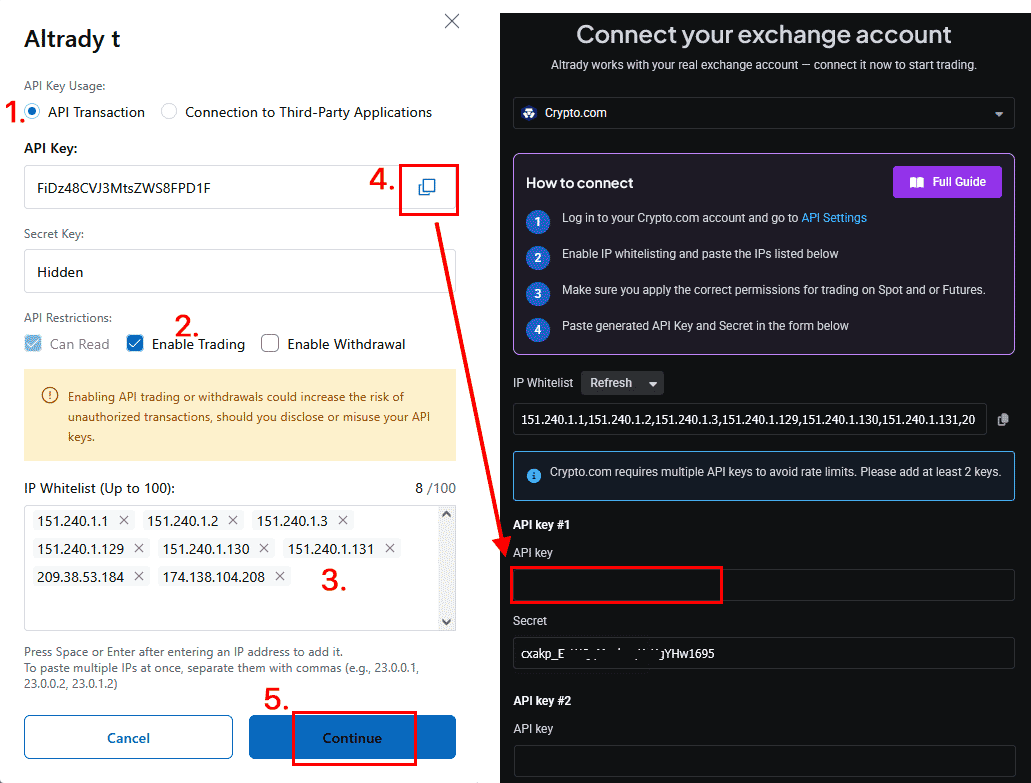
- Zorg dat API Transaction geselecteerd is.
- Selecteer Enable Trading.
- Plak de IP-whitelist die je uit Altrady hebt gekopieerd.
- Klik op de kopieerknop om de API key te kopiëren, en plak deze in Altrady.
- Klik op Continue op Crypto.com.
 🔍 Click the image to see a larger version
Stap 10 (aanbevolen): Voeg een tweede API key toe
We raden aan om een tweede API key toe te voegen aan je Crypto.com trading-account in Altrady. Een rate limit is een foutmelding van de exchange wanneer er in korte tijd te veel orders worden aangemaakt, gewijzigd of geannuleerd, wat je key kort kan blokkeren. Een tweede key verdubbelt het aantal aanroepen dat Altrady kan doen, wat onderbrekingen tijdens het traden helpt voorkomen.
- Maak op Crypto.com nog een API key aan, op dezelfde manier als de eerste.
- Gebruik dezelfde IP-whitelist.
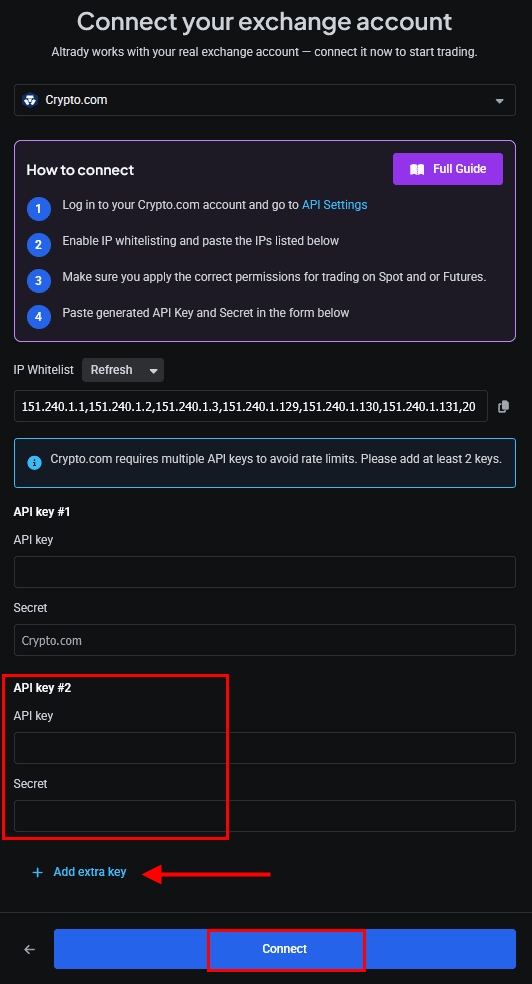
- Plak de gegevens in Altrady onder API key #2.
- Je kunt tot 10 API keys toevoegen aan één trading-account; klik op + Add Extra key voor een nieuwe slot. Dit kan ook later.
- Klik op Connect.
 🔍 Click the image to see a larger version
Stap 11: Rond de koppeling af
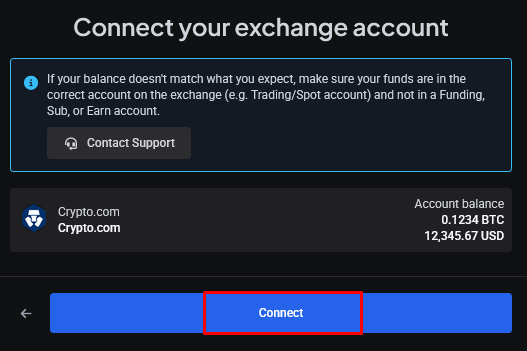
Klik op Connect.
 🔍 Click the image to see a larger version
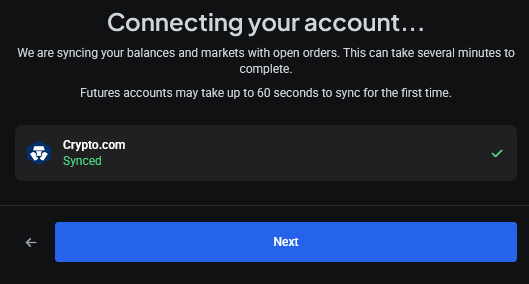
Klik daarna op Next.
 🔍 Click the image to see a larger version
Je Crypto.com trading-account is nu klaar voor gebruik.
Goed om te weten
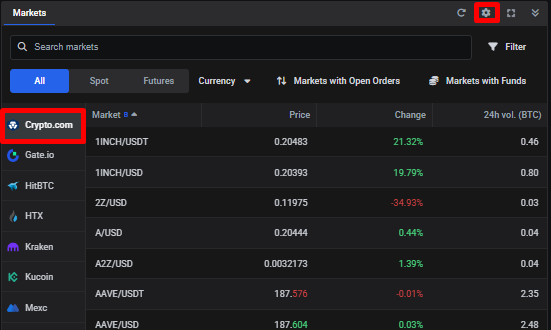
De exchange-code voor Crypto.com in Altrady is CRO. In de instellingen van de Markets-widget (het tandwielicoon rechtsboven in de widget) kun je je actieve exchanges opnieuw sorteren of ongebruikte exchanges verwijderen.
 🔍 Click the image to see a larger version
Saldo niet zichtbaar?
Is je saldo na het koppelen niet bijgewerkt, geef het dan even de tijd om te synchroniseren, en controleer of je geld op het juiste account staat bij Crypto.com. Blijft het probleem bestaan, bekijk dan Verbindingsproblemen.
Kom je er niet uit?
Komt een stap niet overeen met wat je ziet, of blijft je account niet gekoppeld? Bekijk Verbindingsproblemen, of neem contact op met onze support-chat; we lossen het graag samen met je op.