
Binance koppelen
Om op Binance te handelen in Altrady, moet je eerst je Binance-account koppelen. Dit kan op twee manieren:
- Fast Connect: de snelle, automatische manier. Aanbevolen voor de meeste traders.
- Manual Connection: je maakt de API-key zelf aan op Binance en plakt die in Altrady.
Weet je niet zeker wat je moet kiezen, gebruik dan Fast Connect. Het is sneller en Altrady zet alles voor je correct op, inclusief de beveiligingsinstellingen.
Let op: Fast Connect werkt alleen met Binance Global-accounts. Voor Binance US-accounts is Manual Connection verplicht. Fast Connect is ook alleen bedoeld voor het koppelen van een nieuw handelsaccount. Moet je de API-key bijwerken op een account dat je al hebt gekoppeld, spring dan naar de sectie De API-key-gegevens bewerken hieronder.
Voordat je Binance Futures gaat handelen
Binance Futures heeft een paar aandachtspunten die goed zijn om te weten: zie Futures handelen op Binance aan het eind van deze gids voordat je je eerste futurestrade plaatst.
Optie 1: Fast Connect (aanbevolen)
Fast Connect logt je rechtstreeks in bij Binance, en maakt vervolgens automatisch de API-key aan met de juiste rechten en de juiste beveiligingsinstellingen, zonder dat je iets hoeft te kopiëren en te plakken.
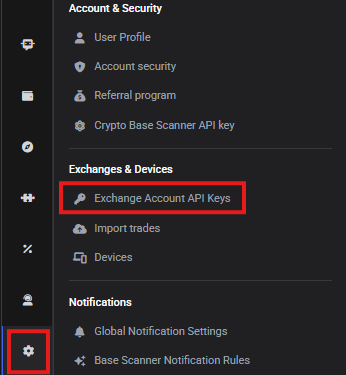
- Klik in Altrady op Settings in het linkerpaneel, en dan op Exchange Account API Keys.
 🔍 Click the image to see a larger version
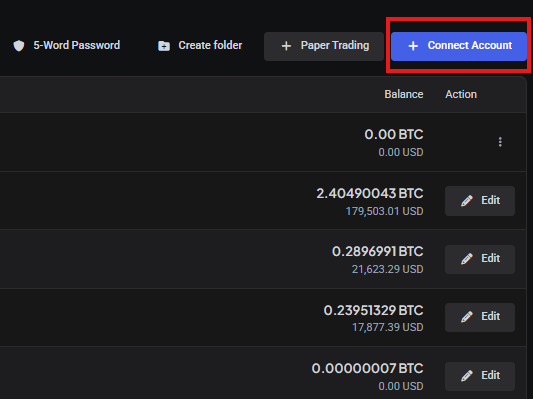
- Klik rechtsboven op +Add Account.
 🔍 Click the image to see a larger version
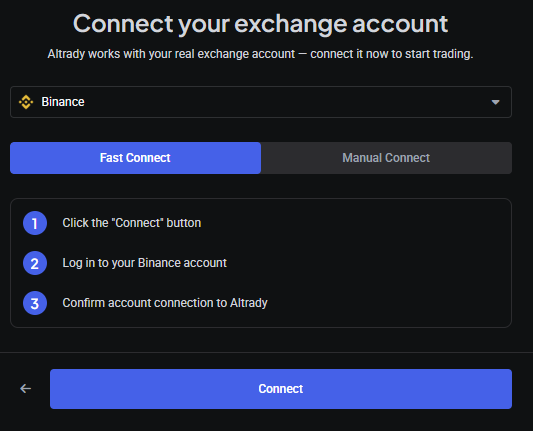
- Selecteer Binance uit de lijst.
 🔍 Click the image to see a larger version
- Zorg dat Fast Connect is geselecteerd. Kies of je Futures-handel op de key wilt inschakelen, en klik dan op Connect. Je wordt doorgestuurd naar de Binance-inlogpagina.
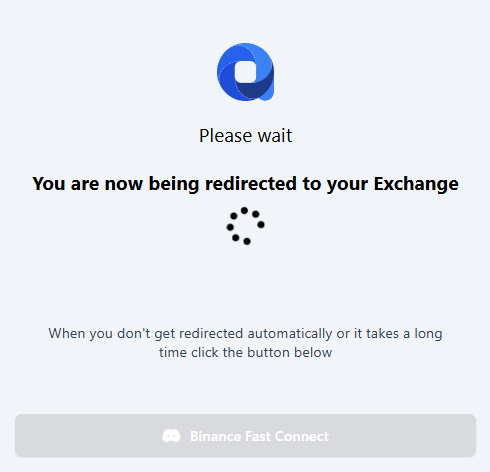
Gebeurt de doorverwijzing niet automatisch, of duurt het even, dan zie je dit scherm. Klik dan gewoon op de knop Binance Fast Connect om verder te gaan.
 🔍 Click the image to see a larger version
- Vul het e-mailadres van je Binance-account in en klik op Next. Vul op het volgende scherm je Binance-wachtwoord in en klik opnieuw op Next.
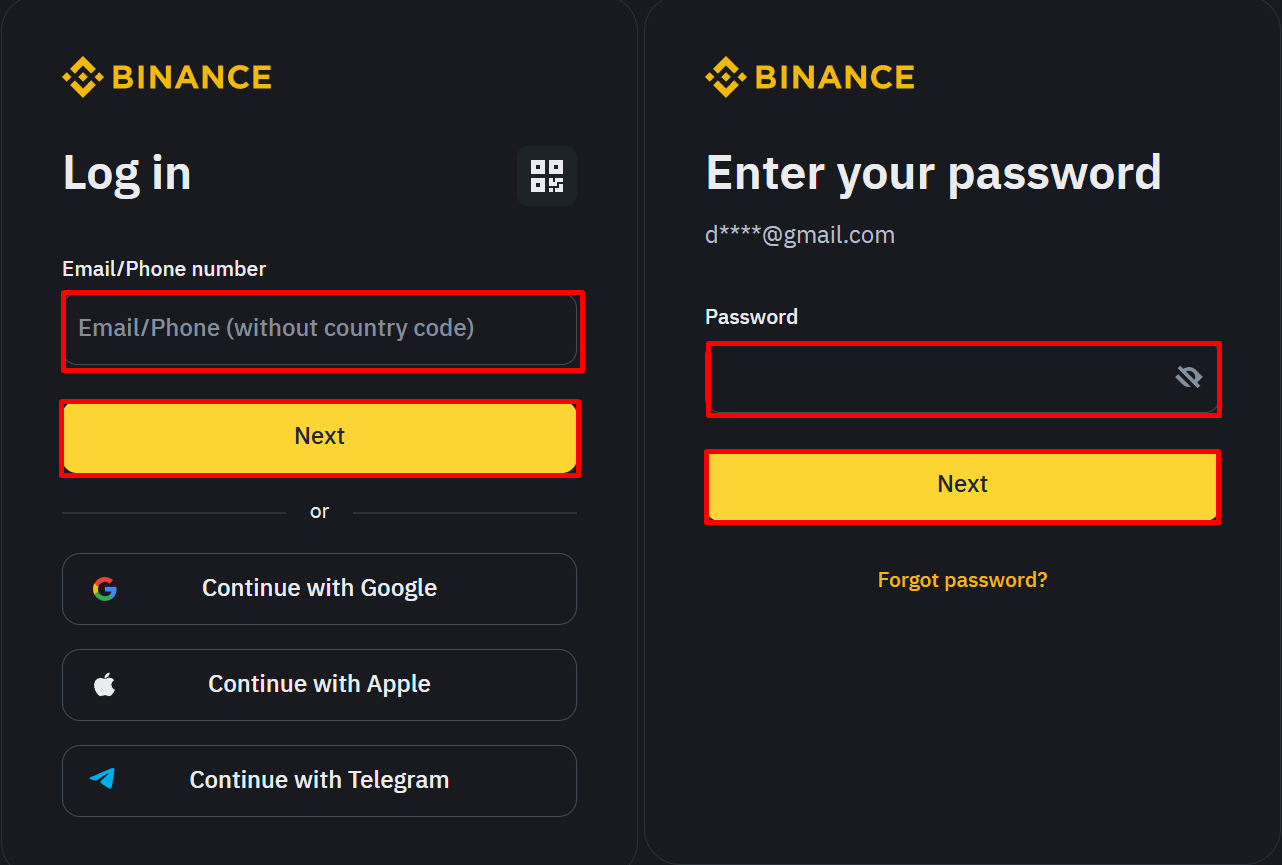 🔍 Click the image to see a larger version
- Doorloop de verificatiestappen die Binance vraagt.
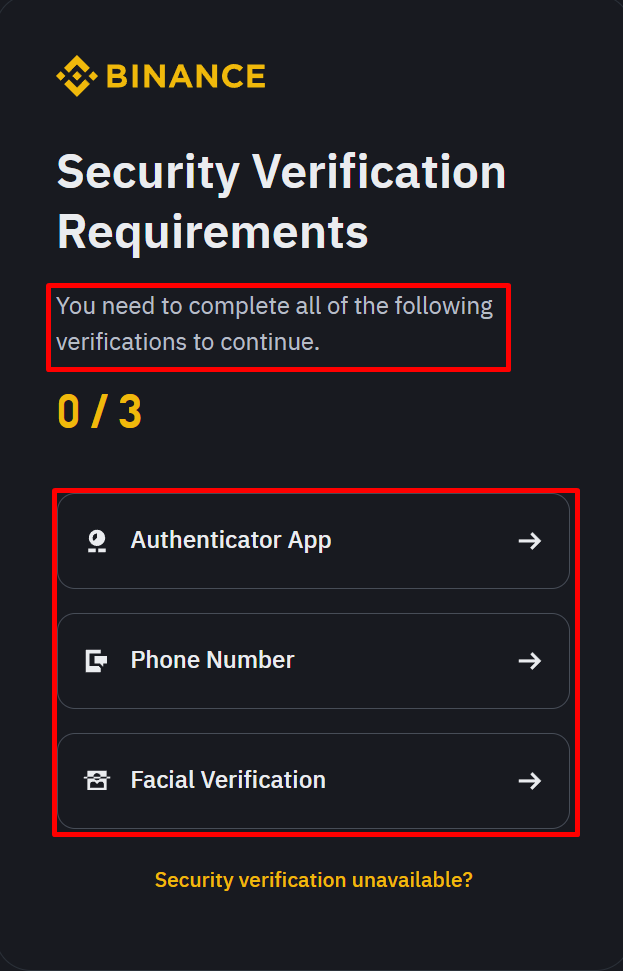 🔍 Click the image to see a larger version
- Klik op Confirm om Altrady de Fast Connect API-key te laten aanmaken.
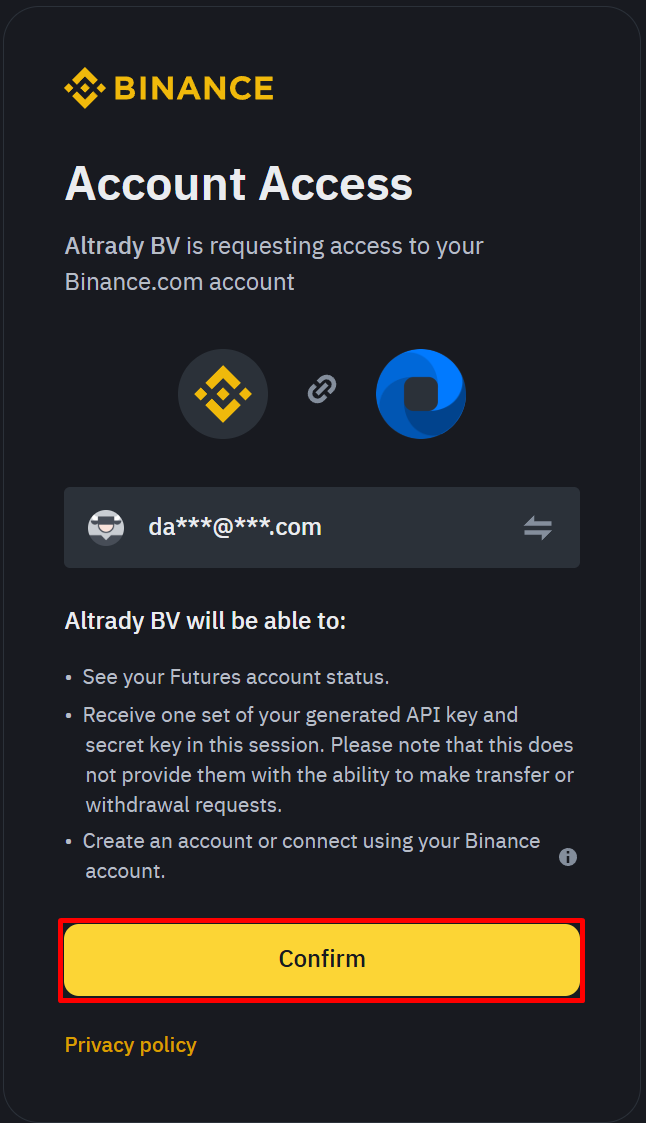 🔍 Click the image to see a larger version
Er wordt standaard een Spot-handelsaccount aangemaakt. Heeft je Binance-account ook toegang tot Futures, dan wordt er ook een Futures-handelsaccount aangemaakt. Altrady vraagt of gebruikt nooit opnamerechten: alleen de handels- en alleen-lezen rechten die nodig zijn worden ingeschakeld, en de IP-whitelist van Altrady wordt automatisch toegepast.
Je ziet een succesbericht zoals dit:
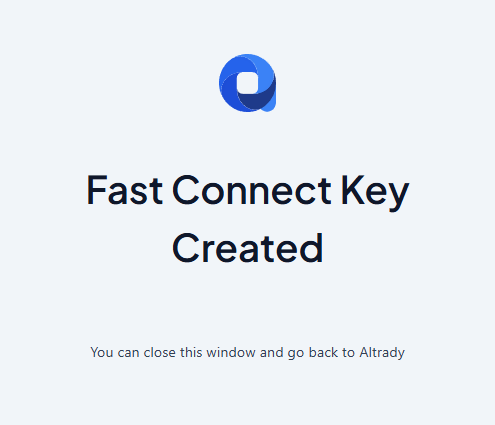 🔍 Click the image to see a larger version
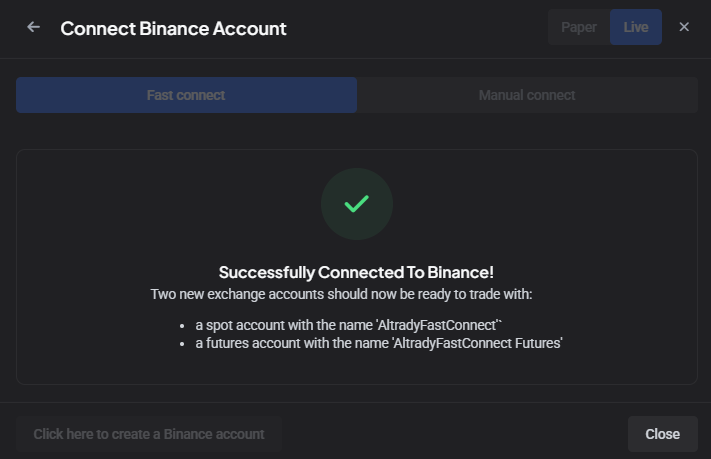 🔍 Click the image to see a larger version
Kreeg je een foutmelding? Binance staat maar één Fast Connect-key per account toe; heb je er al een, dan zie je dit bericht:
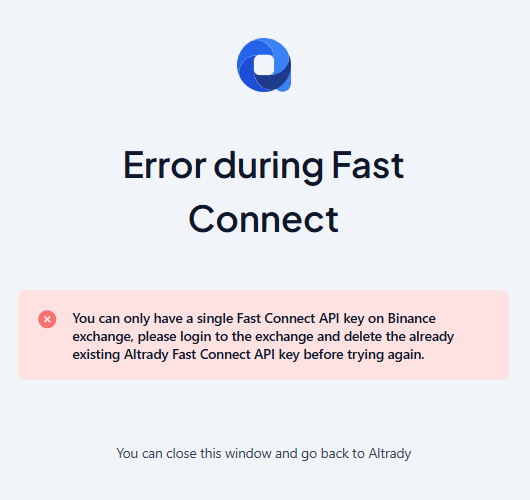 🔍 Click the image to see a larger version
Dit bericht kan ook verschijnen als het aanmaken van de nieuwe handelsaccount(s) de limiet van je huidige Altrady-abonnement zou overschrijden:
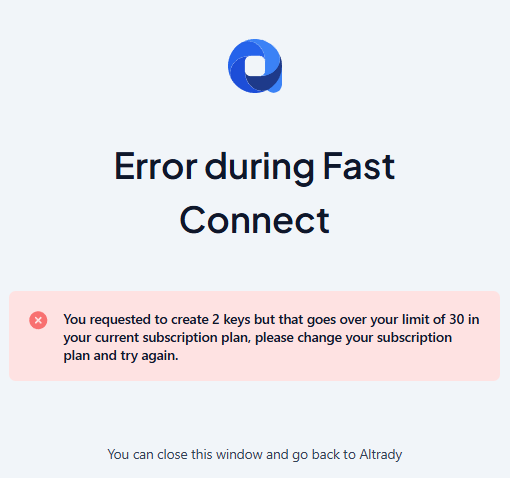 🔍 Click the image to see a larger version
-
Eenmaal gekoppeld, kun je deze vensters gerust sluiten.
-
Je nieuwe handelsaccount(s) verschijnen nu op de pagina Exchange Account API Keys. Je kunt ze op elk moment hernoemen door op Edit te klikken en het Account Label te wijzigen.
 🔍 Click the image to see a larger version
- Verschijnen je saldi niet na het koppelen, zie dan Exchange-saldi synchroniseren hieronder.
Optie 2: Manual Connection
Wil je het liever zelf doen, of handel je op Binance US? Volg dan deze stappen.
- Ga naar Binance in je browser en log in op je account.
 🔍 Click the image to see a larger version
- Klik na het inloggen op Account in de dashboardbalk, en kies dan API Management. (Of klik op het profielicoon rechtsboven, kies Account, en dan API Management in het menu.)
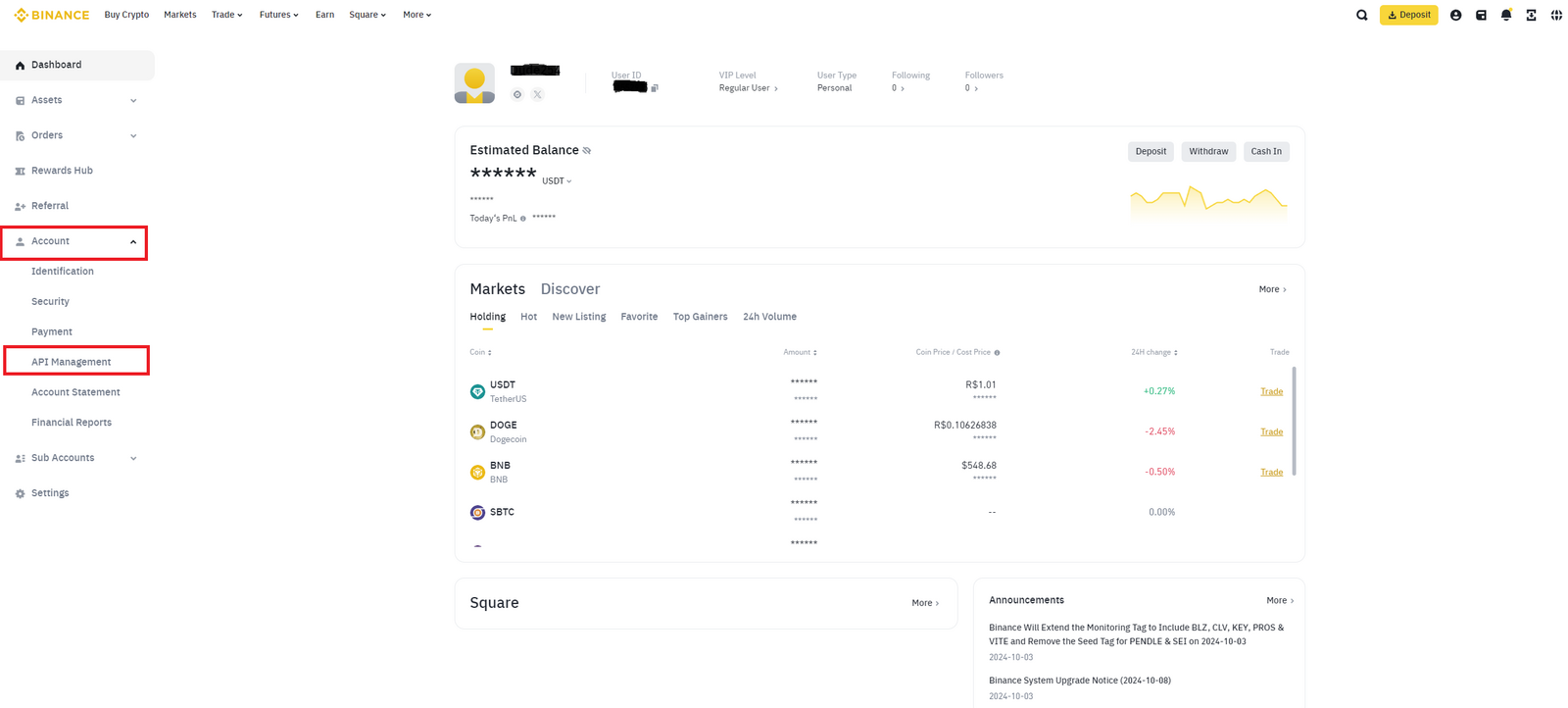 🔍 Click the image to see a larger version
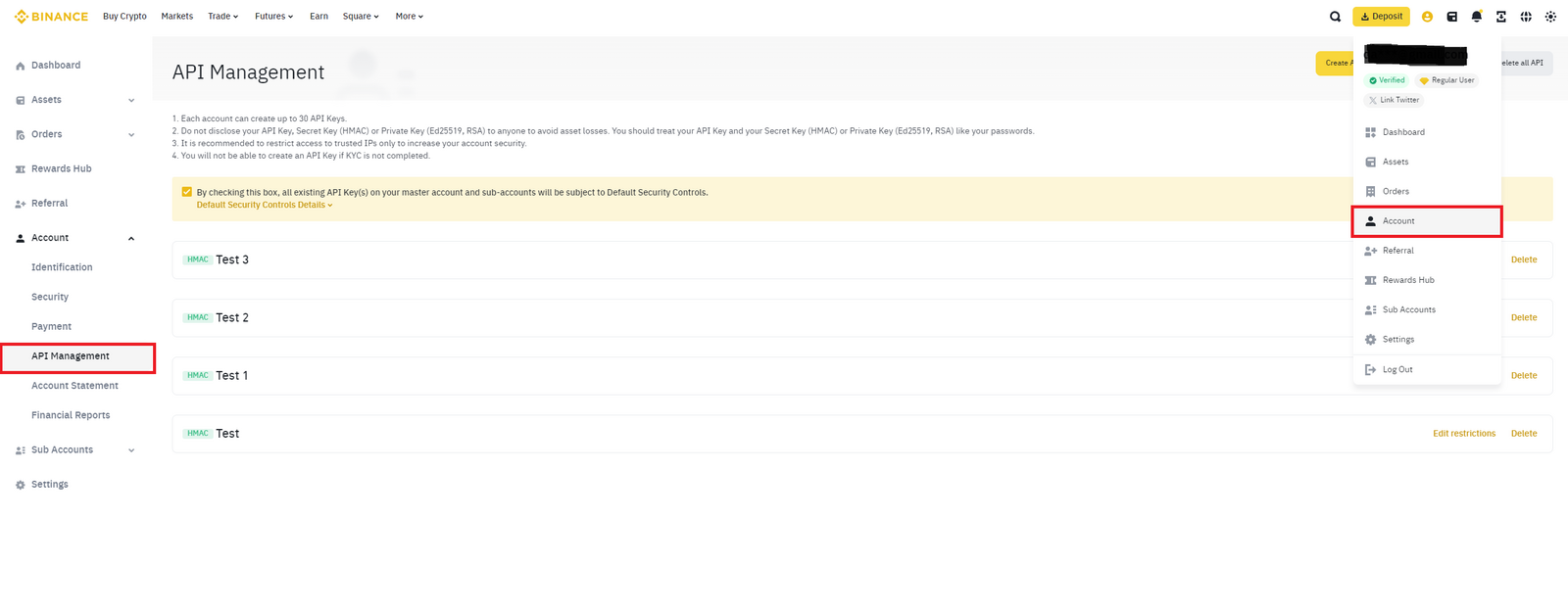 🔍 Click the image to see a larger version
- Klik op Create API.
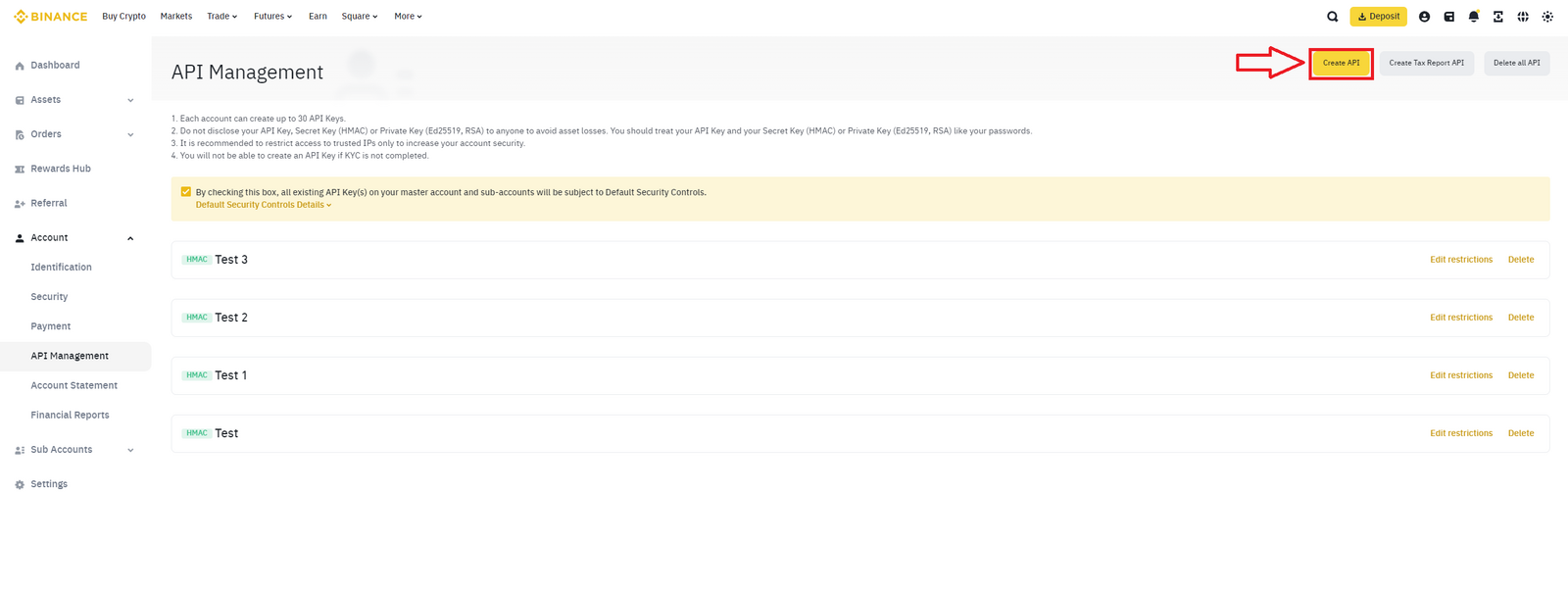 🔍 Click the image to see a larger version
- Kies het type API-key: selecteer System Generated, en klik op Next.
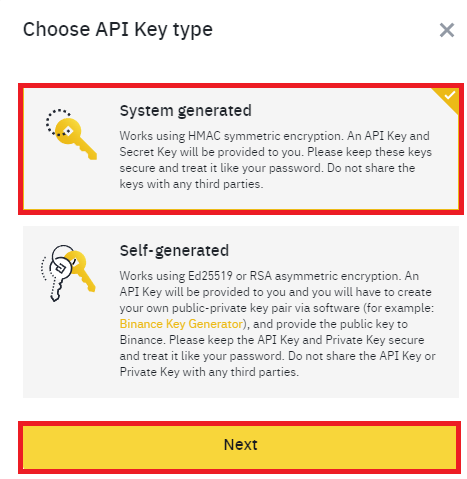 🔍 Click the image to see a larger version
- Geef de key een naam (bijvoorbeeld Altrady), en klik op Next.
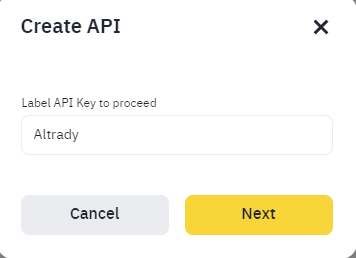 🔍 Click the image to see a larger version
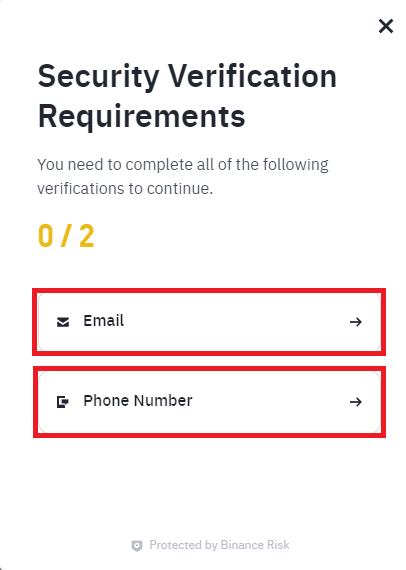
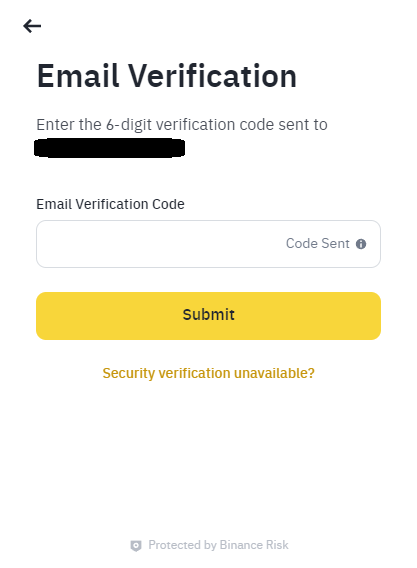
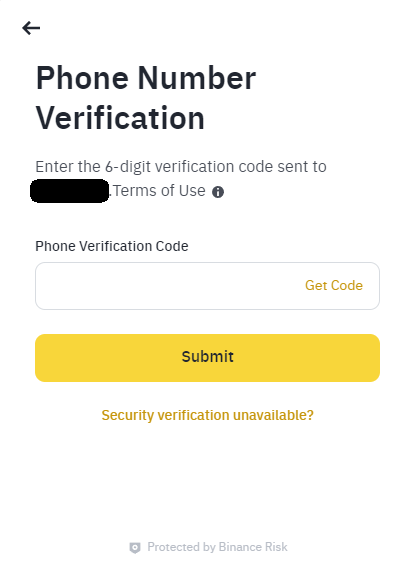
- Klik op Email en Phone Number om voor elk een zescijferige verificatiecode aan te vragen. Vul beide codes in en klik op Submit.
 🔍 Click the image to see a larger version
 🔍 Click the image to see a larger version
 🔍 Click the image to see a larger version
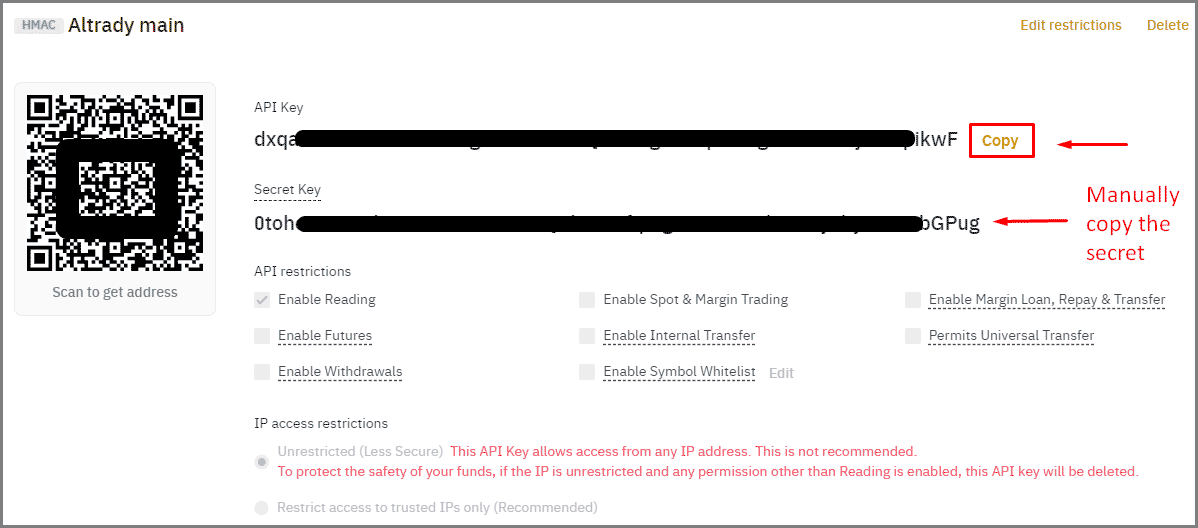
- Binance toont je API key en Secret key. Kopieer beide; je hebt ze nodig in Altrady. Houd deze pagina open, of kopieer ze ergens veilig, want Binance toont de Secret key maar één keer.
 🔍 Click the image to see a larger version
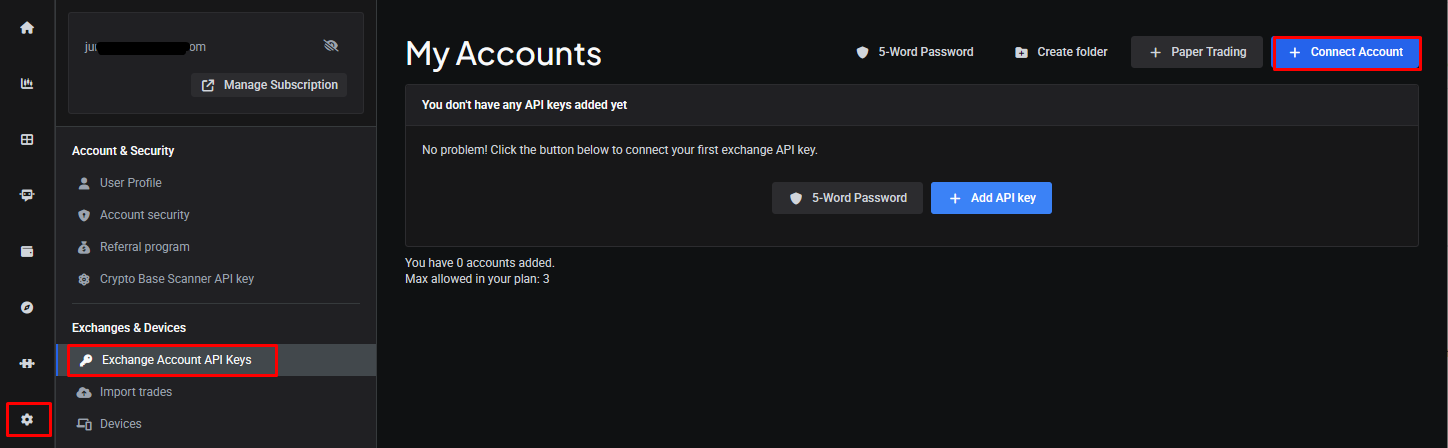
- Klik in Altrady op Settings in het linkerpaneel, kies Exchange Account API Keys, en klik dan op + Add API Key.
 🔍 Click the image to see a larger version
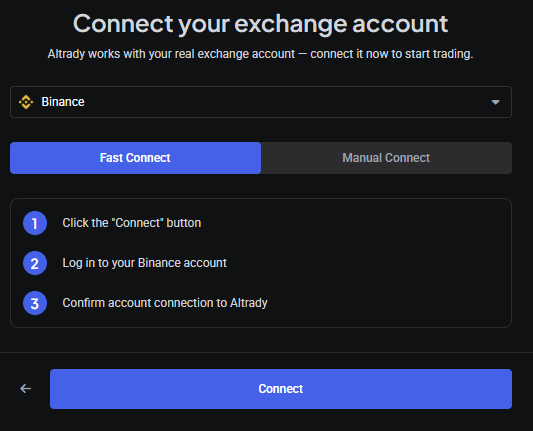
- Selecteer Binance in het pop-upvenster.
 🔍 Click the image to see a larger version
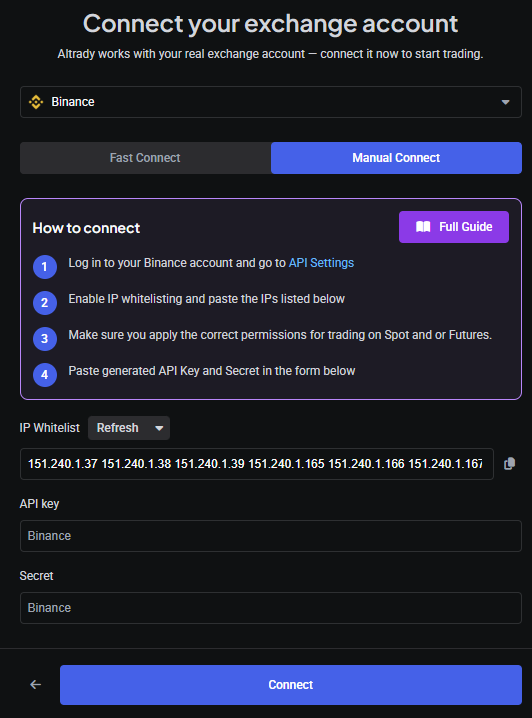
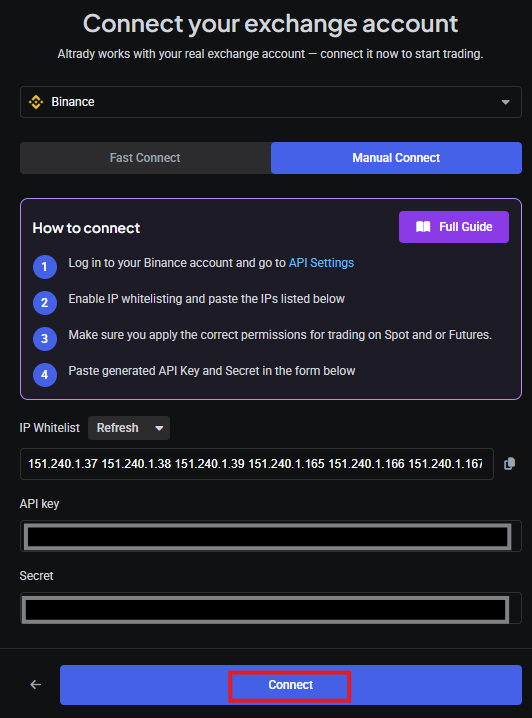
- Zorg dat Manual Connect is geselecteerd, en:
- Geef de key een label.
- Vul de API key en Secret key in die je in stap 7 hebt gekopieerd.
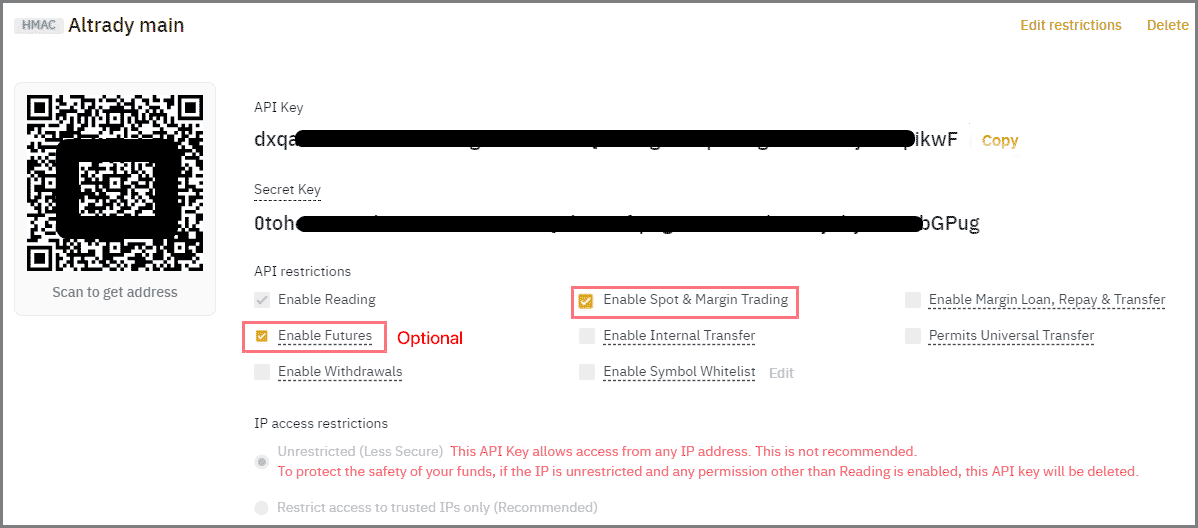
- Schakel Spot, Futures, of beide in, afhankelijk van wat je wilt handelen.
- Klik op het kopieericoon naast de IP-whitelist om Altrady’s IP-adressen naar je klembord te kopiëren.
Sluit of bewaar dit venster nog niet: je hebt het nodig voor de volgende stappen.
 🔍 Click the image to see a larger version
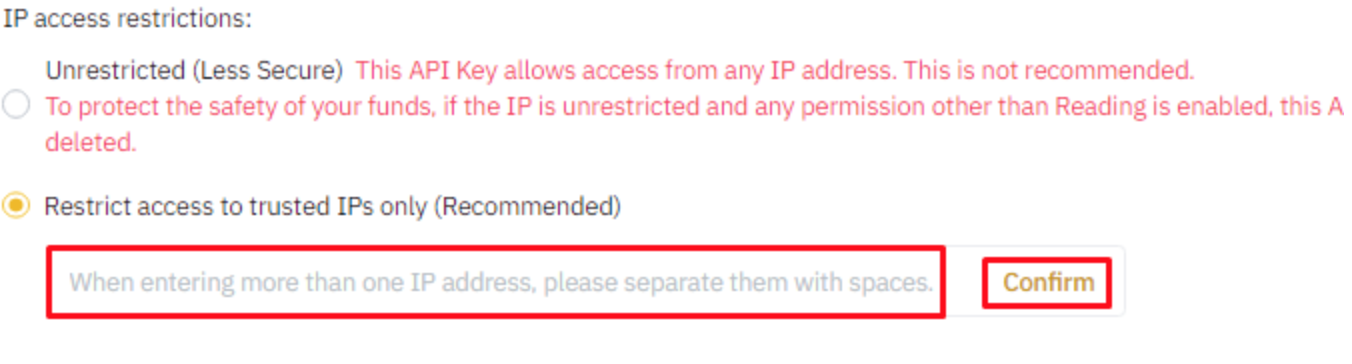
- Ga terug naar Binance, klik op Edit Restrictions, en klik dan op Restrict Access to Trusted IPs Only.
 🔍 Click the image to see a larger version
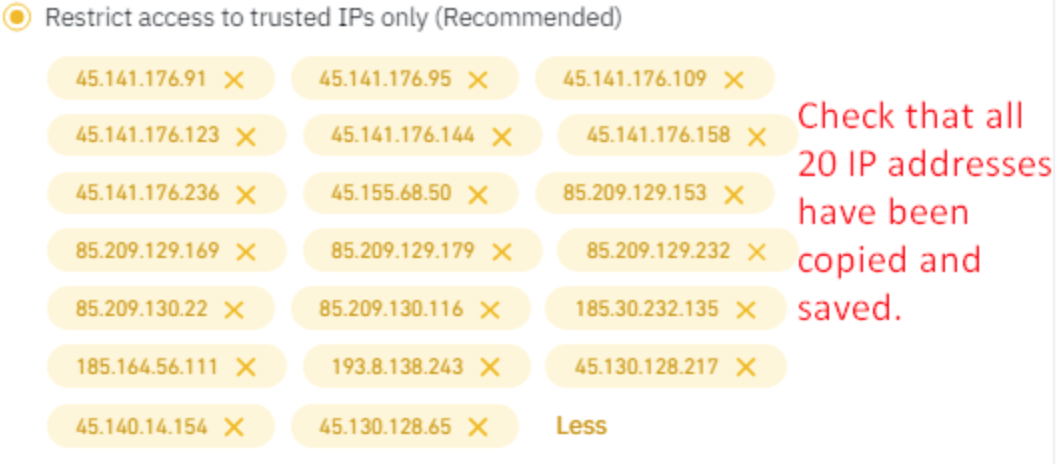
- Plak de IP-adressen die je uit Altrady hebt gekopieerd, en controleer of alle 20 IP-adressen zijn toegevoegd.
 🔍 Click the image to see a larger version
 🔍 Click the image to see a larger version
- Klik op Save zodra alle 20 IP-adressen zijn toegevoegd.
 🔍 Click the image to see a larger version
- Klik terug in Altrady op Connect, nu alle gegevens zijn ingevuld.
 🔍 Click the image to see a larger version
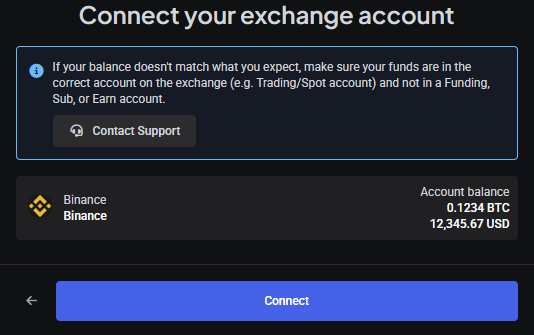
- Altrady test je keys. Klopt alles, dan zie je je saldo. Klik nogmaals op Connect om het toevoegen van de key af te ronden.
 🔍 Click the image to see a larger version
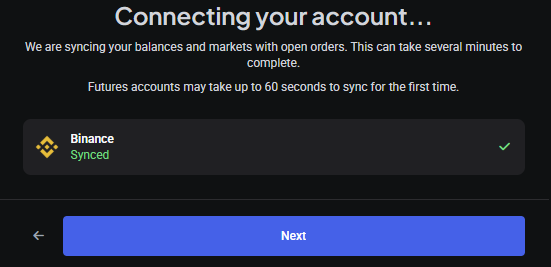
- Je account wordt nu voor het eerst gesynchroniseerd; dit kan tot 60 seconden duren.
 🔍 Click the image to see a larger version
- Klaar: je Binance-account is nu gekoppeld aan Altrady.
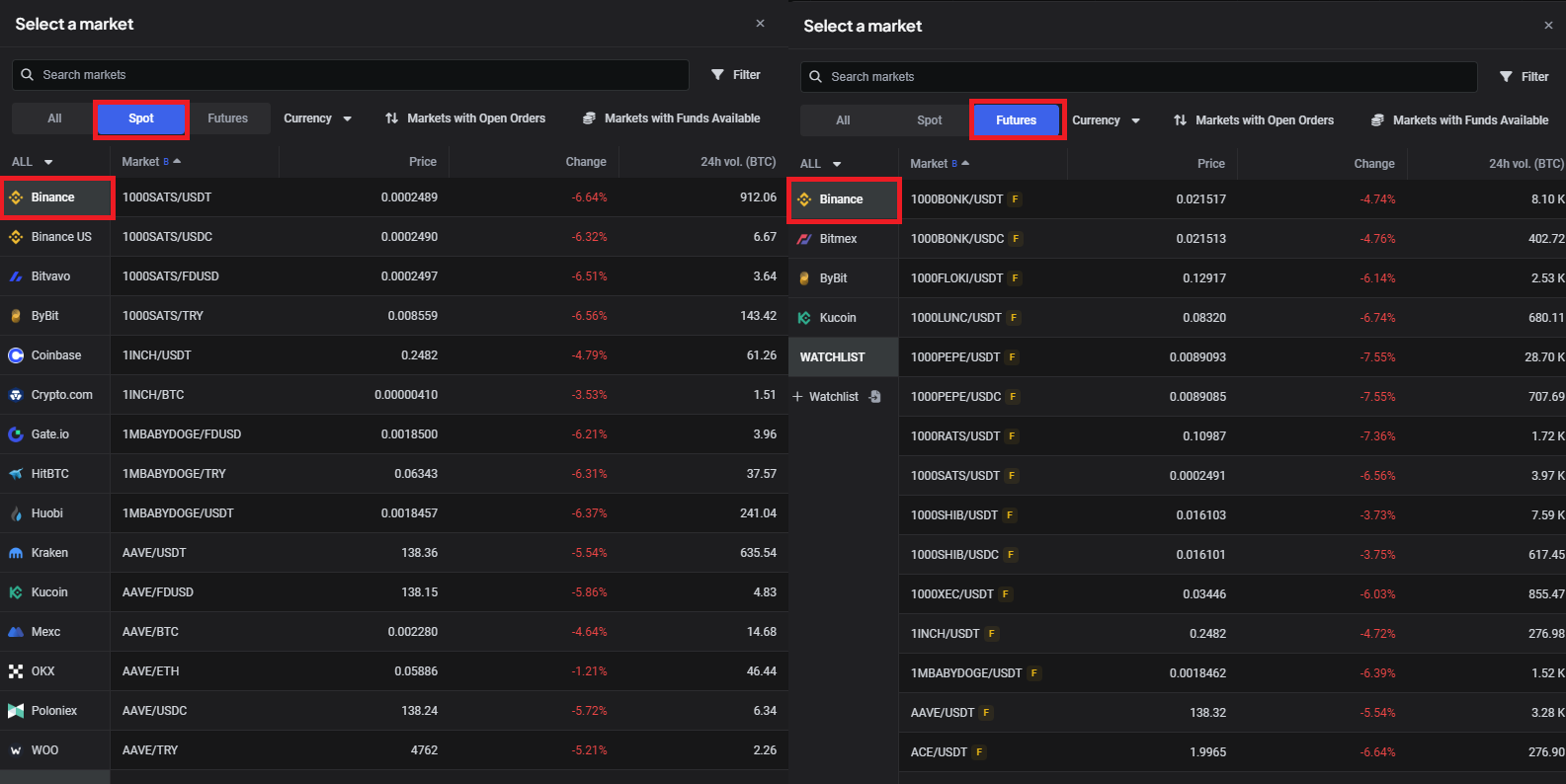
Heb je zowel Spot en Futures ingeschakeld, dan zie je een apart handelsaccount voor elk in je lijst met API-keys. Selecteer in de Markets-widget links Binance, en kies dan Spot of Futures om de bijbehorende markten te zien.
 🔍 Click the image to see a larger version
De API-key-gegevens bewerken
Je kunt je koppeling op elk moment bewerken via Settings > Exchange Account API Keys. Daar kun je:
- De API-key/secret bijwerken: dit verloopt naadloos zolang de nieuwe key geldig is, de juiste rechten heeft (zie stap 7 hierboven), en je hem in Altrady vervangt voordat de oude key wordt verwijderd of verloopt op Binance. Je bots, posities en orders blijven ongewijzigd.
- Het handelsaccount verwijderen: dit verwijdert permanent alle orders, trades en posities voor dat account, en stopt eventuele Signal Bots die dat account gebruiken. Dit kan niet ongedaan worden gemaakt.
 🔍 Click the image to see a larger version
Exchange-saldi synchroniseren
Zijn je saldi nog niet bijgewerkt, bekijk dan deze korte video over hoe je ze ververst:
Hoe voeg ik een IP-whitelist toe aan je Binance API-keys
Heb je Manual Connection gebruikt en moet je de IP-whitelist (opnieuw) toevoegen:
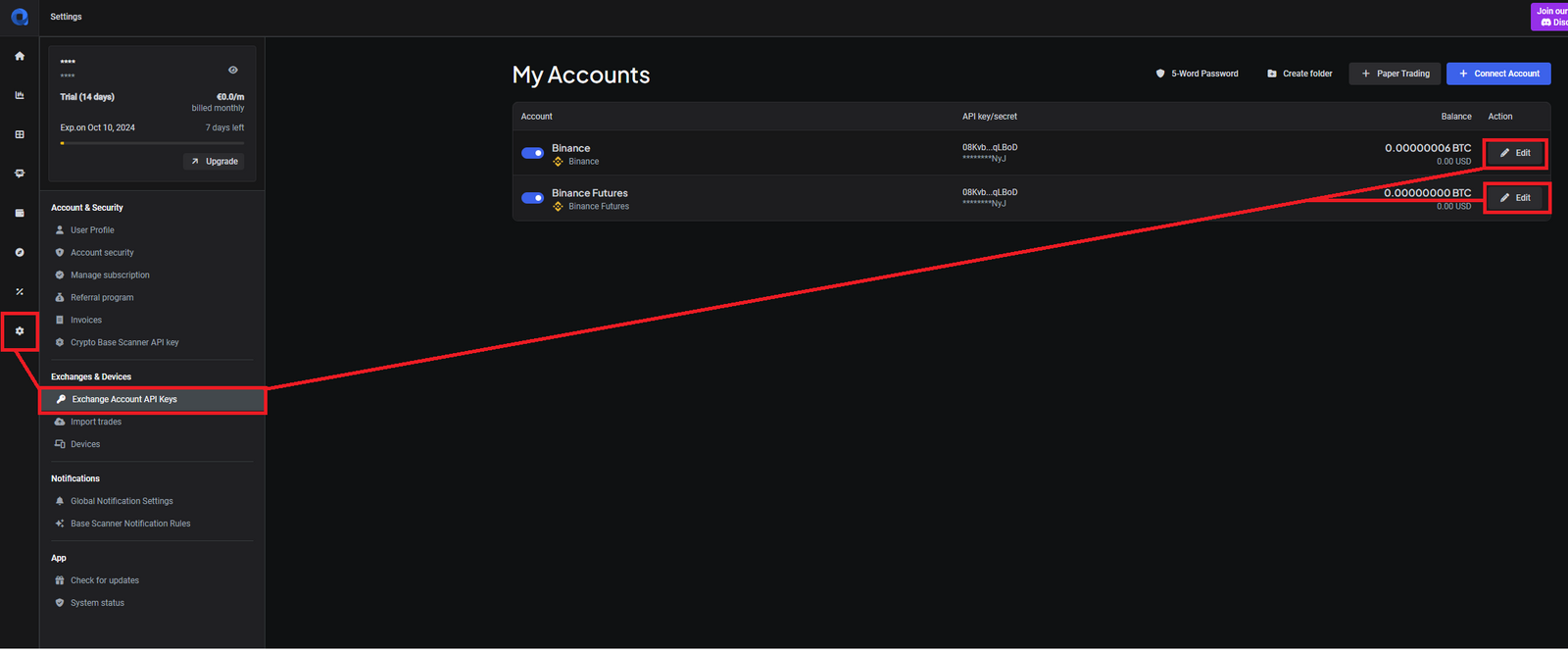
- Ga naar Settings > Exchange API Keys in Altrady, en bewerk je Binance-handelsaccount om de lijst met IP-adressen te vinden.
 🔍 Click the image to see a larger version
Hier zie je de volledige lijst met IP-adressen die aan deze specifieke key zijn toegewezen. Deze adressen werken alleen bij deze key; ze werken niet bij je andere API-keys.
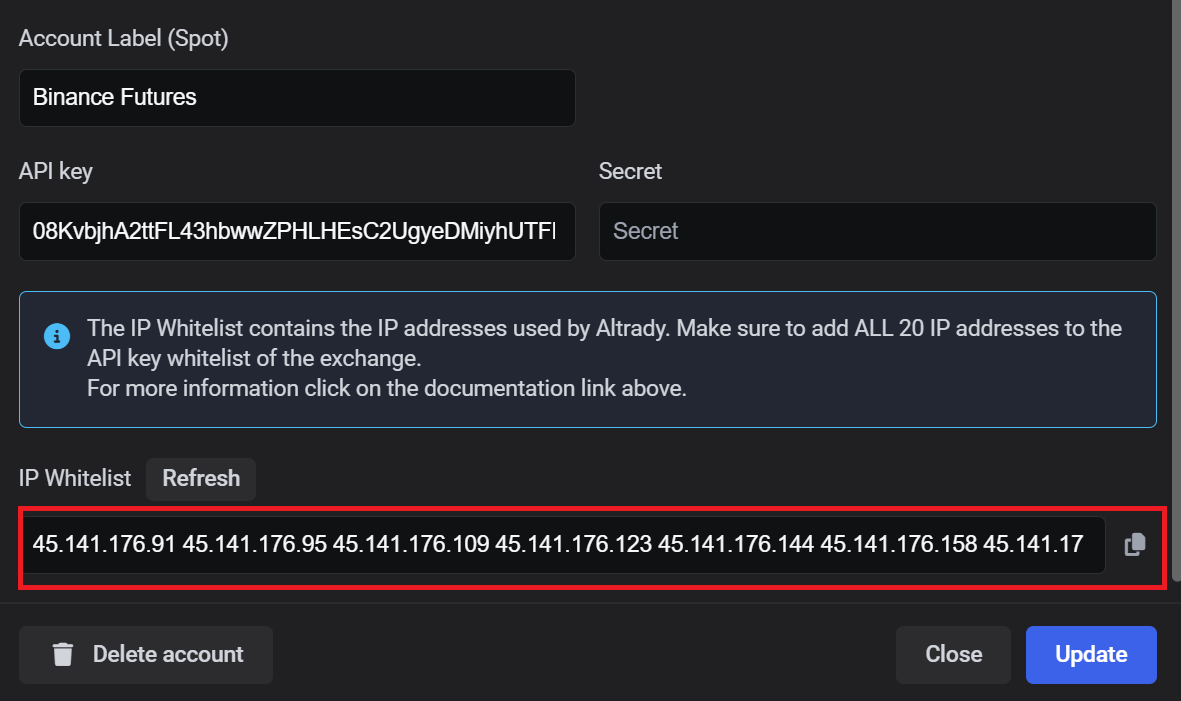 🔍 Click the image to see a larger version
-
Log in op Binance en ga naar de API-keys-pagina. Heb je meer dan één key, controleer dan bij Altrady welke de juiste is.
-
Klik op Edit.
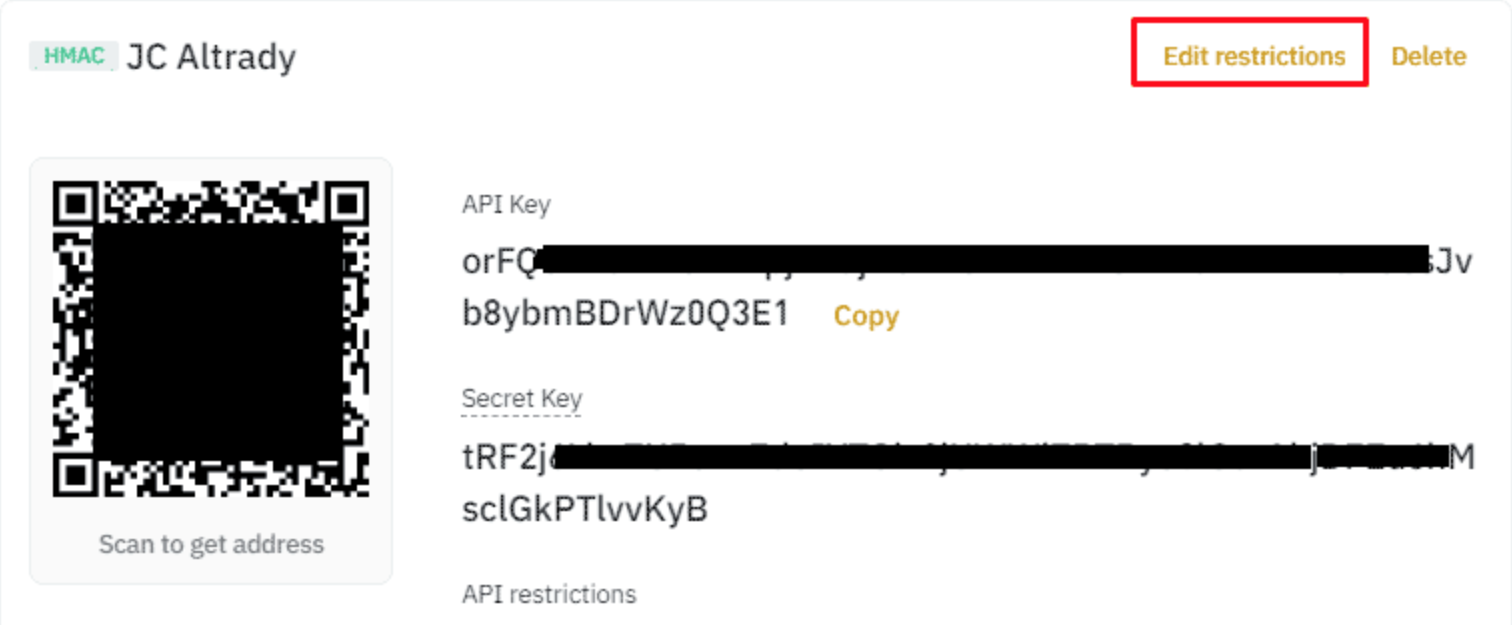 🔍 Click the image to see a larger version
- Schakel IP-whitelisting in (bij sommige exchanges heet dit Trusted IPs, IP binding, of IP addresses).
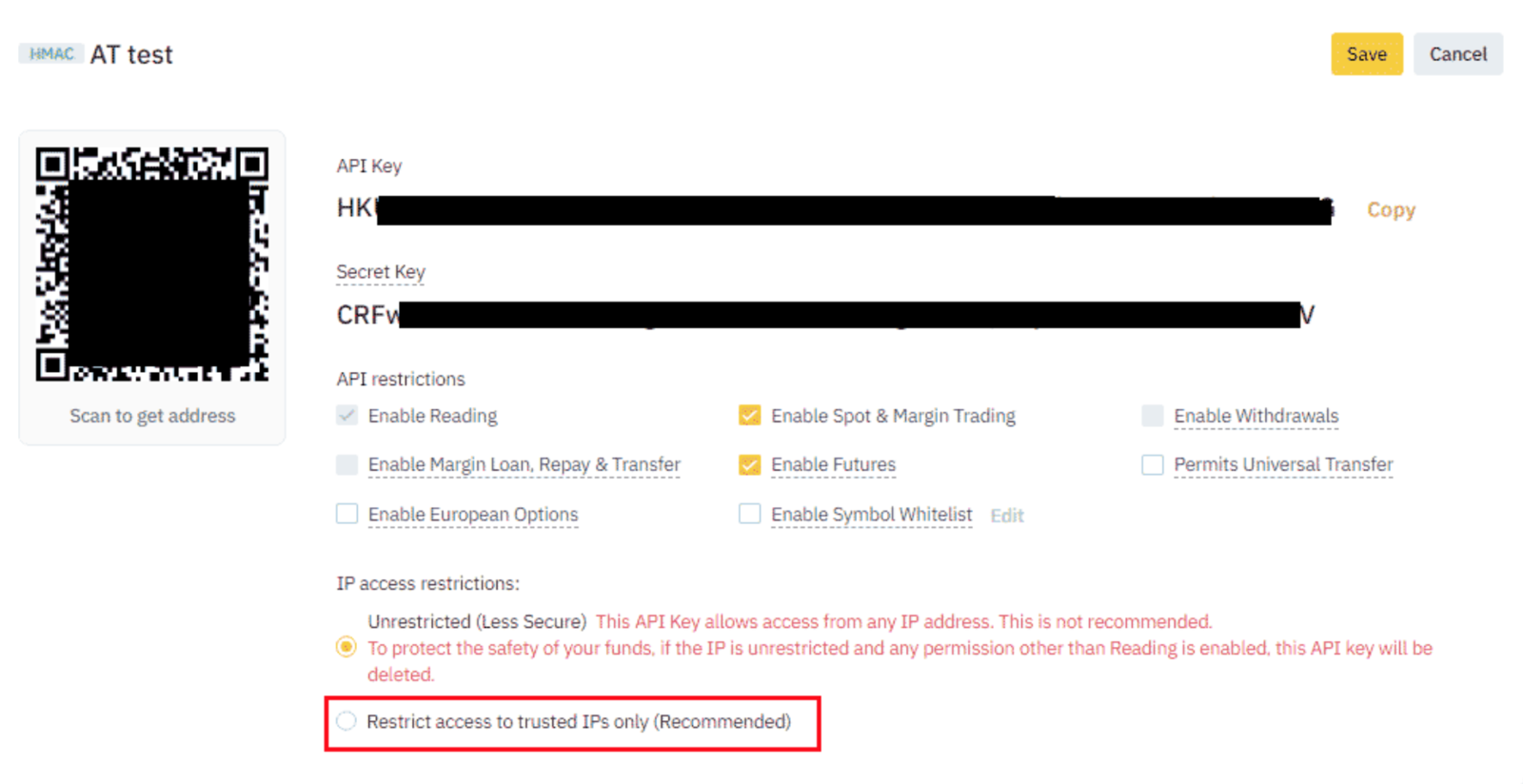 🔍 Click the image to see a larger version
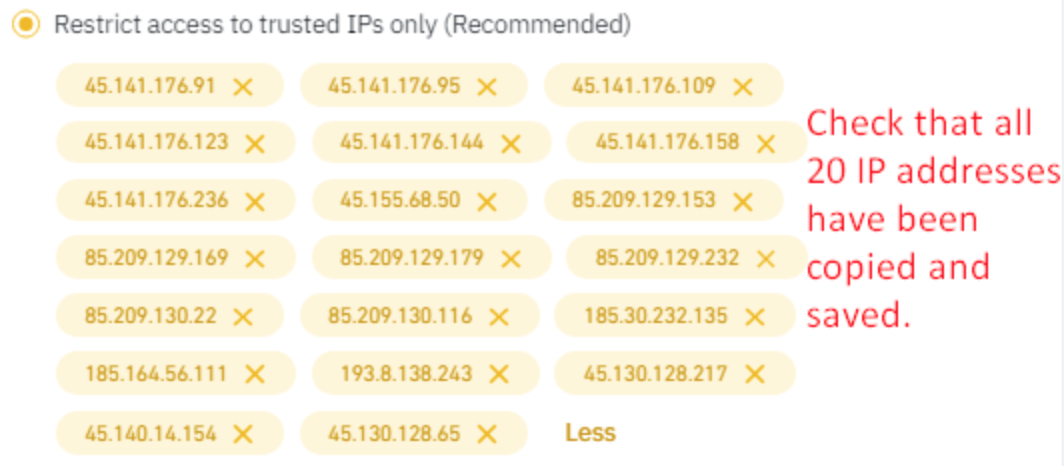
- Kopieer de lijst met 20 IP-adressen uit Altrady en plak ze in. Sommige exchanges vragen je om te klikken op Confirm.
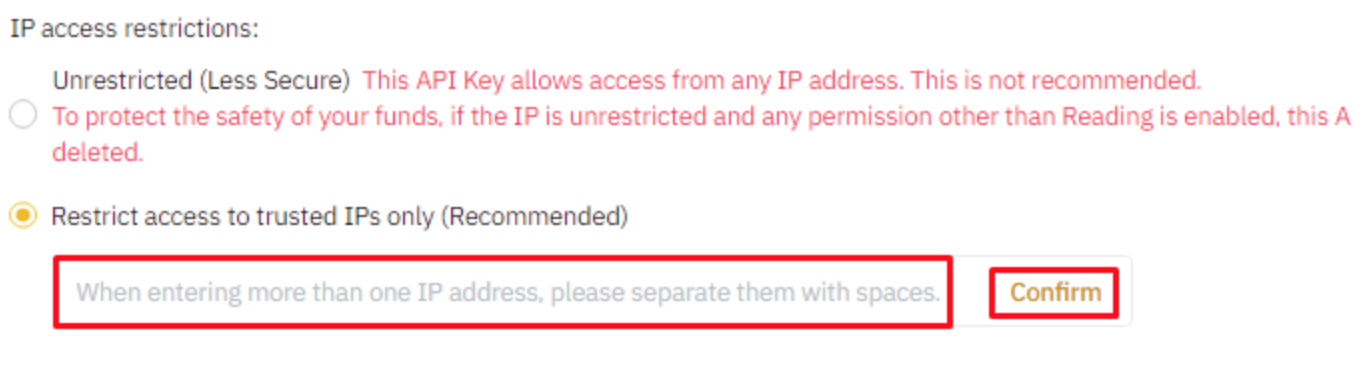 🔍 Click the image to see a larger version
- Controleer of alle 20 IP-adressen zijn toegevoegd.
 🔍 Click the image to see a larger version
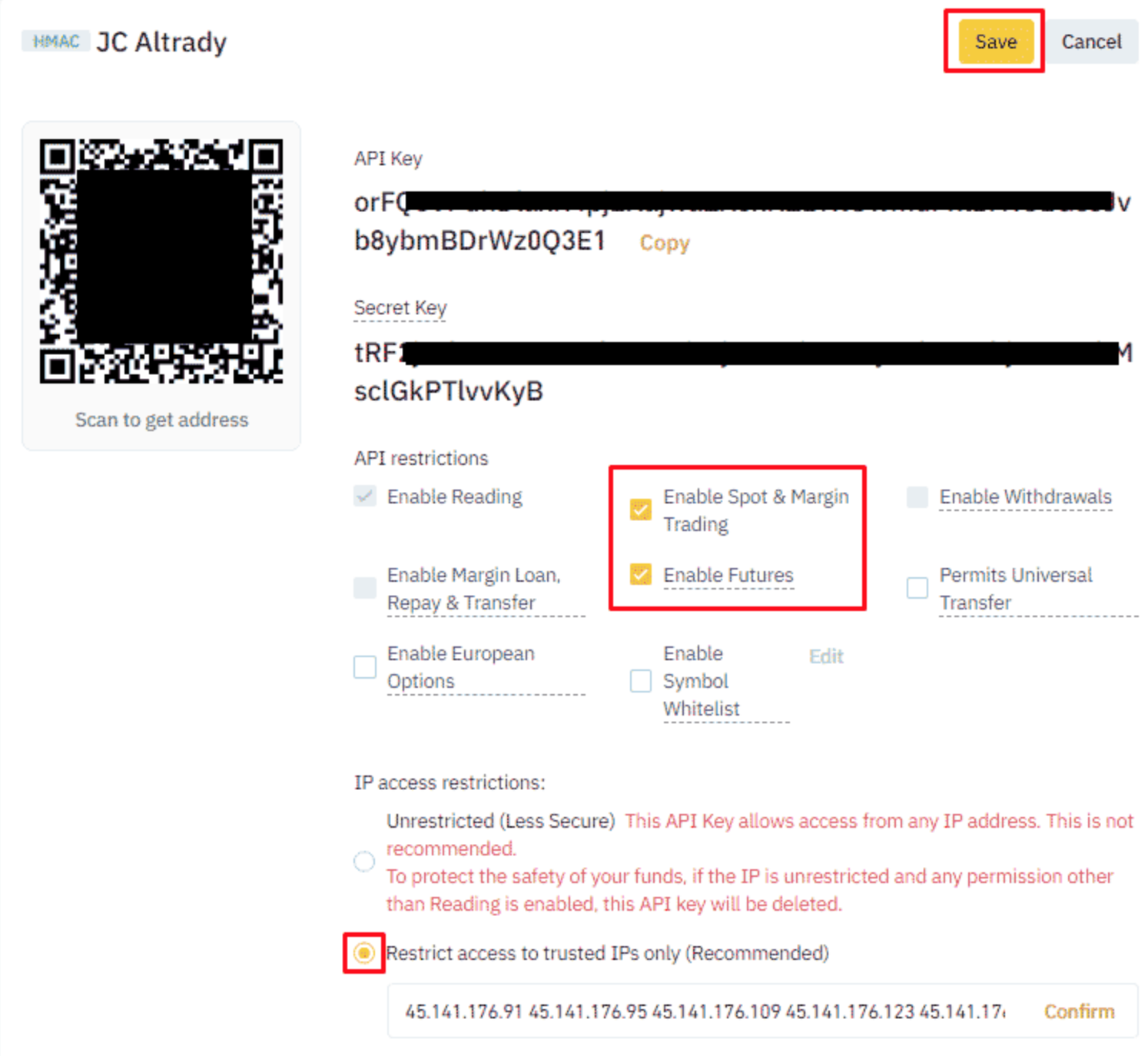
- Klik op Save.
 🔍 Click the image to see a larger version
Voor meer achtergrond over hoe API-keys en rechten werken, zie API Keys uitgelegd.
Futures handelen op Binance
Altrady ondersteunt Binance USDⓈ-M (USDT-marginated) perpetual futures, in zowel Hedge mode als One-way mode: stel de modus in via Altrady of via Binance.
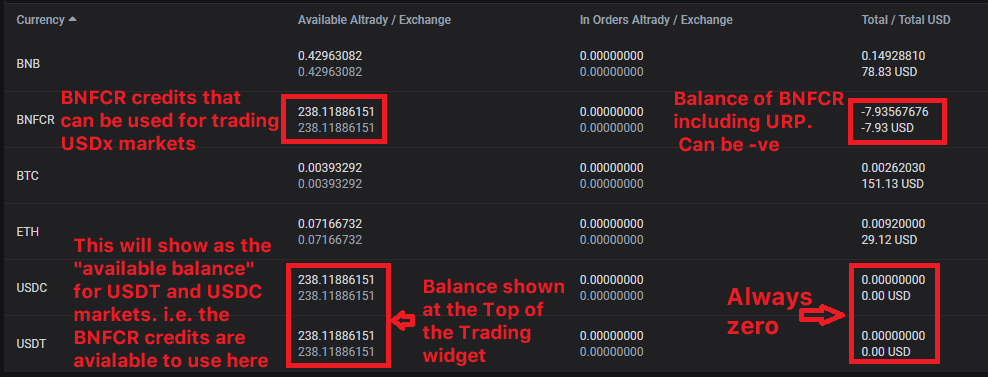
Binance Futures staat geen cross-collateral toe (bijvoorbeeld USDT naar USDC), met één uitzondering: Binance Credits (BNFCR) in multi-asset mode (alleen Cross margin). In multi-asset mode zijn al je saldi bruikbaar; het getoonde totaal is je daadwerkelijke bezit plus niet-gerealiseerde winst, en Available Balance is wat je kunt gebruiken om te handelen.
 🔍 Click the image to see a larger version
Kom je er niet uit?
Verschijnen je saldi niet, koppelen je keys niet, of krijg je een foutmelding, controleer dan Connection Problems voor de oplossing.