
Je DCA bot backtesten voordat je hem start
Een backtest speelt de voorwaarden en instellingen van je DCA bot af op candles uit het verleden, zodat je ziet hoe vaak hij een positie zou hebben geopend en hoe die posities zouden zijn gesloten. Je kunt backtesten terwijl je een Indicator- of Price move bot aanmaakt, of op de pagina DCA bot backtest. Backtests gebruiken alleen historische data: resultaten uit het verleden bieden geen garantie voor de toekomst.
Backtesten tijdens het aanmaken van een bot
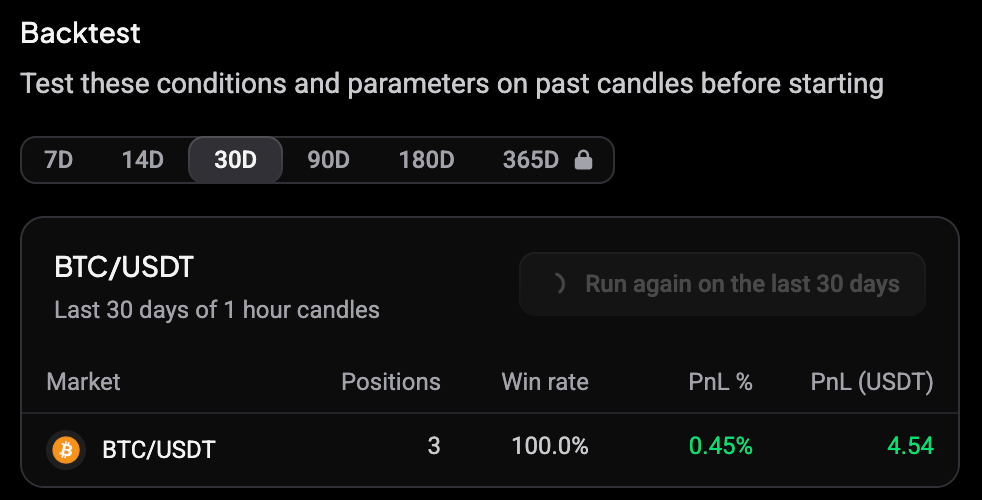
In de reviewstap van een Indicator- of Price move DCA bot staat het paneel Backtest onder de samenvatting. De eerste run start vanzelf op de laatste 30 dagen.
 🔍 Click the image to see a larger version
 🔍 Click the image to see a larger version
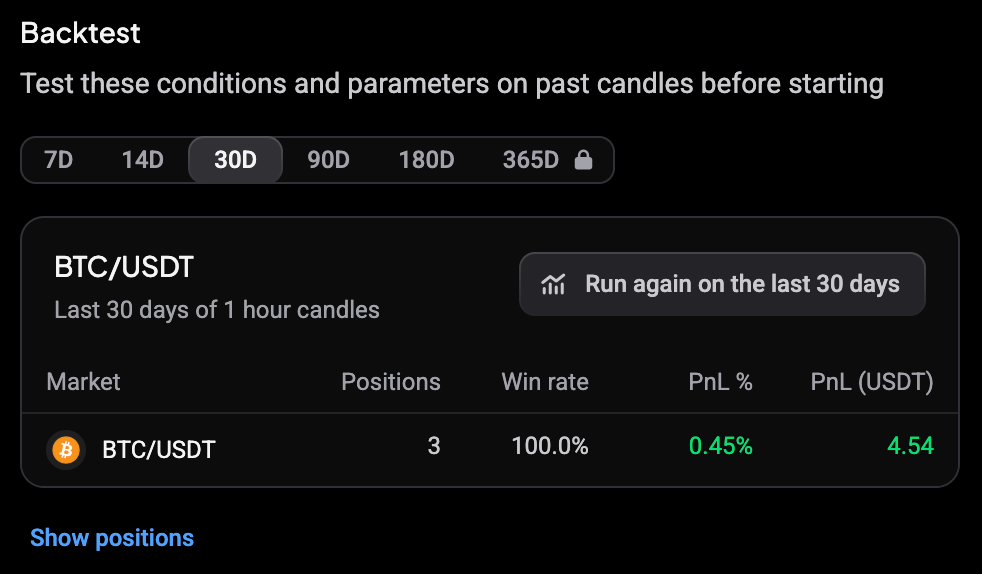
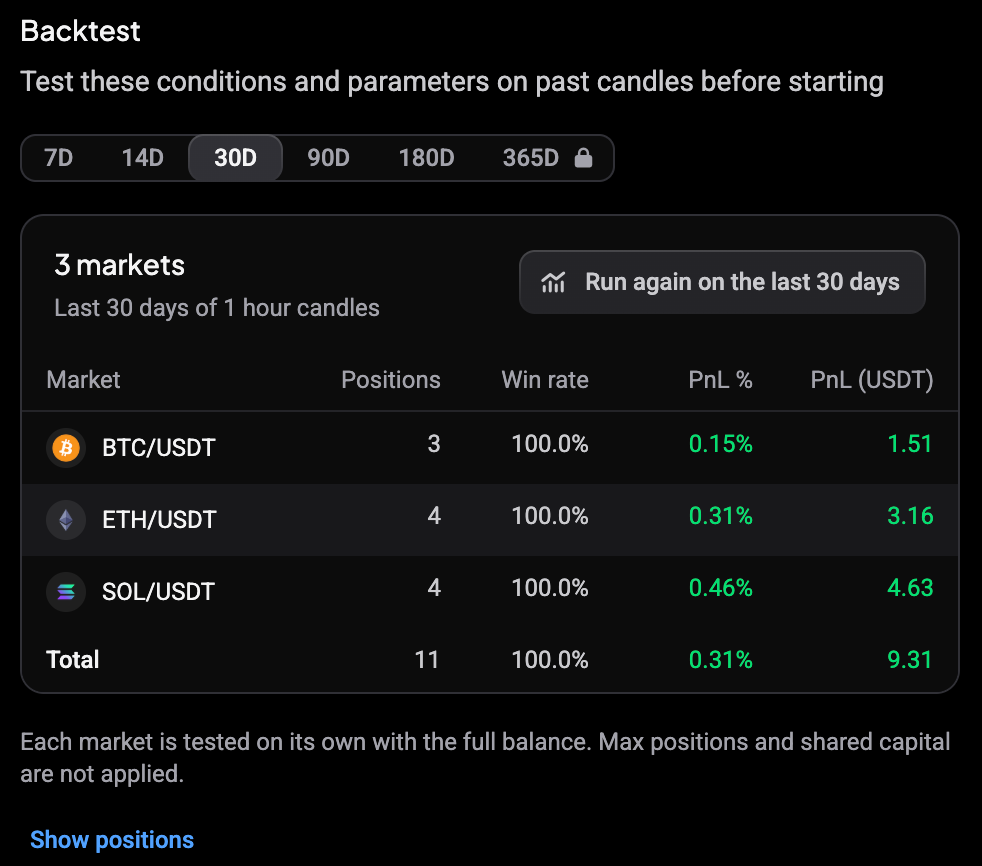
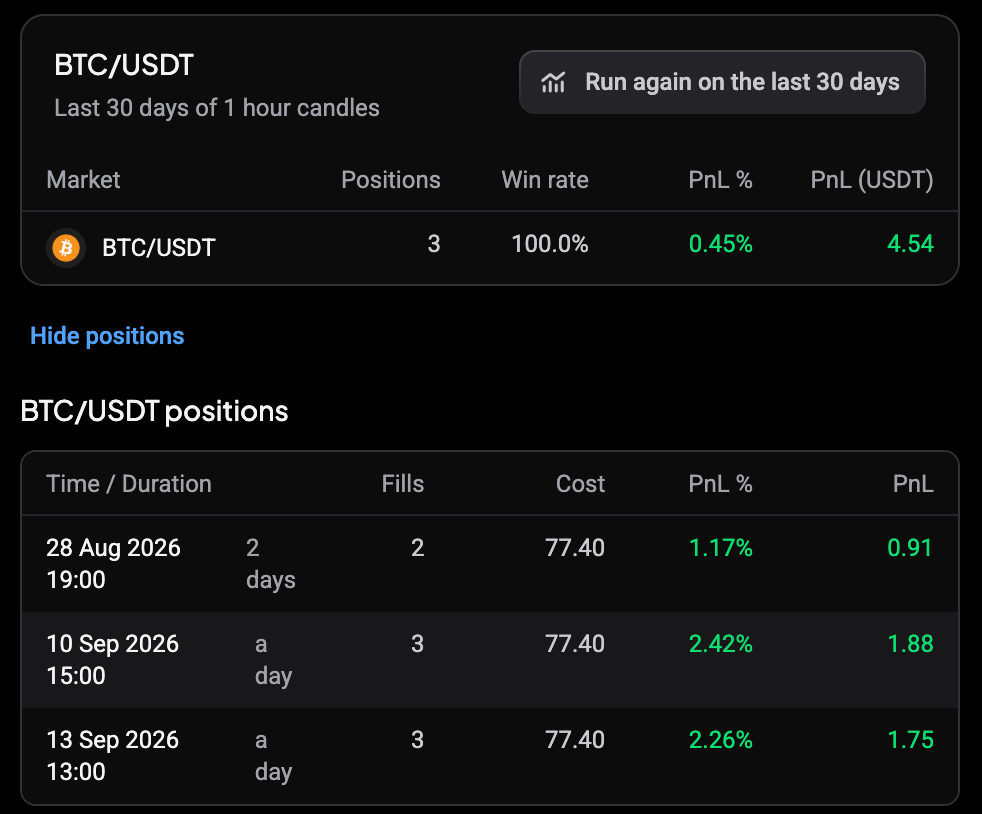
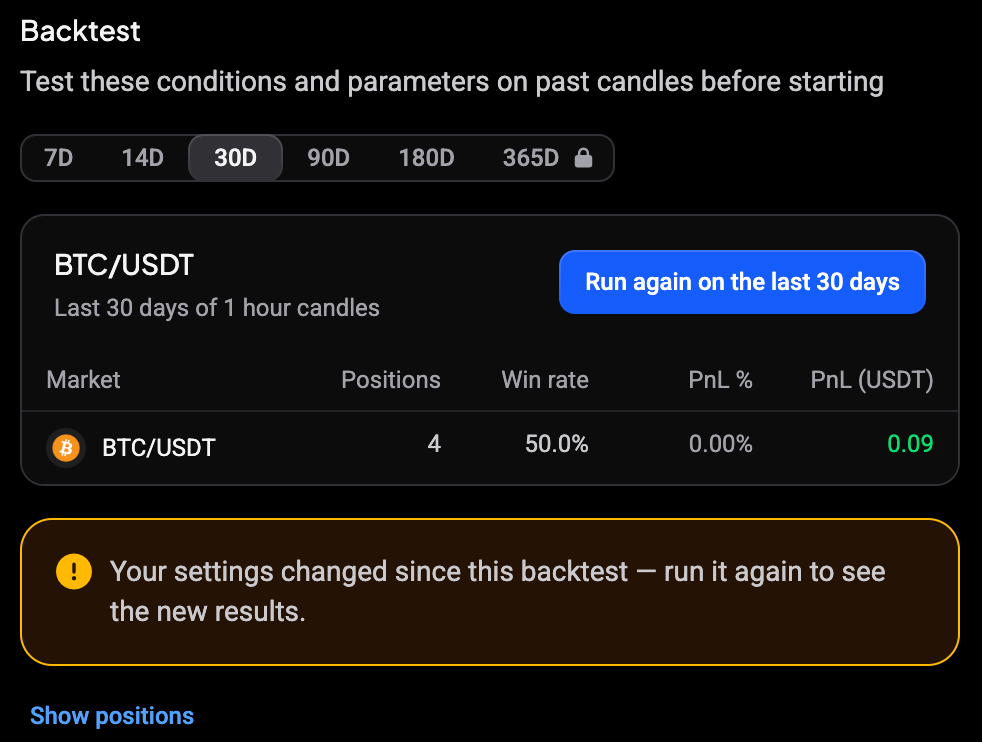
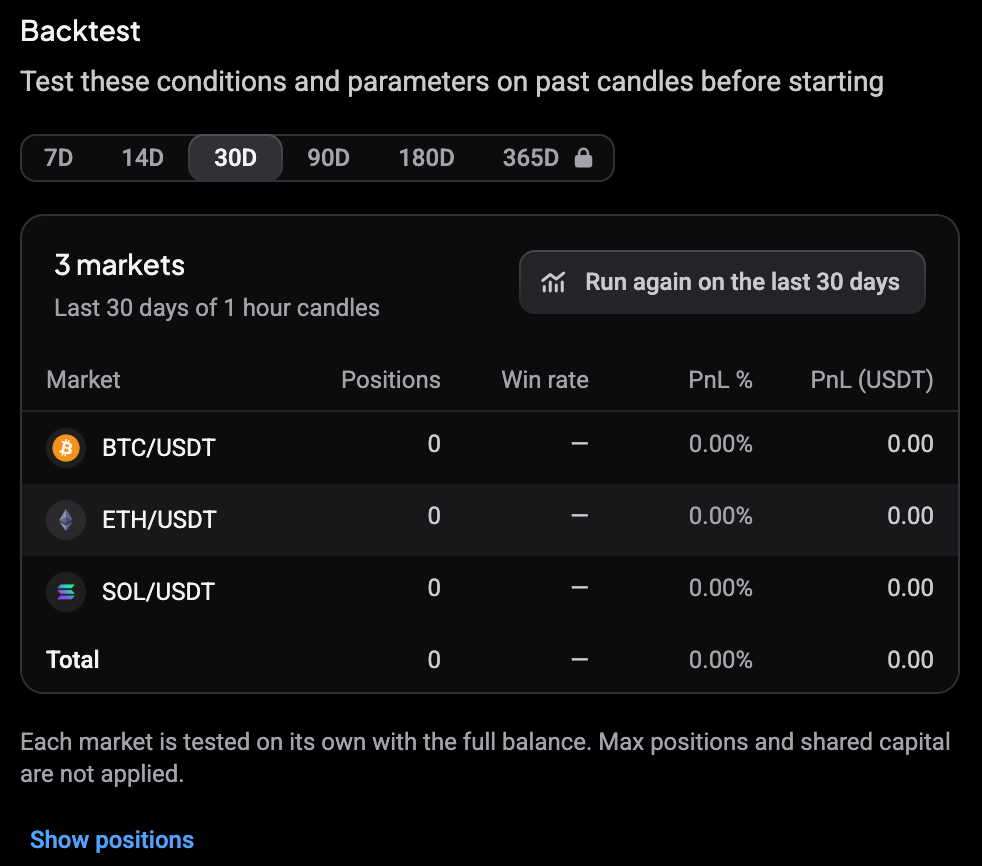
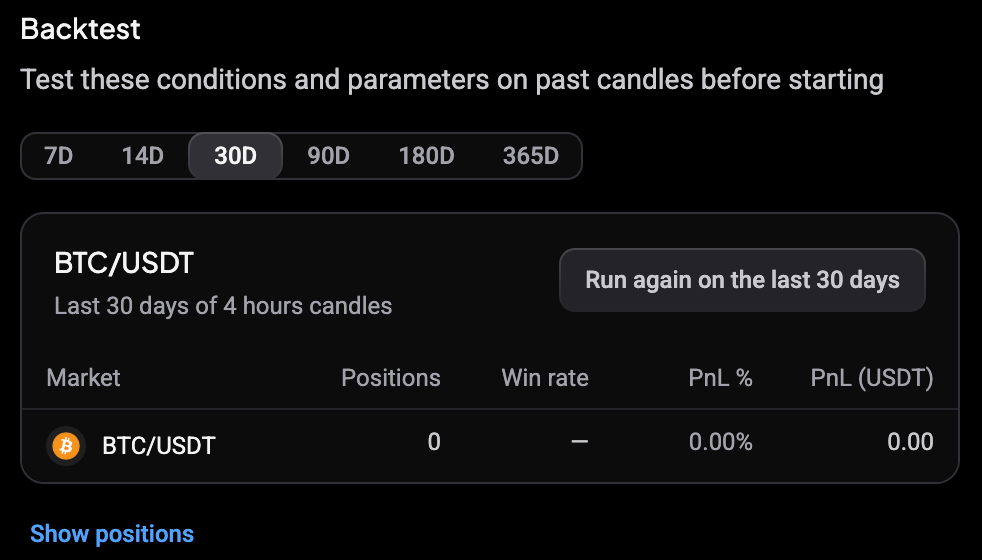
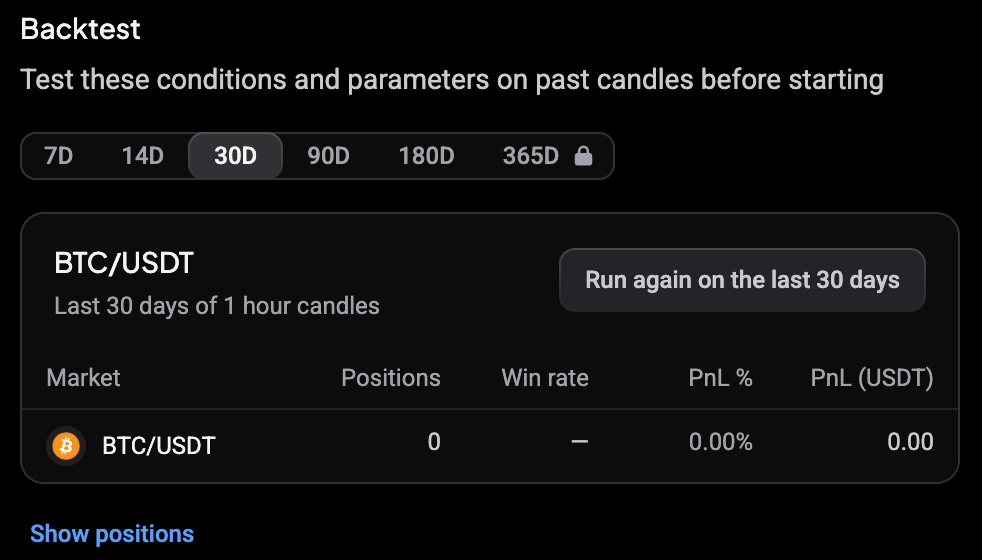
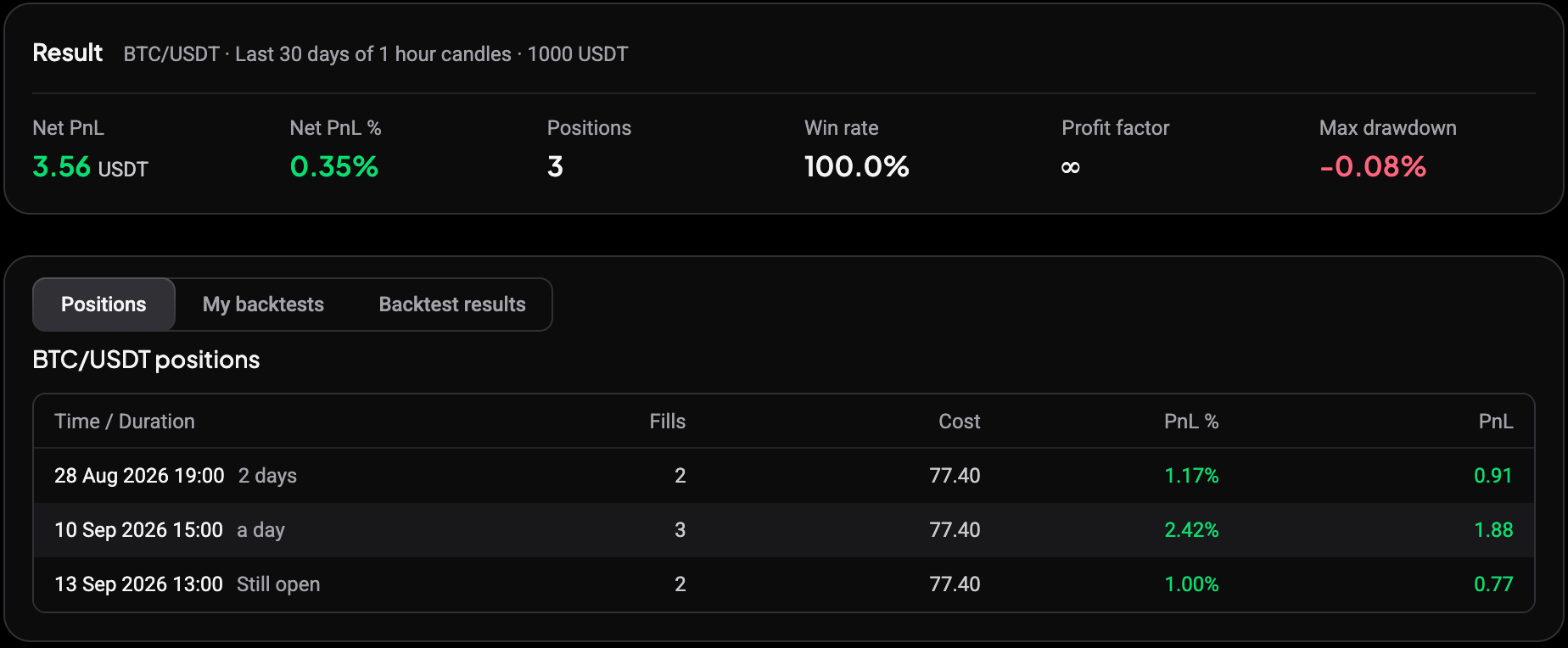
Het paneel toont per markt de Positions, Win rate, PnL % en PnL, plus een rij Total als de bot op meerdere markten handelt. Elke markt wordt los getest met de volledige investering, dus het maximum aantal posities en gedeeld kapitaal tellen niet mee. Klik op Show positions om alle gebacktestte posities van de geselecteerde markt te zien: wanneer ze openden, hoe lang ze liepen, hun fills, kosten en PnL. Een positie die aan het einde van de periode nog open stond, toont Still open.
 🔍 Click the image to see a larger version
 🔍 Click the image to see a larger version
De win rate telt posities, geen losse orders, en alleen posities die gesloten zijn.
De backtestperiode kiezen
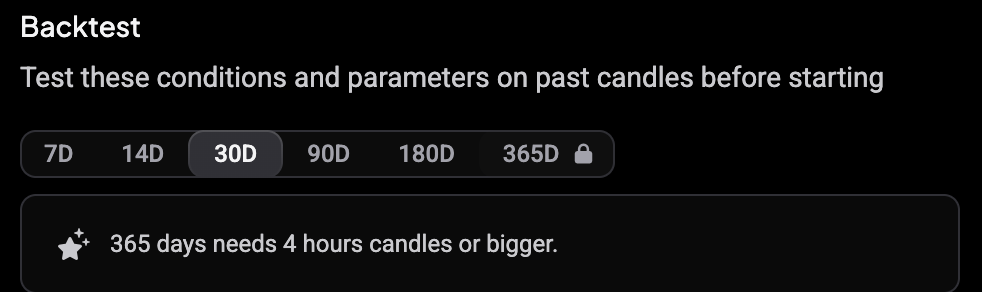
De periodetabs lopen van 7D tot 365D. Hoe ver je terug kunt gaan, hangt af van je abonnement: 30 dagen op Free en Basic, 90 dagen op Essential en 365 dagen op Premium. Een slotje op een tab betekent dat die niet beschikbaar is.
Een backtest gebruikt maximaal 5.000 candles, dus langere periodes hebben grotere candles nodig. Is een periode te lang voor je timeframe, dan laat een melding zien welke candlegrootte nodig is.
 🔍 Click the image to see a larger version
Een backtest dekt maximaal 100 markten, en je kunt één backtest tegelijk draaien.
Als je instellingen veranderen
Wijzig je na een run een instelling, zoals de risicovariant, dan blijft het oude resultaat in beeld met een waarschuwing dat je instellingen sinds deze backtest zijn gewijzigd. Klik op Run again on the last 30 days (of de periode die je hebt gekozen) om het bij te werken.
 🔍 Click the image to see a larger version
Als je Adjust parameters opent en terugkeert naar de review, start er automatisch een nieuwe backtest met je aangepaste instellingen.
Als een backtest geen resultaten kan tonen
- Geen posities: de voorwaarden zijn in deze periode nooit geactiveerd. Maak ze ruimer, of test een langere periode.
- Een markt is mislukt: de foutmelding staat onder de rij van die markt. Kort de periode in of kies een andere markt, en draai de backtest opnieuw.
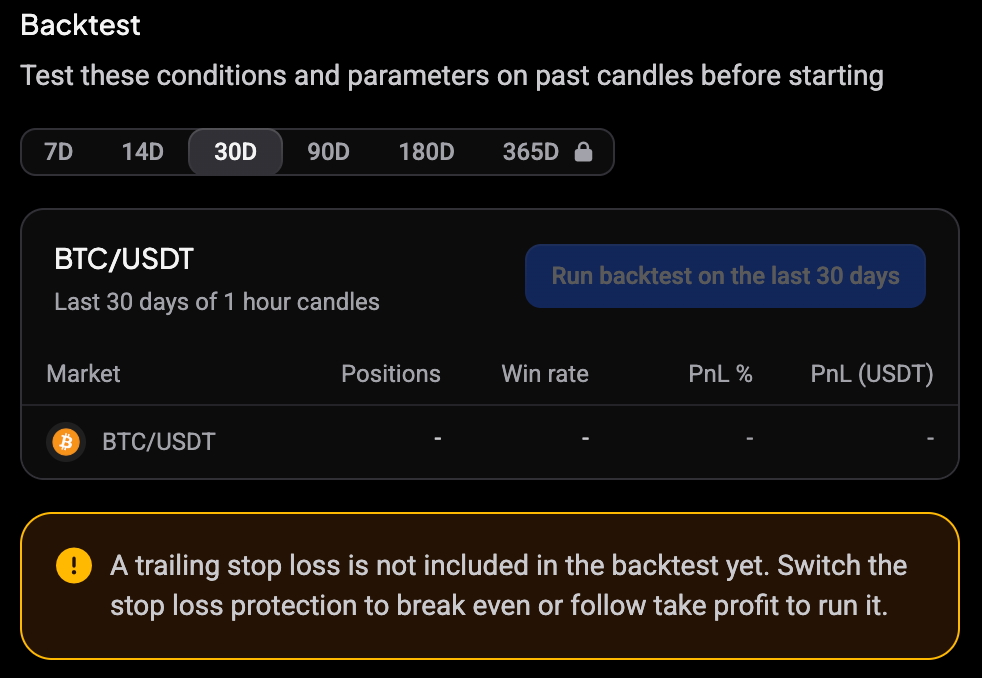
- Trailing stop loss: een stop loss met Follow price-bescherming wordt nog niet meegenomen in de backtest. Zet de bescherming op Break even of Follow TP om de backtest te draaien.
 🔍 Click the image to see a larger version
 🔍 Click the image to see a larger version
Een Price move bot backtesten
Het paneel van een Price move bot werkt op dezelfde manier. Met een candle-interval, zoals 4 hours, draait de backtest op die candles. Met Last position close draait hij op candles van 1 uur.
 🔍 Click the image to see a larger version
 🔍 Click the image to see a larger version
De pagina DCA bot backtest
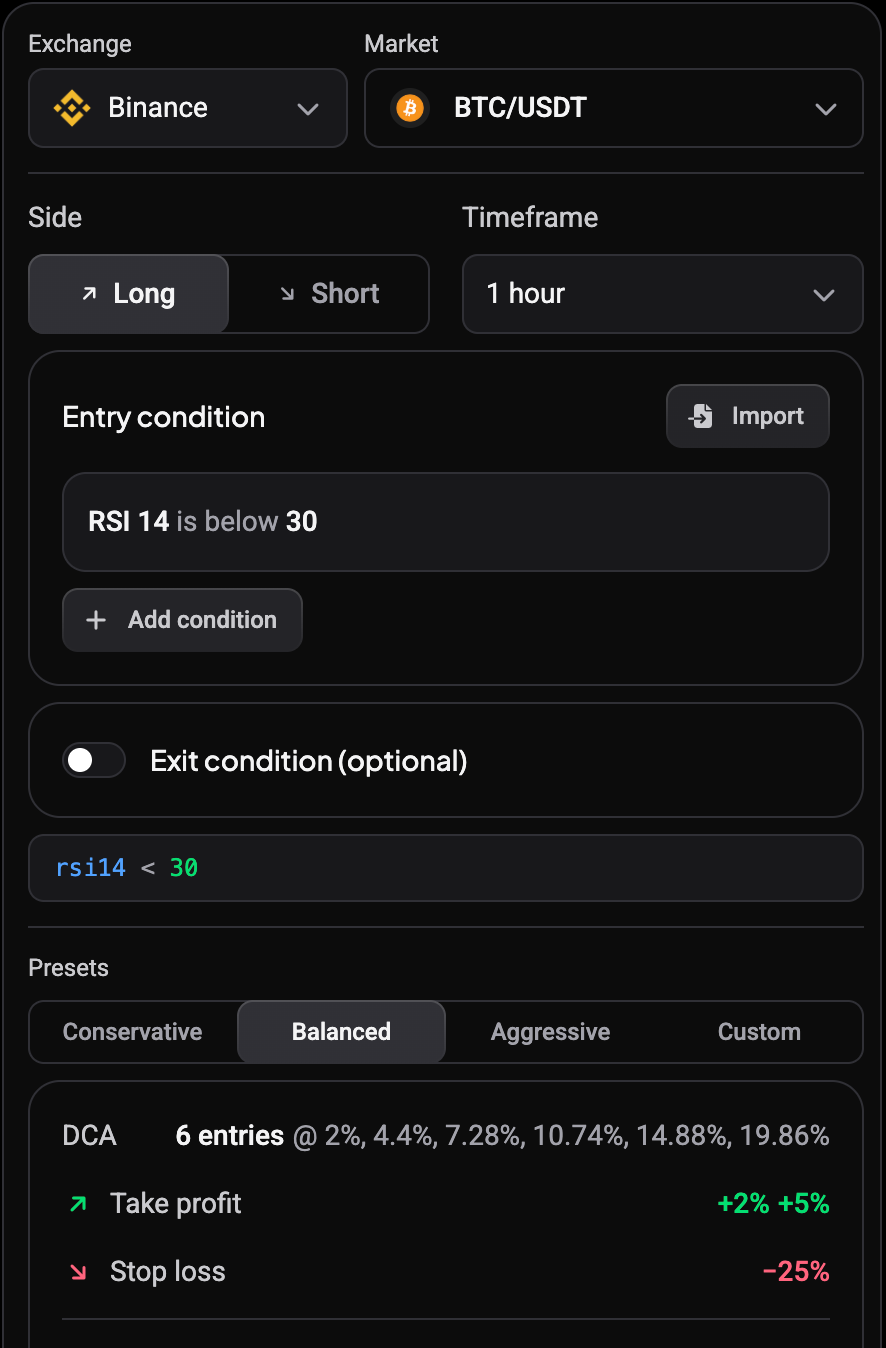
Wil je meer ruimte om te experimenteren, open dan de pagina DCA bot backtest via Backtest indicator conditions first onderaan het venster Create a bot. De instellingen staan aan de rechterkant:
- Exchange en Market.
- Side, Timeframe, Entry condition en Exit condition (optional), met Import voor TA Scanner-regels.
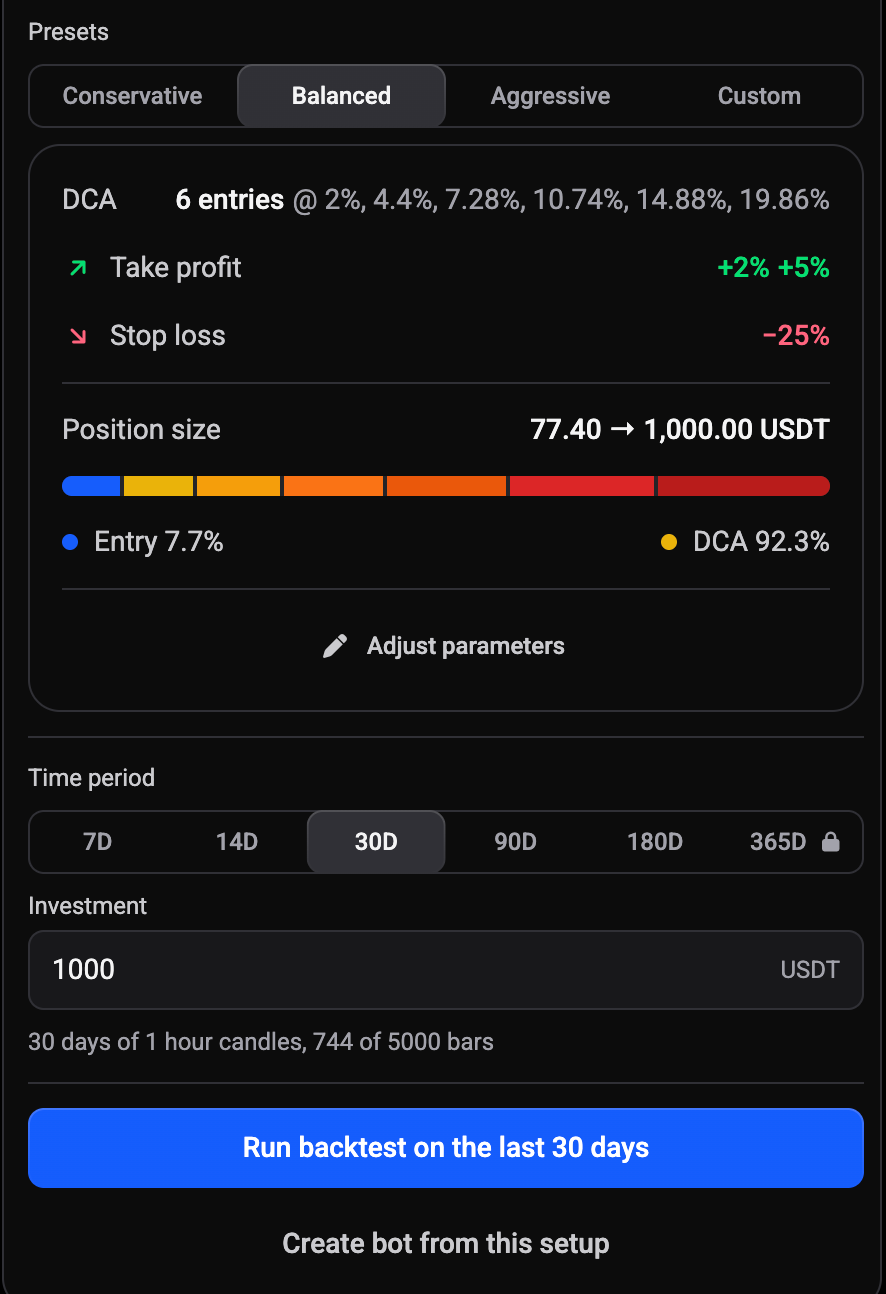
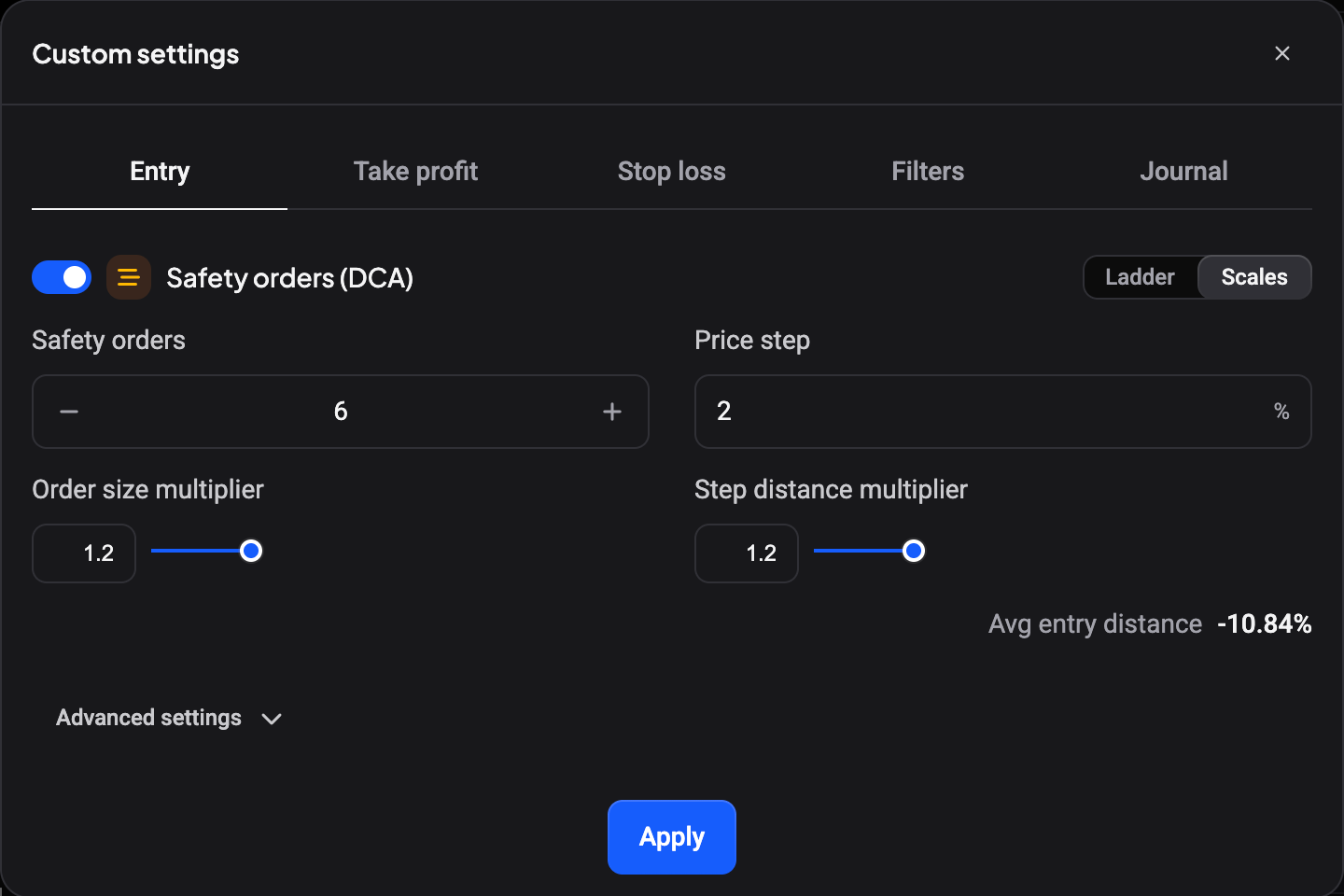
- Presets: Conservative, Balanced, Aggressive of Custom. Custom opent Custom settings met dezelfde tabs Entry, Take profit, Stop loss, Filters en Journal als in de bot-wizard.
- Tabs voor Time period, met slotjes op periodes die je abonnement of timeframe niet toestaat.
- Investment.
- Run backtest on the last 30 days, of Create bot from this setup.
 🔍 Click the image to see a larger version
 🔍 Click the image to see a larger version
 🔍 Click the image to see a larger version
De resultaten lezen
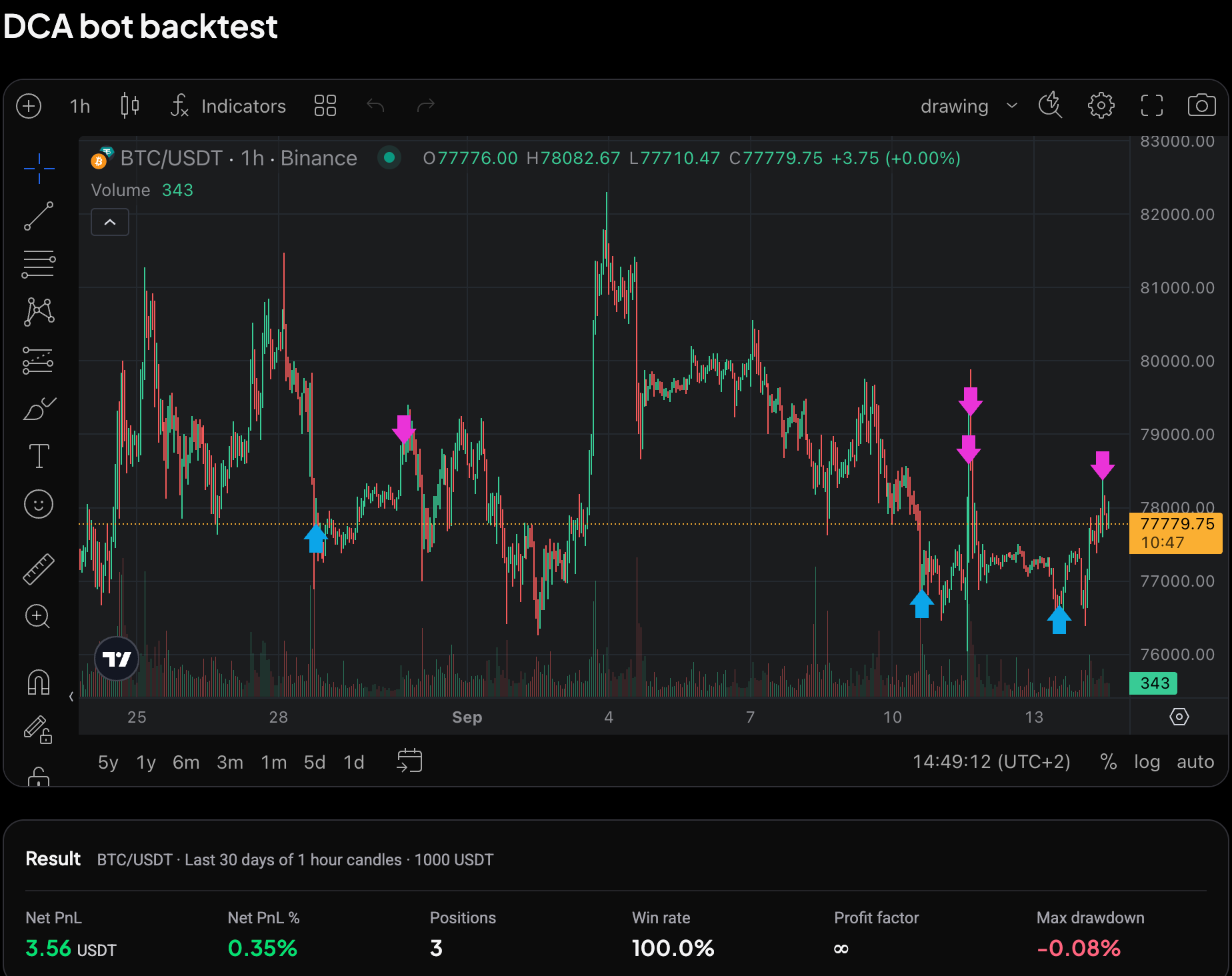
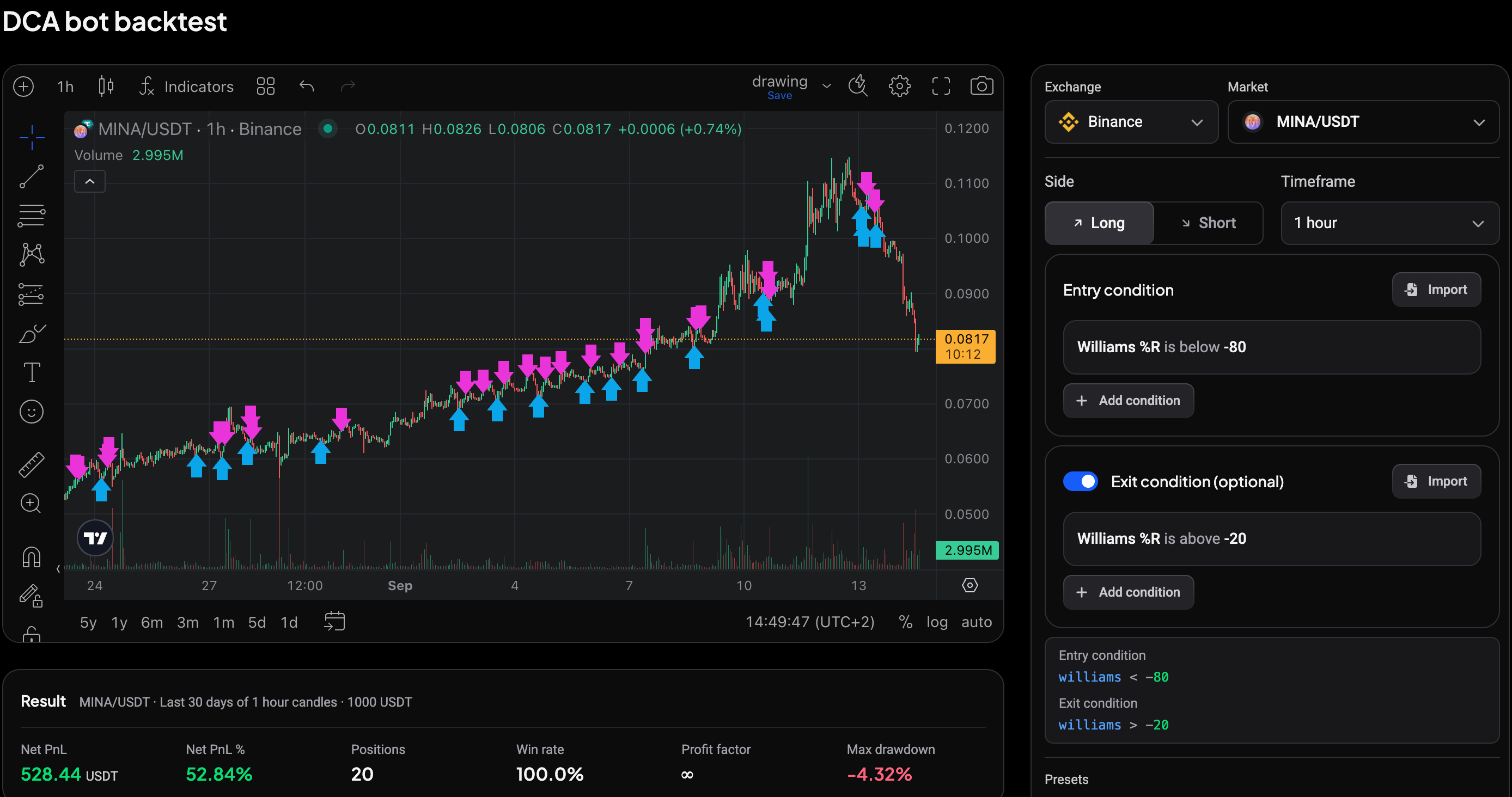
Na een run markeert de grafiek elke gesimuleerde aankoop (blauwe pijl) en verkoop (roze pijl). Elke gedeeltelijke take profit krijgt een eigen verkoopmarkering, dus een positie kan er meer dan één tonen. De kaart Result onder de grafiek toont Net PnL, Net PnL %, Positions, Win rate, Profit factor en Max drawdown. Profit factor toont ∞ als er geen enkele positie met verlies is gesloten.
 🔍 Click the image to see a larger version
De tab Positions toont elke positie, ook posities die nog Still open zijn.
 🔍 Click the image to see a larger version
Eerdere runs en backtestresultaten
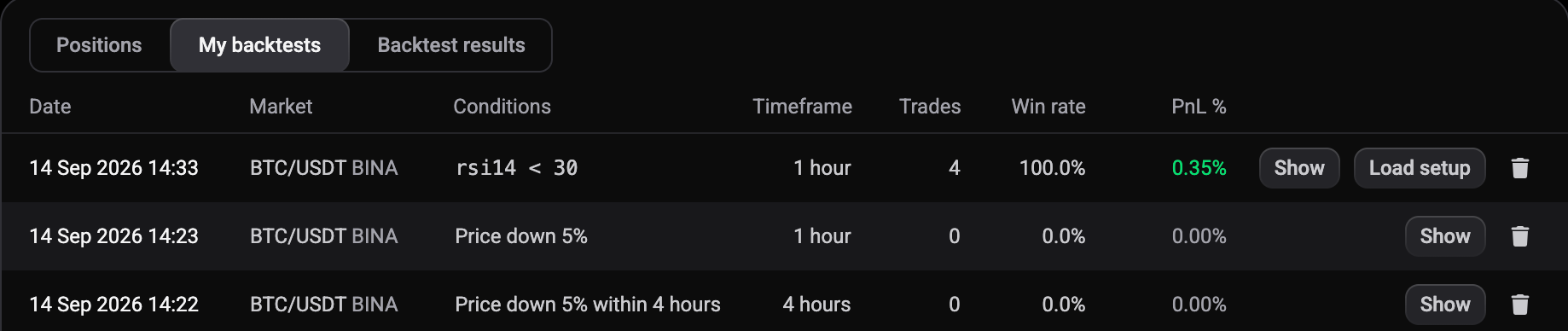
My backtests toont je eerdere runs met datum, markt, voorwaarden, timeframe, trades, win rate en PnL %. Show opent de resultaten van een run, en Load setup zet de instellingen ervan terug in de setup.
 🔍 Click the image to see a larger version
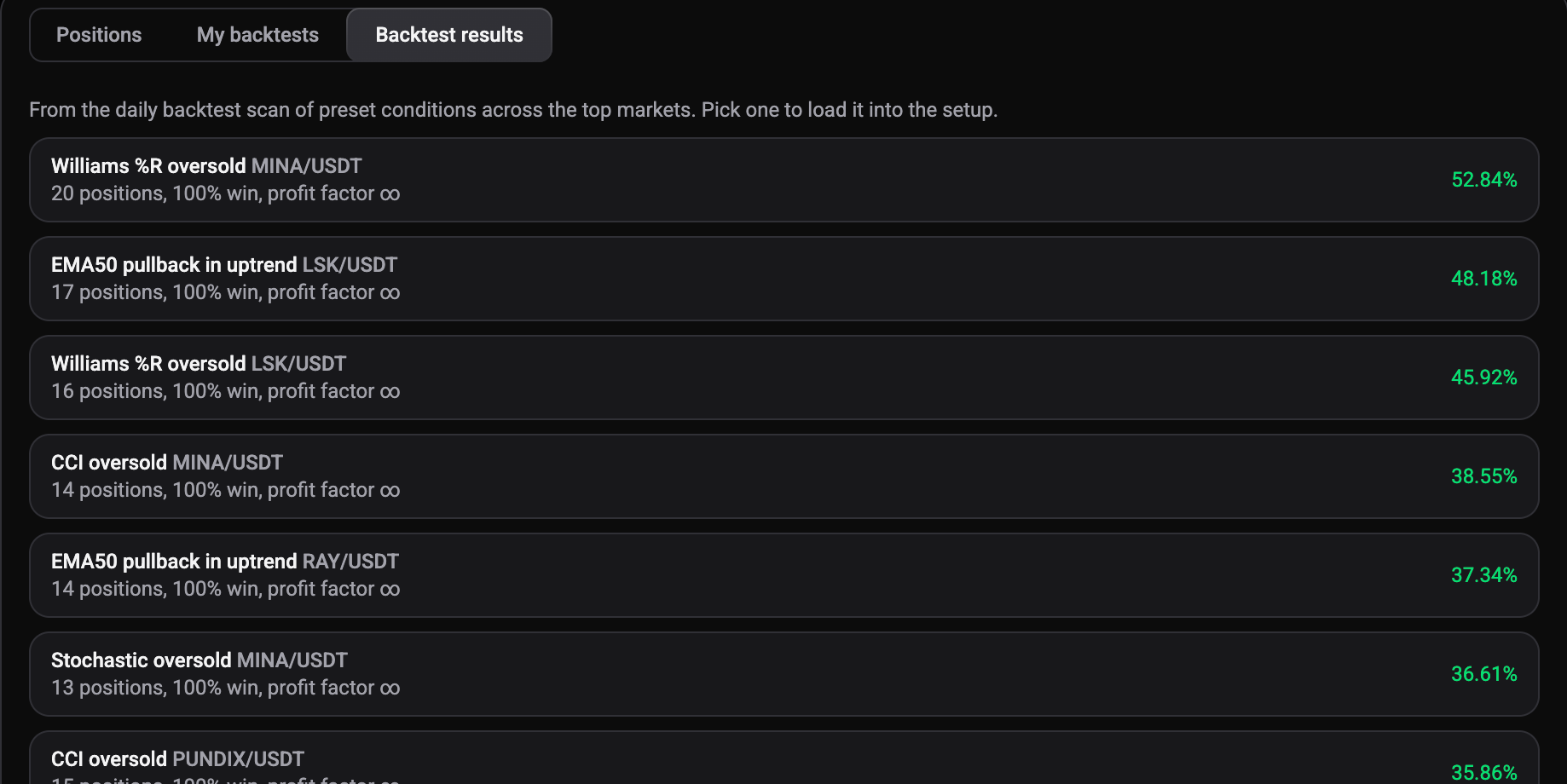
Backtest results toont configuraties uit de dagelijkse backtestscan van Altrady, die preset-voorwaarden test op de grootste markten. Kies er een om die in de setup te laden, en pas hem daarna aan en draai hem zelf.
 🔍 Click the image to see a larger version
 🔍 Click the image to see a larger version
Een bot aanmaken vanuit je setup
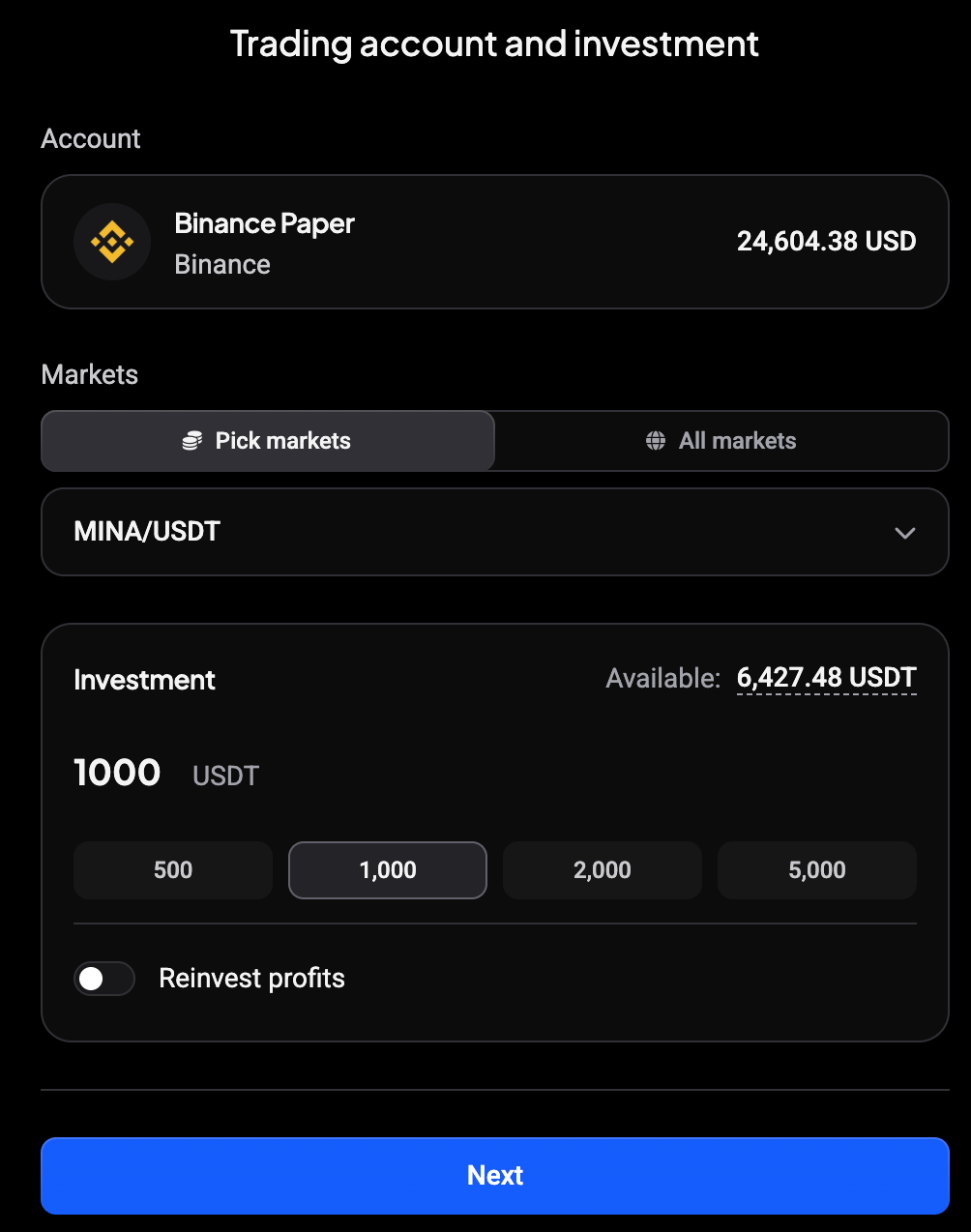
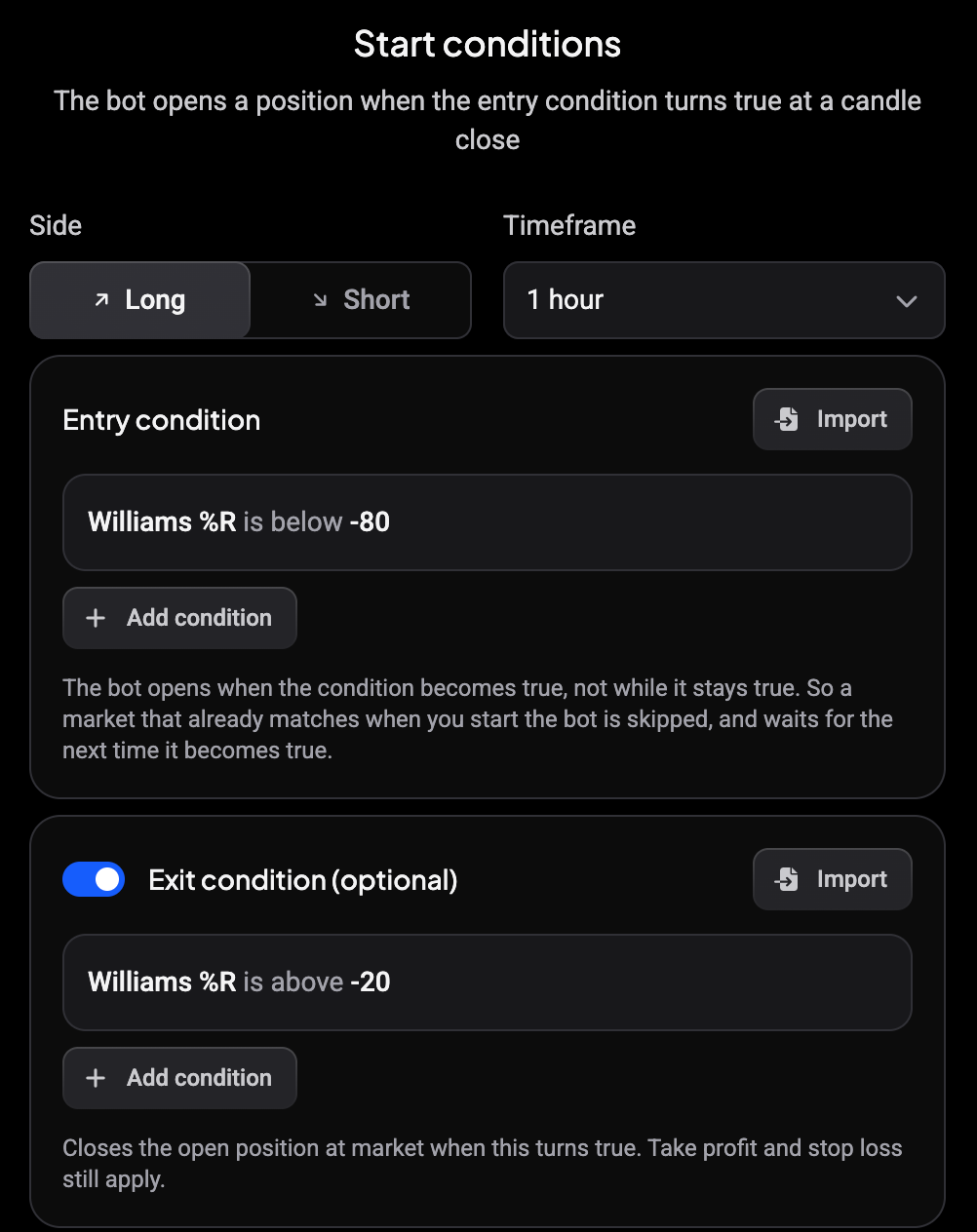
Klik op Create bot from this setup. De DCA bot-wizard opent met je markt, investering en voorwaarden al ingevuld, zodat je hem alleen nog hoeft te controleren en te starten.
 🔍 Click the image to see a larger version
 🔍 Click the image to see a larger version
Kom je er niet uit?
Draait een backtest niet of kloppen de resultaten niet, neem dan contact op via de supportchat en we kijken samen met je naar het probleem.