
Hoe sla ik een charttemplate op en gebruik ik deze opnieuw?
De chart van Altrady slaat drie aparte soorten templates op: de stijl van één tekentool, de instellingen van je indicatoren en het uiterlijk van de chart zelf. Elke soort sla je op vanaf een andere plek op de chart, en dat is waar mensen de eerste keer over struikelen. Hieronder vind je waar elke template staat en hoe je hem terugzet.
De drie soorten templates
Weten welke welke is, bespaart je gezoek in het verkeerde menu:
- Tekentemplate: de opgeslagen stijl van één tekentool (kleur, lijndikte, uitbreidingsinstellingen, enzovoort). Opgeslagen templates horen bij de tool waarvan je ze hebt opgeslagen, dus een template van een trendlijn verschijnt wanneer een trendlijn geselecteerd is, niet wanneer je een Fibonacci-retracement selecteert.
- Indicatortemplate: een opgeslagen set indicatoren met hun instellingen, zodat je je gebruikelijke indicatorstapel met één klik op elke chart kunt zetten.
- Charttemplate: het eigen uiterlijk en de instellingen van de chart, opgeslagen zodat je ze op een andere chart kunt toepassen.
Tekeningen die je op een chart plaatst, horen bij geen van deze templates. Ze worden opgeslagen bij de markt waarop je ze tekende en komen terug zodra je die markt weer opent.
Een tekenstijl opslaan als template
 🔍 Click the image to see a larger version
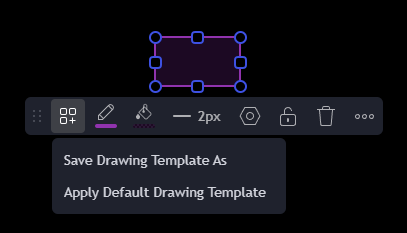
- Klik op de tekening op de chart zodat deze geselecteerd is. Er verschijnt een klein zwevend werkbalkje erboven.
- Klik op het templates-icoon in dat zwevende werkbalkje.
- Kies Save Drawing Template As.
- Typ een naam in het veld Name, bijvoorbeeld “Trendlijn: blauw gestippeld”, en klik op Save.
Hetzelfde menu heeft ook Apply Default Drawing Template, waarmee je de tool weer op de standaardstijl zet als je jezelf in een hoek hebt gestileerd.
Een opgeslagen tekentemplate hergebruiken
- Teken opnieuw dezelfde soort tool, of selecteer er een die al op de chart staat.
- Open het templates-icoon in het zwevende werkbalkje.
- Klik op de naam van je template in de lijst onder de menuopties. De tekening neemt meteen de opgeslagen stijl aan.
Wil je er een niet meer gebruiken, hover dan over de naam in die lijst en klik op het prullenbakicoon ernaast. Een template verwijderen verandert niets aan tekeningen die je er al mee hebt gestyled.
Je indicatoren opslaan als template
 🔍 Click the image to see a larger version
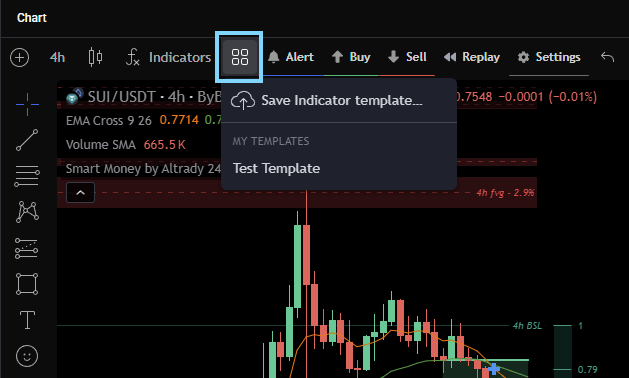
Zodra een chart de indicatoren heeft die je normaal gebruikt, ingesteld zoals je ze wilt, sla je ze samen op als indicatortemplate vanuit het templates-menu in de bovenste werkbalk van de chart en geef je ze een naam die je herkent, bijvoorbeeld “EMA + RSI + volume”.
Die template later toepassen zet die indicatoren met hun opgeslagen instellingen terug op de chart. Je tekeningen blijven onaangeroerd.
Een charttemplate opslaan
Een charttemplate bewaart het eigen uiterlijk en de instellingen van de chart. Sla hem op vanuit het dialoogvenster met chartinstellingen, geef hem een naam en hij is daarna beschikbaar voor elke chart op je account.
Dit is de moeite waard zodra je tijd hebt gestoken in een chart die er precies zo uitziet als jij hem het beste leest, zodat je dat werk nooit meer hoeft over te doen op een nieuwe markt.
Een opgeslagen charttemplate toepassen
 🔍 Click the image to see a larger version
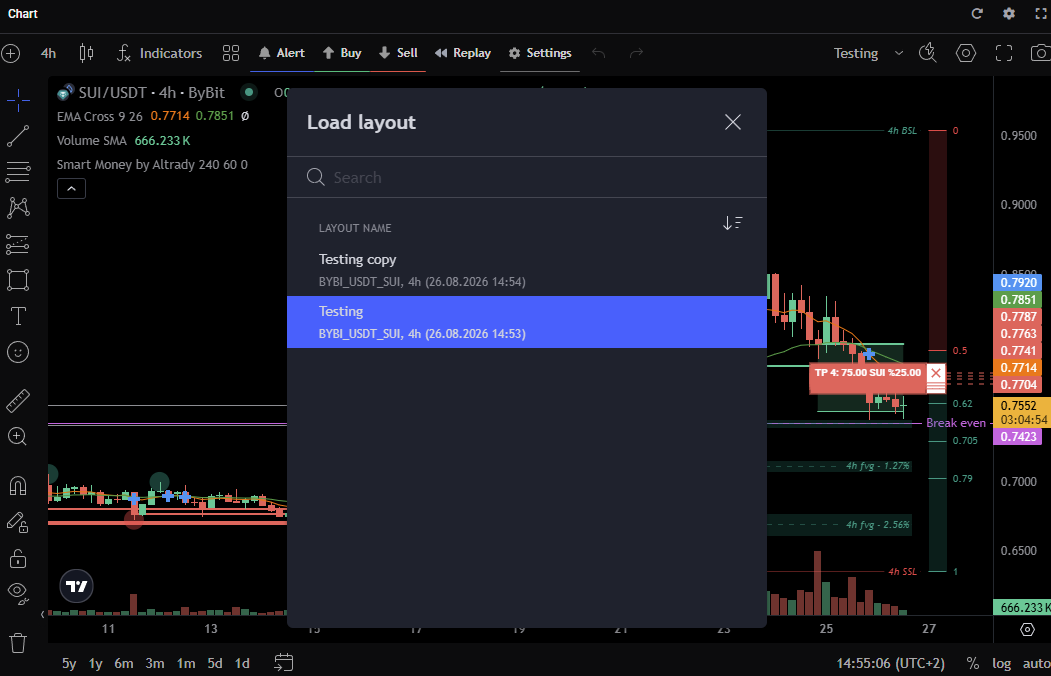
- Open de markt en het tijdsinterval waarmee je wilt werken.
- Open dezelfde templatelijst en kies de template die je hebt opgeslagen.
- De chart neemt direct de opgeslagen opzet aan.
De template wordt toegepast op de chart die je al open hebt, er opent geen nieuwe tab, dus controleer of je op de juiste chart zit voordat je hem toepast als je er meerdere tegelijk open hebt staan.
Je templates staan opgeslagen op je account
Teken-, indicator- en charttemplates worden opgeslagen op je Altrady-account, niet alleen in de browser of app waarin je ze hebt opgeslagen. Log in op een andere computer en je templates staan er gewoon. Je hoeft je opzet niet opnieuw op te bouwen wanneer je van apparaat wisselt.
Kom je er niet uit?
Kun je geen templates-menu vinden, of laadt een opgeslagen template niet zoals verwacht, neem dan contact op via de supportchat in Altrady en het team helpt je verder.