
Hoe update ik de Altrady desktop-app?
Altrady houdt zichzelf op twee manieren up-to-date: kleine updates komen automatisch binnen, en alleen een nieuwe hoofdversie van de desktop-versie moet je zelf downloaden en installeren. Je ziet altijd waar je staat bij Settings > Check for Updates.
De twee versienummers
Open Settings > Check for Updates. Daar zie je twee nummers, met de recente release notes ernaast:
- App version: het deel van Altrady dat binnen de app draait. Dit update automatisch; een herlaadactie is genoeg om de laatste versie op te halen.
- Desktop version: het geinstalleerde programma zelf, de schil waarin alles draait. Een nieuwe hoofdversie van de desktop-versie moet je downloaden en opnieuw installeren, omdat die dingen bevat die de oudere schil niet zelf kan ophalen.
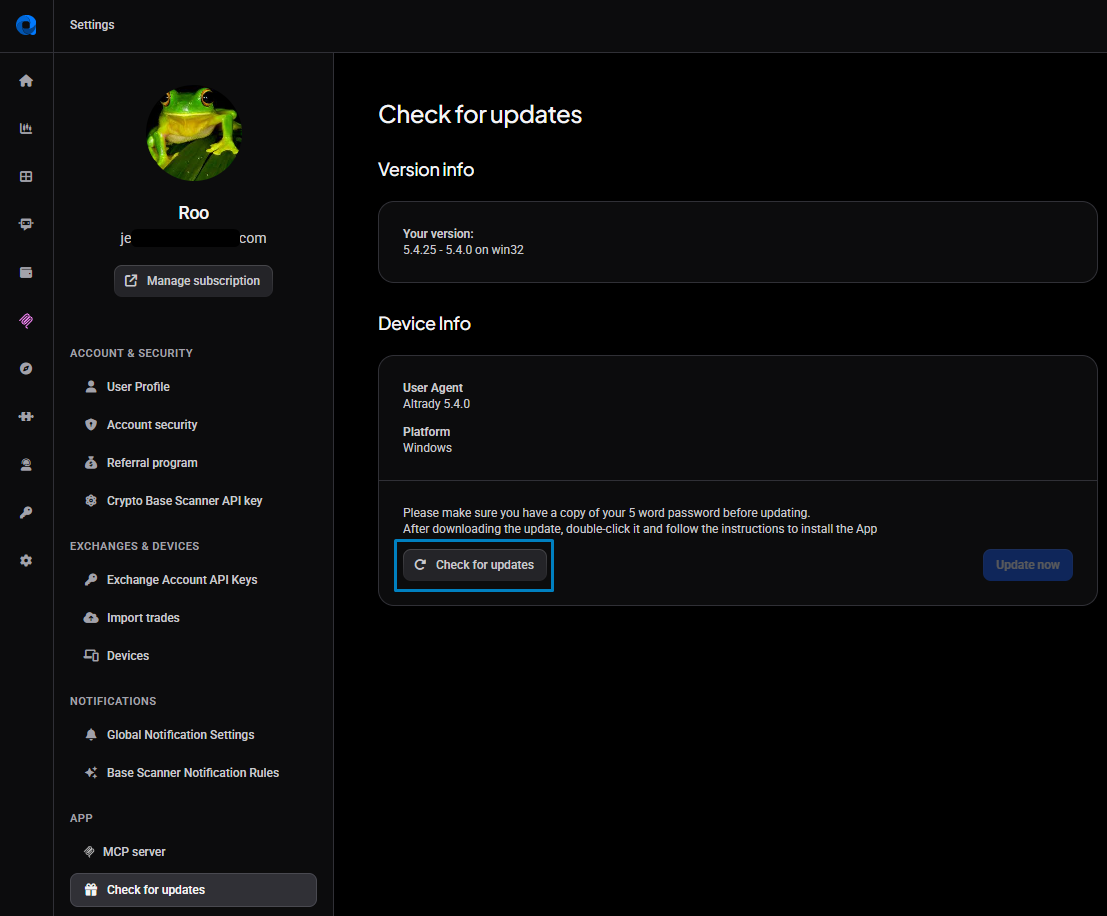 🔍 Click the image to see a larger version
## Kleine updates installeren automatisch
🔍 Click the image to see a larger version
## Kleine updates installeren automatisch
De meeste updates zijn klein en worden vanzelf toegepast, dus meestal hoef je niets te doen. Als je hebt gehoord dat er een nieuwere versie is maar die nog niet ziet, forceer dan een herlaadactie met Cmd/Ctrl+Shift+R (of herlaad de pagina gewoon in de browser) om hem binnen te halen.
Een nieuwe hoofdversie van de desktop-versie installeren
Als er een nieuwe hoofdversie van de desktop-versie uitkomt, download en installeer je die zelf:
- Open Settings > Check for Updates en download de nieuwste desktop-versie, of haal hem op via altrady.com/download. Als de desktop-app niet opent of niet update, open Altrady dan in je browser en download hem daar vandaan.
- Kies de build voor je besturingssysteem, start het installatieprogramma en volg de stappen.
Na het installeren zijn twee dingen normaal:
- Je wordt om je 5-woordwachtwoord gevraagd. Een net geinstalleerde app telt als een nieuw apparaat, dus je activeert hem opnieuw door je vijf woorden in te voeren voordat je kunt handelen. Zorg dat je ze bij de hand hebt voordat je begint.
- Je layout moet je mogelijk opnieuw kiezen. Komt je opgeslagen layout niet vanzelf terug, kies hem dan opnieuw in het layoutmenu.
Signalen dat je een oude desktop-versie gebruikt
Een verouderde desktop-versie kan je zonder dat je het merkt tegenhouden. Signalen zijn ontbrekende menu-items (bijvoorbeeld als View alleen Reload, Force Reload en Toggle Developer Tools toont) of een lege MCP Server-pagina. Zie je dat, download en installeer dan de actuele desktop-versie zoals hierboven.
Altrady gebruiken in een browser
De webversie hoeft nergens geinstalleerd te worden: die vernieuwt zichzelf zodra je de pagina herlaadt. Is er een nieuwere versie beschikbaar, dan toont Altrady een banner. Bij een kleine update kun je herladen wanneer het jou uitkomt; bij een verplichte update volg je de prompt om over te stappen naar een compatibele versie voordat je verdergaat.
Kom je er niet uit?
Als de app na installatie nog steeds een oude versie toont, of een update niet wil toepassen, neem dan contact op via de support chat met je besturingssysteem en de app version en desktop version die op de Check for Updates-pagina staan, zodat we precies kunnen zien waar je staat.